
 Language
Extensões relacionadas:
 Registrar suas rotas e trajetos via GPS é uma maneira popular de registrar suas rotinas de treino e exercícios. Às vezes, você só quer mostrar aos seus amigos onde esteve esquiando ou simplesmente se gabar da sua velocidade na corrida ou no treino de bicicleta.
Você não precisa mais de dispositivos GPS dedicados para isso, pois todos os smartphones modernos oferecem GPS como funcionalidade básica e você apenas escolhe o app ou serviço (Endomondo, RunKeeper, Runtastic, RunGo etc.) que mais lhe convém.
Esses apps salvam suas rotas com a opção de gerar um arquivo GPX (GPS Exchange Format), para que possa ser trocado entre apps ou apenas visualizado no seu computador.
Mas e quanto às sessões que contêm erros? Em situações em que você simplesmente esqueceu de desligá-los e eles incluem sua visita ao bar local após seu exercício de corrida da tarde? Toda a distância e as médias de velocidade serão prejudicadas, pois o cálculo é feito a partir de toda a rota. Não se desespere, você pode corrigir isso facilmente e nós vamos mostrar como.
Como editar ou alterar dados GPS de arquivos GPX
 Muitos editores GPX estão disponíveis na internet, mas para nosso artigo escolhemos apenas um - o GPX Track Editor.
É gratuito, suporta arquivos GPX/NMEA/CSV e funciona exatamente como anunciado, oferecendo muitas funções para análise de rota, geração de timestamp etc. O GPX Track Editor não só permite visualizar e editar seus dados, como também oferece algumas capacidades limitadas de conversão via a função de exportação.
Para editar os arquivos .gpx, você deve primeiro exportá-los do seu dispositivo/smartphone e copiá-los/enviá-los para o seu computador. Uma vez feito isso, simplesmente abra seu arquivo no GPX Track Editor.
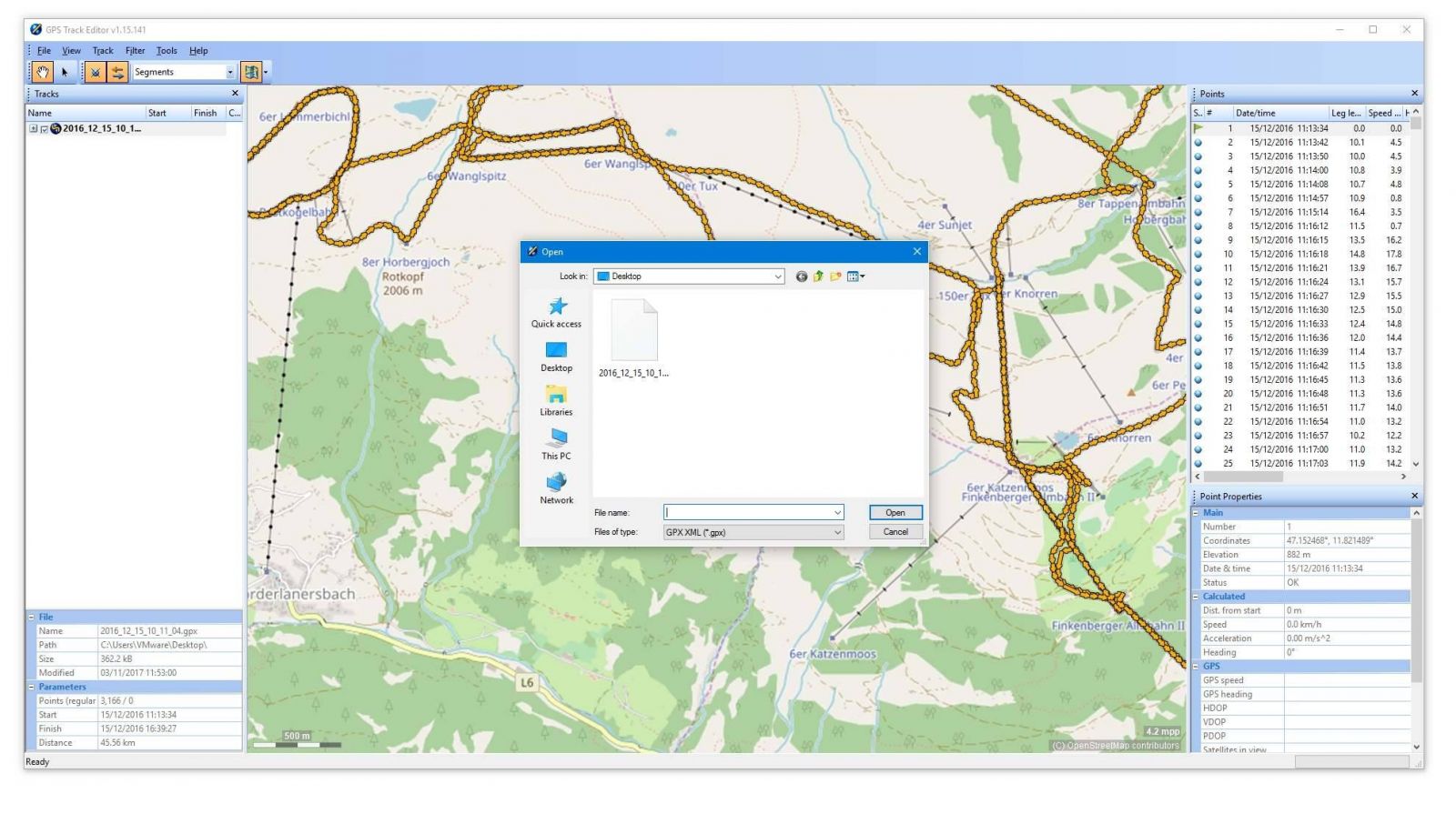
Abrindo arquivo .gpx no GPS Track Editor
Quando seus dados são importados, você pode ver sua trilha segmentada em partes, que você pode selecionar individualmente. Infelizmente, não há como marcar mais de um ponto ao mesmo tempo.
Cada segmento pode ser deletado (selecione-o e pressione DELETE no seu teclado) e você pode apagar grande parte da rota simplesmente segurando a tecla. Apenas tome cuidado e pare no momento certo, ou você apagará tudo após aquele ponto em sua rota. Você pode identificar os pontos deletados na barra direita e até restaurá-los.
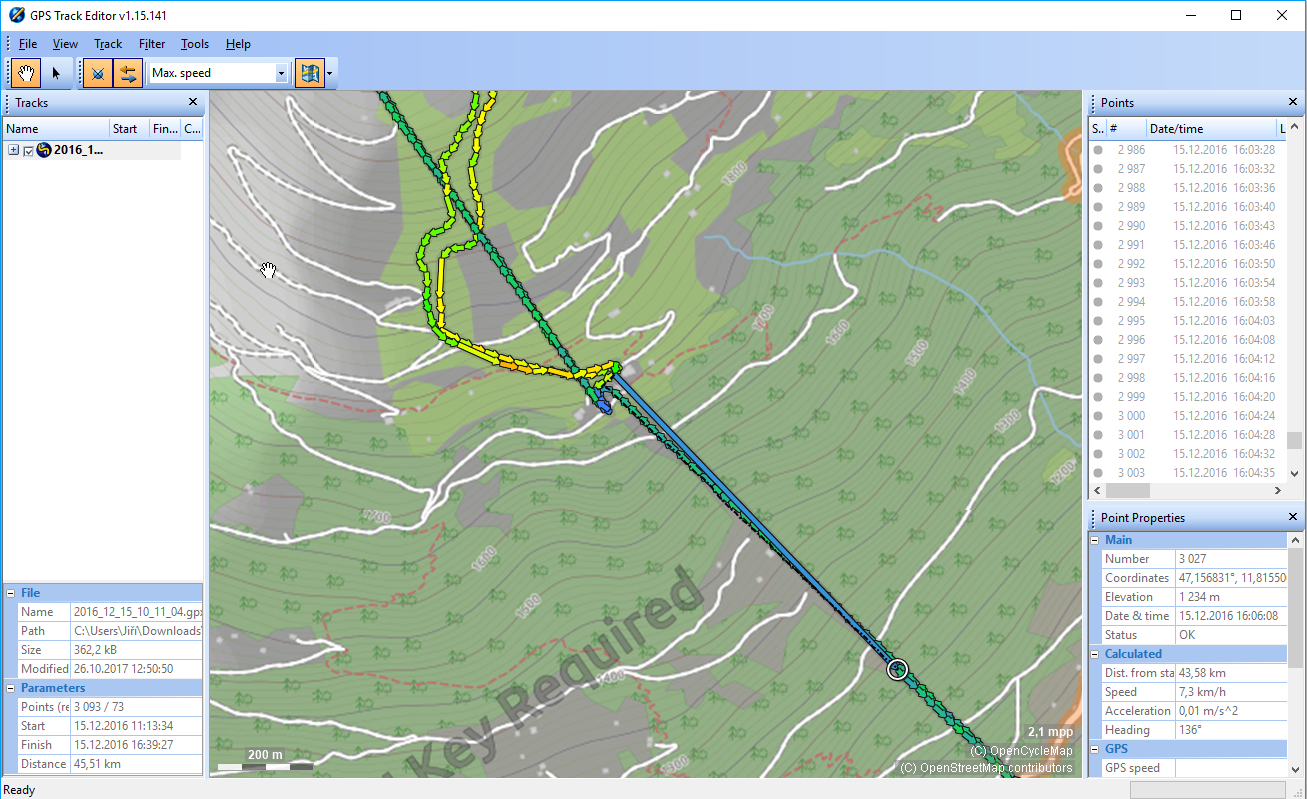
Editando arquivos .gpx usando o GPS Track Editor
Caso queira deletar toda uma parte da rota, use a combinação de teclas SHIFT+DELETE. Uma vez que todos os segmentos forem deletados (permanentemente, sem possibilidade de restauração), a rota entre dois pontos será ligada por uma linha reta.
Recomendamos fortemente que faça um backup manual do seu arquivo .gpx antes de alterá-lo. Você pode deletar permanentemente alguma parte dele e não terá como restaurá-la.
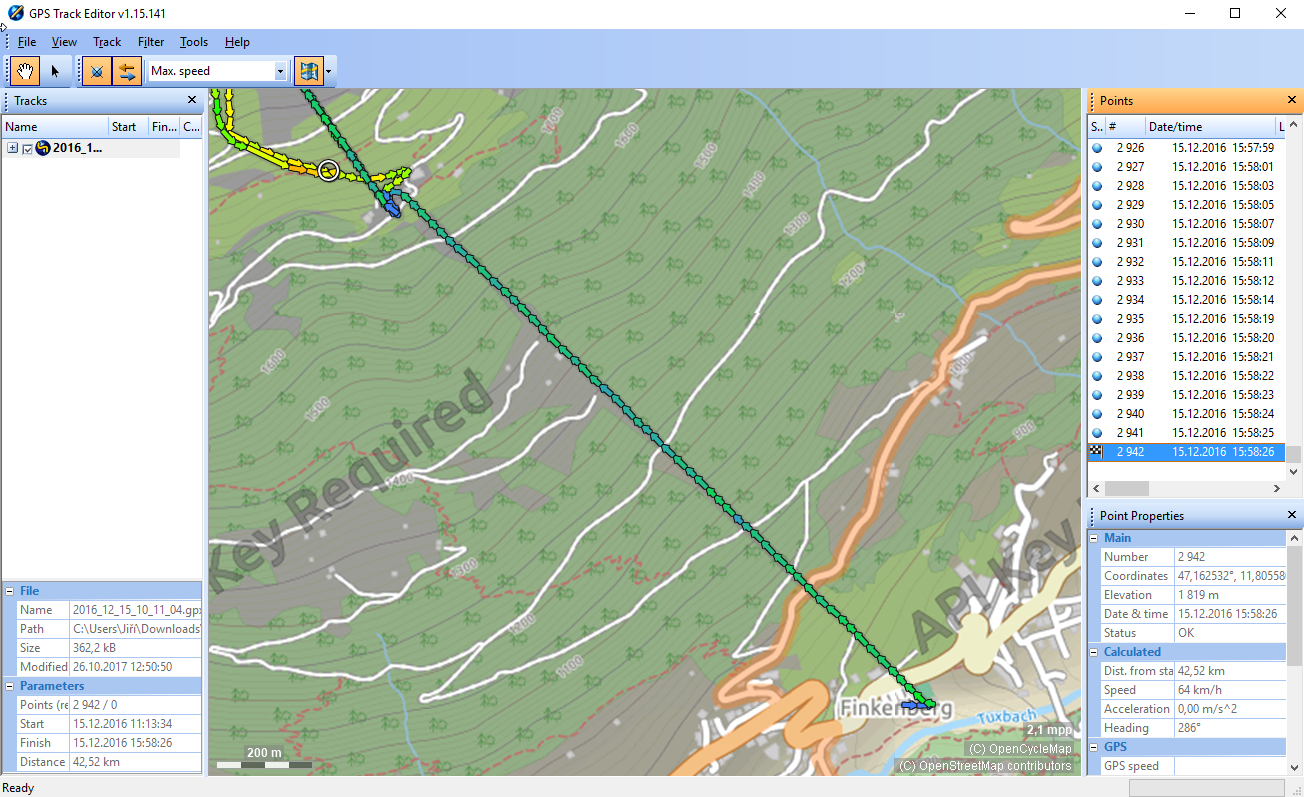
Trilha removida usando o GPS Track Editor
E é isso. A trilha está editada e a parte redundante removida. Você pode editar seus próprios arquivos .gpx da mesma forma facilmente.