
 Language
Ekstensi terkait:
 Merekam rute dan jejak Anda melalui GPS adalah cara populer untuk merekam rutinitas latihan dan olahraga Anda. Terkadang Anda hanya ingin menunjukkan kepada teman-teman di mana Anda pernah bermain ski atau sekadar pamer kecepatan jogging atau latihan bersepeda Anda.
Anda tidak lagi memerlukan perangkat GPS khusus untuk ini, karena semua smartphone modern menawarkan GPS sebagai fungsi dasar dan Anda hanya memilih aplikasi atau layanan (Endomondo, RunKeeper, Runtastic, RunGo dll.) yang paling sesuai untuk Anda.
Aplikasi-aplikasi ini menyimpan rute Anda dengan opsi untuk menghasilkan GPX (GPS Exchange Format), sehingga dapat dipertukarkan antar aplikasi atau hanya dilihat di komputer Anda.
Tapi bagaimana dengan sesi yang memiliki kesalahan? Dalam situasi saat Anda lupa mematikannya dan mencakup kunjungan Anda ke pub lokal setelah olahraga jogging sore Anda? Semua jarak dan rata-rata kecepatan akan kacau, karena perhitungan dilakukan dari seluruh rute. Jangan putus asa, Anda dapat dengan mudah memperbaikinya dan kami akan menunjukkan caranya.
Bagaimana cara mengedit atau mengubah data GPS dari file GPX
 Banyak editor GPX tersedia di internet, tetapi untuk artikel kami kami hanya memilih satu - GPX Track Editor.
Aplikasi ini gratis, mendukung file GPX/NMEA/CSV dan bekerja persis seperti yang dijanjikan serta memiliki banyak fungsi untuk analisis rute, pembuatan timestamp, dll. GPX Track Editor tidak hanya memungkinkan Anda melihat dan mengedit data Anda, tetapi juga menawarkan beberapa kemampuan konversi terbatas melalui fungsi ekspor.
Untuk mengedit file .gpx, Anda harus terlebih dahulu mengekspornya dari perangkat / smartphone Anda dan menyalin/mengirimnya ke komputer Anda. Setelah selesai, buka file Anda di GPX Track Editor.
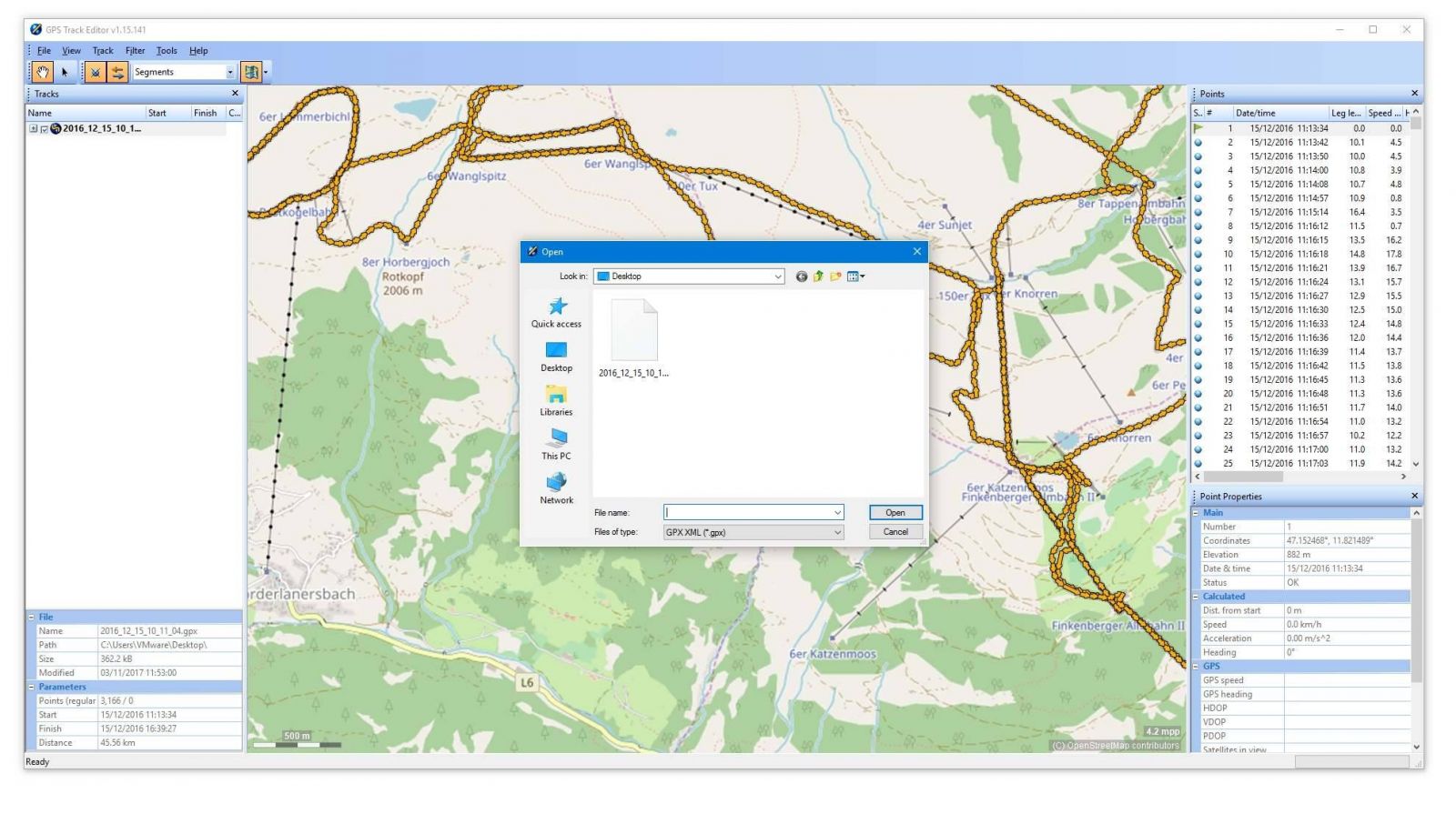
Membuka file .gpx di GPS Track Editor
Ketika data Anda diimpor, Anda dapat melihat jejak Anda, dibagi menjadi beberapa bagian, yang dapat Anda pilih secara individual. Sayangnya, tidak ada cara untuk menandai lebih dari satu titik sekaligus.
Setiap segmen dapat dihapus (pilih dan tekan DELETE pada keyboard Anda) dan Anda dapat menghapus bagian besar dari rute dengan menahan tombol tersebut. Hati-hati dan berhenti pada saat yang tepat, atau Anda akan menghapus segala sesuatu setelah titik itu dalam rute Anda. Anda dapat mengidentifikasi titik yang dihapus di bilah kanan dan bahkan mengembalikannya.
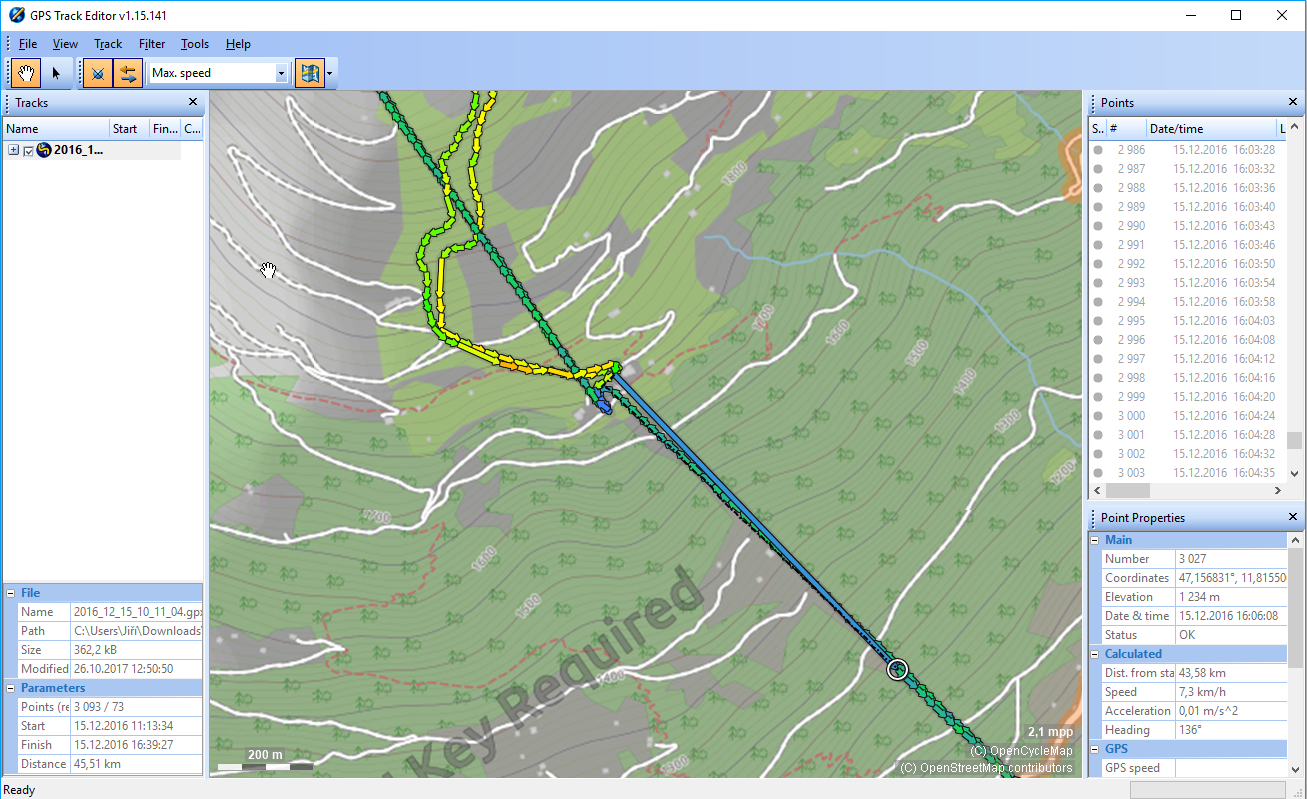
Mengedit file .gpx menggunakan GPS Track Editor
Jika Anda ingin menghapus seluruh bagian rute, gunakan kombinasi tombol SHIFT+DELETE. Setelah semua segmen dihapus (secara permanen, tidak ada cara untuk mengembalikannya), rute antara dua titik akan dihubungkan dengan garis lurus.
Kami sangat menyarankan Anda untuk melakukan backup manual file .gpx Anda sebelum mengubahnya. Anda mungkin secara permanen menghapus sebagian file dan tidak akan pernah bisa mengembalikannya.
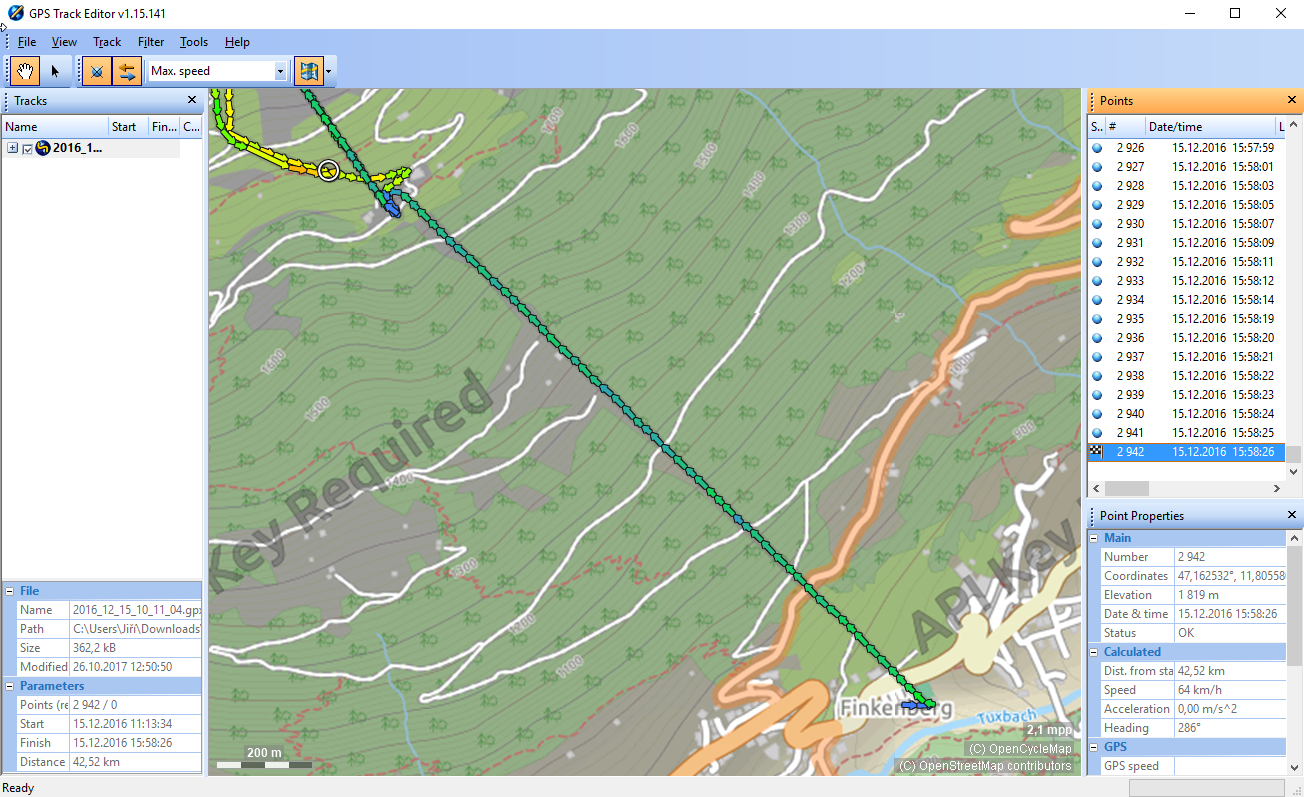
Track dihapus menggunakan GPS Track Editor
Dan itu saja. Jejak sudah diedit dan bagian yang tidak perlu dihapus. Anda dapat dengan mudah mengedit file .gpx Anda sendiri dengan cara yang sama.