
 Language
Související přípony:
 Tento článek vám představí malý nástroj nazvaný Windows 7 Boot Updater, který dokáže přizpůsobit animaci spouštění a obnovování Windows 7, aniž byste museli složitě upravovat systémové soubory.
Windows 7 Boot Updater umí upravit animaci spouštění Windows 7 a vytvořit novou z BMP, PNG, GIF nebo TIFF animovaných obrázků. Texty spouštění Starting Windows, Resuming Windows a © Microsoft Corporation lze také upravit. Původní soubory winload.exe a bootres.dll jsou automaticky zálohovány před jejich změnou. Windows 7 Boot Updater je distribuován jako bezplatný software.
Jak změnit animaci spouštění Windows 7
Pokud už nechcete na svém PC sledovat stejnou obrazovku spouštění Windows 7 a chcete být trochu originálnější než vaši přátelé nebo kolegové, můžete si zkusit vytvořit vlastní obrazovku spouštění Windows 7 pomocí Windows 7 Boot Updater.
Krok 1
Spusťte Windows 7 Boot Updater. V hlavním okně můžete vybrat záložku Booting nebo Resuming podle animace, kterou chcete upravit.
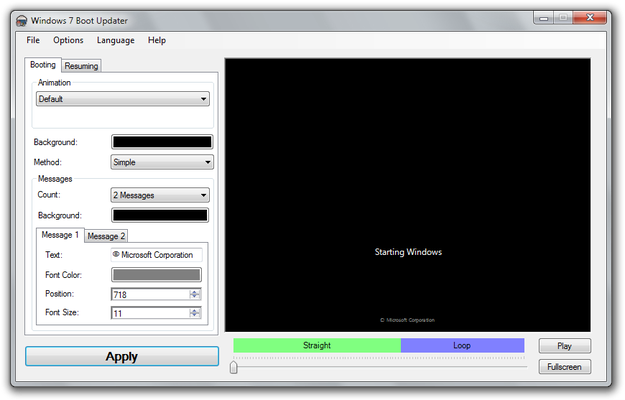
Hlavní okno Windows 7 Boot Updater
Doporučuje se uložit výchozí nastavení animace v Soubor → Uložit boot skin jako... před tím, než provedete jakékoliv změny v animacích spouštění nebo obnovování.
Krok 2
V poli Animace vyberte typ animace spouštění. Jsou tři možnosti: Výchozí, Statický obrázek a Animace.
-
Výchozí ponechá výchozí animované logo Windows.
-
V Statický obrázek můžete vybrat vlastní obrázek, který nahradí výchozí animované logo.
- Animace je pro pokročilé uživatele, kteří jsou schopni vytvořit vlastní animace v grafických editorech jako CorelDraw nebo Photoshop. Přizpůsobená animace musí mít přibližně 105 snímků a být uložena ve formátu BMP, PNG, GIF nebo TIFF.
V našem případě jsme standardní animaci nahradili logem File-Extensions.org jako Statický obrázek.
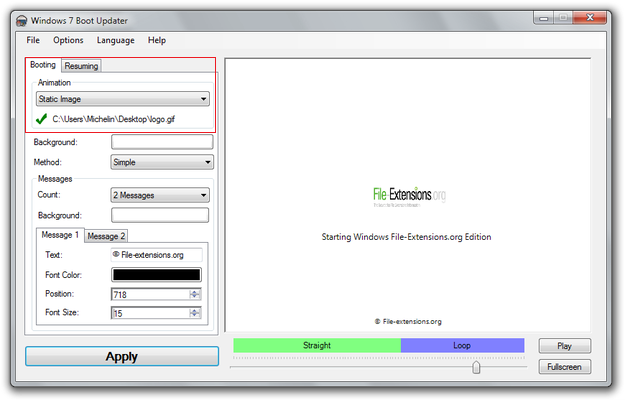
Vytvoření nového boot loga ve Windows 7 Boot Updater
Krok 3
Windows 7 Boot Updater také umožňuje přizpůsobit pozadí vaší boot obrazovky. Můžete vybrat jednobarevné pozadí z palety barev Windows nebo zvolit obrázkové pozadí jako na ploše Windows. Pokud chcete jednobarevné pozadí, vyberte možnost Jednoduché v menu Metoda, nebo Kompletní, pokud chcete vybrat obrázkové pozadí.
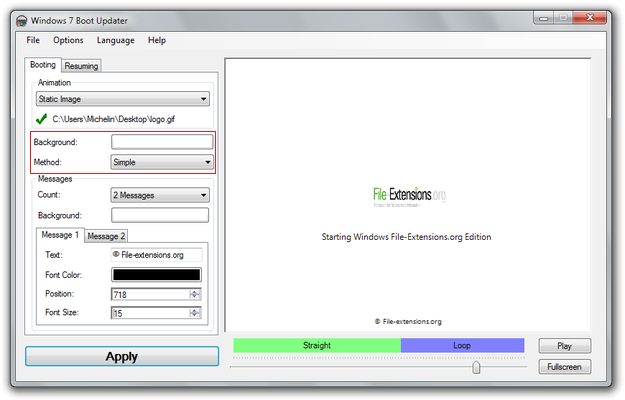
Nastavení pozadí ve Windows 7 Boot Updater
Krok 4
V poli Zprávy můžete přizpůsobit Textové pole v animaci spouštění. V možnosti Počet můžete vybrat počet textových polí. Maximální počet je dvě textová pole. Můžete také změnit barvu pozadí textových polí.
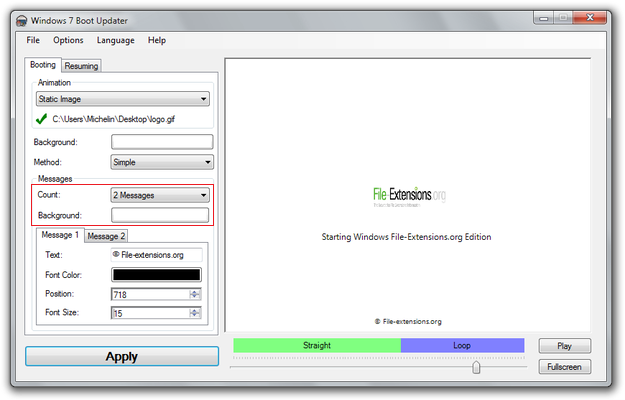
Nastavení textu ve Windows 7 Boot Updater
Krok 5
V našem případě máme v animaci spouštění dvě textová pole. Každá textová zpráva má vlastní záložku Zpráva 1 a Zpráva 2. Můžete změnit text zprávy, barvu písma, pozici a velikost písma.
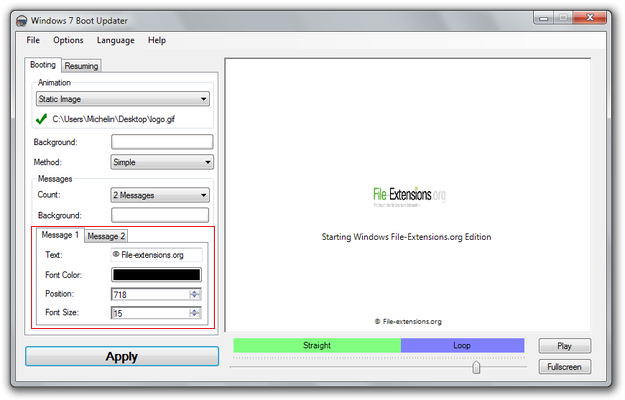
Upravení textů boot loga ve Windows 7 Boot Updater
Krok 6
Poté, co dokončíte vlastní animaci spouštění nebo obnovování, můžete použít tlačítko Přehrát pro náhled, nebo tlačítko Celá obrazovka pro náhled animace na celou obrazovku. Pro instalaci nové animace do Windows použijte velké tlačítko Použít.
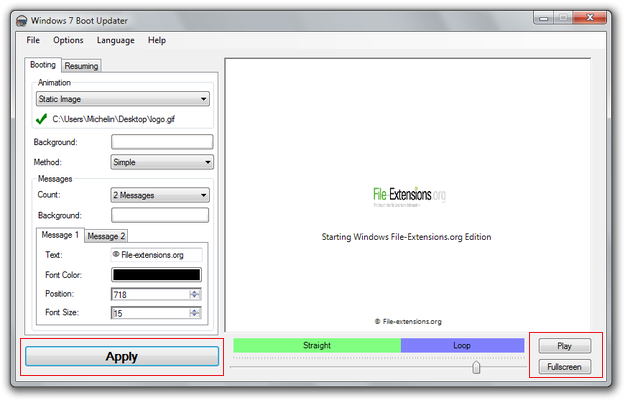
Uložení nového boot loga ve Windows 7 Boot Updater
Windows 7 Boot Updater umí uložit vaše přizpůsobené boot a resume animace ve vlastním formátu Windows Boot Skin (.bs7 přípona souboru) a také je nahrát do veřejného webového archivu. Můžete také procházet veřejný archiv a stahovat animace od ostatních uživatelů. Tyto možnosti jsou dostupné v menu Soubor.