
 Language
Powiązane rozszerzenia:
 Ten artykuł zapozna Cię z małym narzędziem o nazwie Windows 7 Boot Updater, które potrafi dostosować animację uruchamiania (boot) i wznawiania systemu w Windows 7, bez jakiejkolwiek skomplikowanej edycji plików systemowych.
Windows 7 Boot Updater umożliwia modyfikację animacji rozruchu systemu Windows 7 oraz kompilację nowej z animowanych obrazów BMP, PNG, GIF lub TIFF. Teksty podczas uruchamiania „Starting Windows”, „Resuming Windows” oraz © Microsoft Corporation również można zmienić. Oryginalne pliki Windows winload.exe i bootres.dll są automatycznie tworzone jako kopie zapasowe przed ich zmianą. Windows 7 Boot Updater jest dystrybuowany jako darmowe oprogramowanie.
Jak zmienić animację rozruchu Windows 7
Jeśli nie chcesz już oglądać tego samego ekranu startowego systemu Windows 7 na swoim komputerze i dodatkowo chcesz być trochę bardziej oryginalny niż Twoi znajomi lub współpracownicy, możesz spróbować utworzyć własny ekran startowy Windows 7 za pomocą Windows 7 Boot Updater.
Krok 1
Uruchom Windows 7 Boot Updater. W głównym oknie możesz wybrać kartę Booting (Uruchamianie) lub Resuming (Wznawianie) zgodnie z animacją, którą chcesz dostosować.
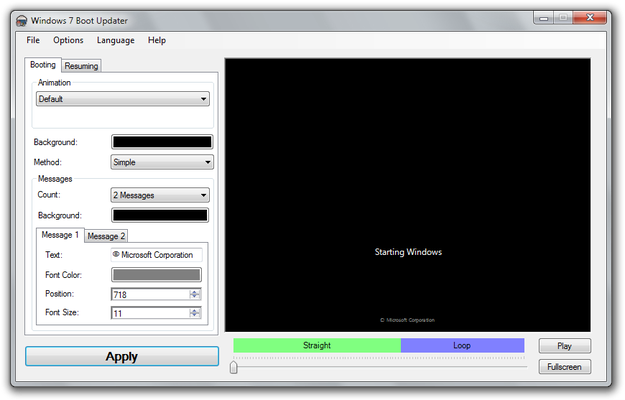
Główne okno Windows 7 Boot Updater
Zaleca się zapisanie domyślnych ustawień animacji w menu Plik → Save boot skin as... przed wprowadzeniem jakichkolwiek zmian w animacjach uruchamiania lub wznawiania.
Krok 2
W polu Animation możesz wybrać typ animacji rozruchu. Dostępne są trzy opcje: Default, Static Image i Animation.
-
Opcja Default pozostawia domyślną animowaną logo systemu Windows.
-
W opcji Static Image możesz wybrać własny obraz, który zastąpi domyślne logo animacji.
- Opcja Animation jest przeznaczona dla zaawansowanych użytkowników, którzy potrafią tworzyć własne animacje w edytorach obrazów, takich jak CorelDraw lub Photoshop. Dostosowana animacja musi mieć około 105 klatek i być zapisana w formacie pliku obrazu BMP, PNG, GIF lub TIFF.
W naszym przypadku zastąpiliśmy standardową animację naszym logo z File-Extensions.org jako Static Image (statycznym obrazem).
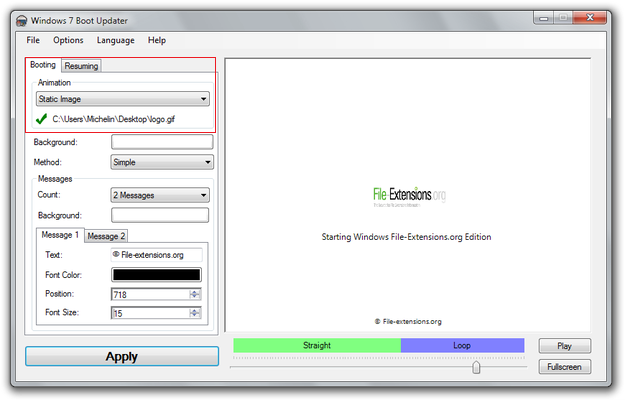
Windows 7 Boot Updater tworzy nowe logo rozruchu
Krok 3
Windows 7 Boot Updater potrafi także dostosować tło Twojego ekranu rozruchu. Możesz wybrać jednolity kolor z palety kolorów systemu Windows lub wybrać obraz jako tło — tak jak na pulpicie Windows. Jeśli chcesz jednolity kolor, wybierz opcję Simple w menu Method, albo opcję Complete, jeśli chcesz wybrać tło w postaci obrazu.
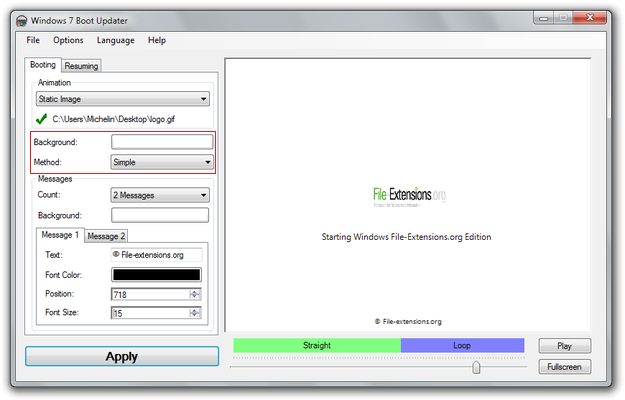
Ustawienia tła Windows 7 Boot Updater
Krok 4
W polu Messages możesz dostosować pola Message w animacji rozruchu. W opcji Count możesz wybrać liczbę pól tekstowych. Maksymalna liczba to dwa pola tekstowe. Możesz także zmienić kolor tła pól tekstowych.
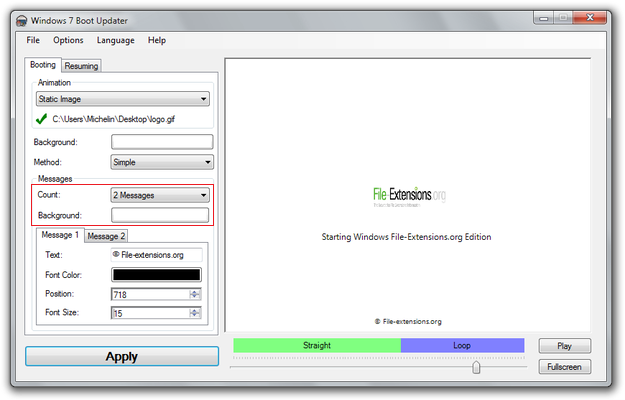
Ustawienia tekstu Windows 7 Boot Updater
Krok 5
W naszym przypadku mamy dwa pola wiadomości w naszej animacji rozruchu. Każda wiadomość tekstowa ma własną kartę Message 1 oraz Message 2. Możesz zmienić treść wiadomości, kolor czcionki, pozycję i rozmiar czcionki.
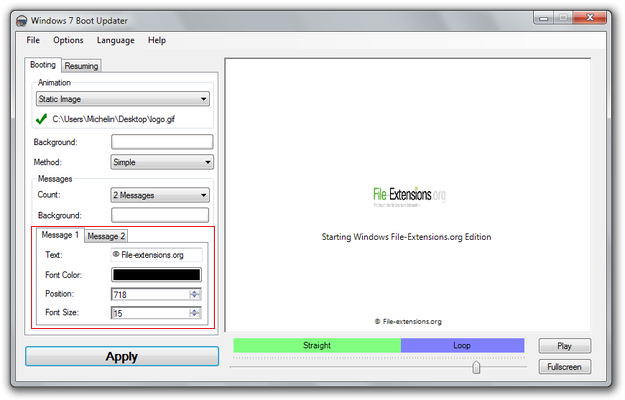
Edycja tekstów logo rozruchu w Windows 7 Boot Updater
Krok 6
Po zakończeniu dostosowywania animacji rozruchu lub wznawiania możesz użyć przycisku Play, aby obejrzeć podgląd, albo przycisku Fullscreen, aby wyświetlić podgląd w trybie pełnoekranowym. Aby zainstalować nową animację w systemie Windows, użyj dużego przycisku Apply.
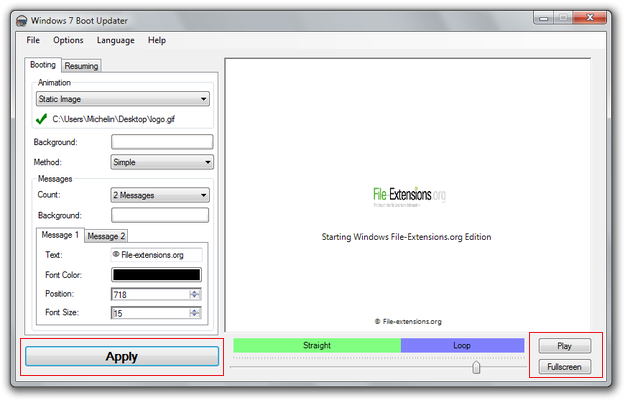
Zapisywanie nowego logo rozruchu w Windows 7 Boot Updater
Windows 7 Boot Updater potrafi zapisywać Twoje dostosowane ekrany animacji rozruchu i wznawiania w swoim formacie pliku Windows Boot Skin (.bs7 file extension), a także przesyłać je do publicznego archiwum internetowego. Możesz także przeglądać publiczne archiwum i pobierać animacje od innych użytkowników. Te opcje są zapisywane w menu Plik.