
 Language
Extensions connexes:
 Cet article vous présente un petit utilitaire appelé Windows 7 Boot Updater, qui permet de personnaliser l'animation de démarrage et de reprise de Windows 7, sans aucune modification compliquée des fichiers système.
Windows 7 Boot Updater est capable de modifier l'animation de démarrage de Windows 7 et de compiler une nouvelle animation à partir d'images animées BMP, PNG, GIF ou TIFF. Les textes de démarrage Starting Windows, Resuming Windows et © Microsoft Corporation peuvent également être modifiés. Les fichiers originaux winload.exe et bootres.dll de Windows sont automatiquement sauvegardés avant d'être modifiés. Windows 7 Boot Updater est distribué en tant que logiciel gratuit.
Comment changer l'animation de démarrage de Windows 7
Si vous ne souhaitez plus voir le même écran de démarrage Windows 7 sur votre PC et que vous voulez être un peu plus original que vos amis ou collègues, vous pouvez essayer de créer votre propre écran de démarrage Windows 7 avec Windows 7 Boot Updater.
Étape 1
Lancez le Windows 7 Boot Updater. Dans la fenêtre principale, vous pouvez sélectionner l'onglet Booting ou Resuming selon l'animation que vous souhaitez personnaliser.
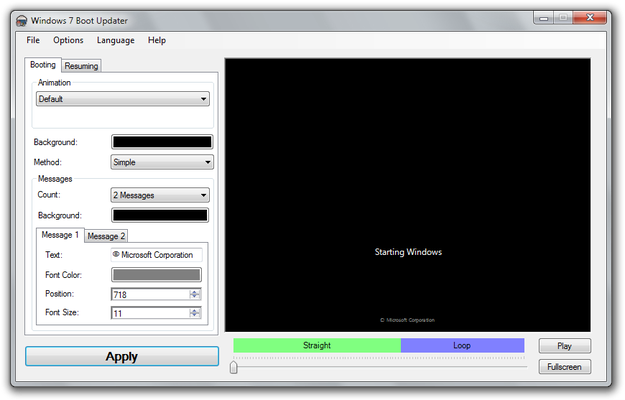
Fenêtre principale de Windows 7 Boot Updater
Il est recommandé de sauvegarder les paramètres d'animation par défaut dans Menu Fichier → Enregistrer le skin de démarrage sous... avant de faire des modifications dans les animations de démarrage ou de reprise.
Étape 2
Dans la boîte Animation, vous sélectionnez le type d'animation de démarrage. Il y a trois options : Par défaut, Image statique et Animation.
-
L'option Par défaut conserve le logo animé Windows par défaut.
-
Dans l'option Image statique, vous pouvez sélectionner votre propre image qui remplacera le logo d'animation par défaut.
- L'option Animation est destinée aux utilisateurs avancés capables de créer leurs propres animations dans des éditeurs d'images tels que CorelDraw ou Photoshop. L'animation personnalisée doit comporter environ 105 images et être enregistrée au format BMP, PNG, GIF ou TIFF.
Dans notre cas, nous avons remplacé l'animation standard par notre logo File-Extensions.org en tant qu'Image statique.
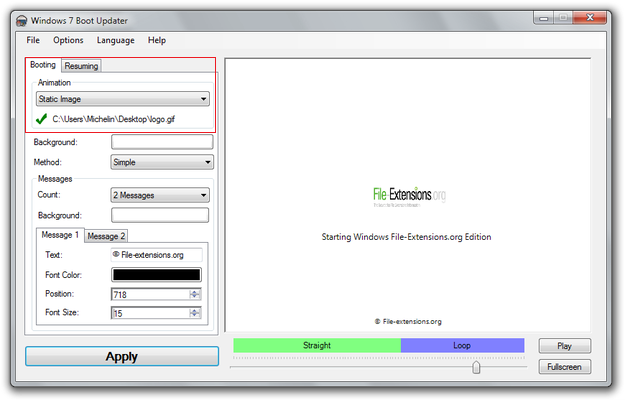
Windows 7 Boot Updater création d'un nouveau logo de démarrage
Étape 3
Windows 7 Boot Updater permet également de personnaliser l'arrière-plan de votre écran de démarrage. Vous pouvez sélectionner une couleur unie dans la palette de couleurs Windows ou choisir une image d'arrière-plan comme le bureau Windows. Si vous souhaitez une couleur unie, sélectionnez l'option Simple dans le menu Méthode, ou l'option Complète si vous voulez sélectionner une image d'arrière-plan.
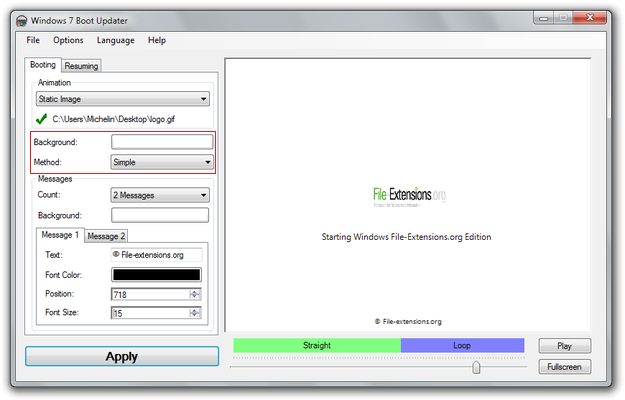
Paramètres d'arrière-plan de Windows 7 Boot Updater
Étape 4
Dans la boîte Messages, vous pouvez personnaliser les champs Message dans l'animation de démarrage. Dans l'option Nombre, vous pouvez sélectionner le nombre de champs de texte. Le nombre maximum est de deux champs de texte. Vous pouvez également changer la couleur de fond des champs de texte.
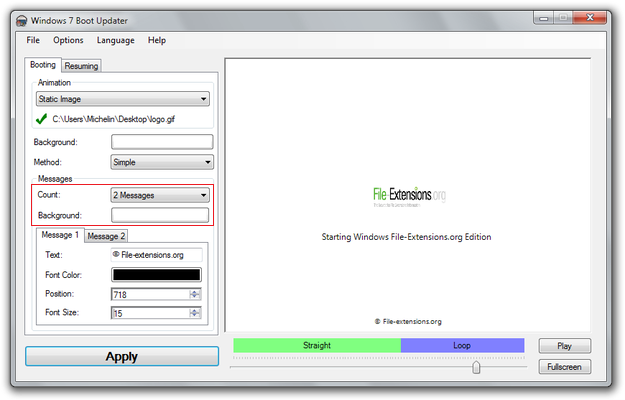
Paramètres de texte de Windows 7 Boot Updater
Étape 5
Dans notre cas, nous avons deux champs de message dans notre animation de démarrage. Chaque message texte a son propre onglet Message 1 et Message 2. Vous pouvez modifier le texte du message, la couleur de la police, la position et la taille de la police.
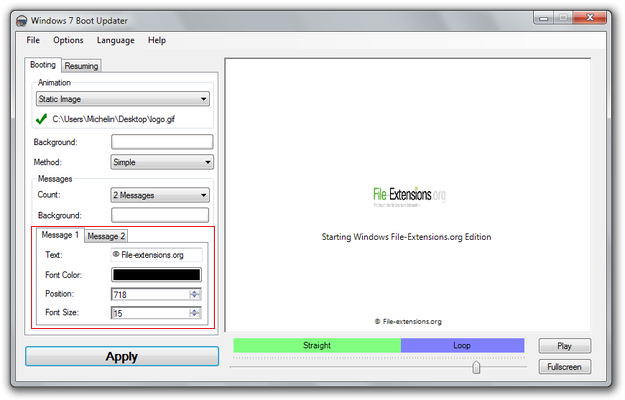
Édition des textes du logo de démarrage avec Windows 7 Boot Updater
Étape 6
Après avoir terminé votre animation de démarrage ou de reprise personnalisée, vous pouvez utiliser le bouton Lecture pour la prévisualiser, ou le bouton Plein écran pour la visualiser en mode plein écran. Pour installer la nouvelle animation dans Windows, utilisez le grand bouton Appliquer.
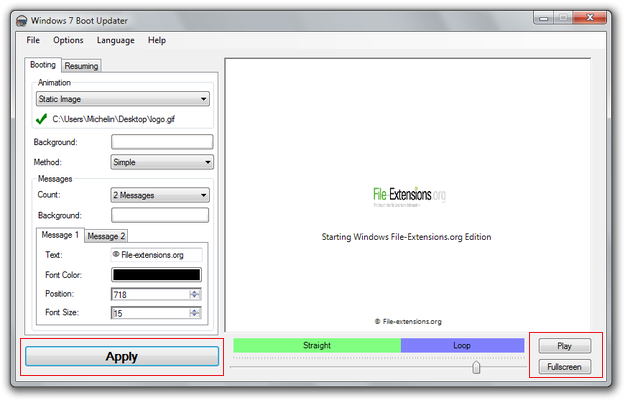
Windows 7 Boot Updater sauvegarde du nouveau logo de démarrage
Windows 7 Boot Updater est capable de sauvegarder vos écrans d'animation de démarrage et de reprise personnalisés dans son format de fichier Windows Boot Skin (.bs7) ainsi que de les télécharger dans une archive web publique. Vous pouvez également parcourir l'archive publique et télécharger des animations d'autres utilisateurs. Ces options se trouvent dans le menu Fichier.