
 Language
Extensiones relacionadas:
 Este artículo te presentará una pequeña utilidad llamada Windows 7 Boot Updater, que puede personalizar la animación de arranque y reanudación de Windows 7, sin necesidad de editar archivos del sistema complicados.
Windows 7 Boot Updater es capaz de modificar la animación de arranque de Windows 7 y compilar una nueva a partir de imágenes animadas BMP, PNG, GIF o TIFF. También se pueden modificar los textos de arranque Starting Windows, Resuming Windows y © Microsoft Corporation. Los archivos originales winload.exe y bootres.dll de Windows se respaldan automáticamente antes de ser modificados. Windows 7 Boot Updater se distribuye como software gratuito.
Cómo cambiar la animación de arranque de Windows 7
Si ya no quieres ver la misma pantalla de arranque de Windows 7 en tu PC y además quieres ser un poco más original que tus amigos o colegas, puedes intentar crear tu propia pantalla de arranque de Windows 7 con Windows 7 Boot Updater.
Paso 1
Ejecuta el Windows 7 Boot Updater. En la ventana principal puedes seleccionar la pestaña Booting o Resuming según la animación que quieras personalizar.
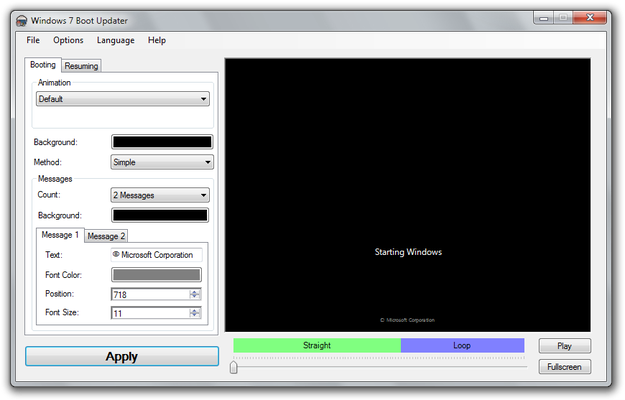
Ventana principal de Windows 7 Boot Updater
Se recomienda guardar la configuración de animación predeterminada en Menú Archivo → Guardar skin de arranque como... antes de hacer cualquier cambio en las animaciones de arranque o reanudación.
Paso 2
En el cuadro Animación seleccionas el tipo de animación de arranque. Hay tres opciones: Predeterminado, Imagen Estática y Animación.
-
La opción Predeterminado deja el logo animado predeterminado de Windows.
-
En la opción Imagen Estática puedes seleccionar tu propia imagen que reemplazará el logo animado predeterminado.
- La opción Animación es para usuarios avanzados que pueden crear sus propias animaciones en editores de imágenes como CorelDraw o Photoshop. La animación personalizada debe tener alrededor de 105 cuadros y estar almacenada en formato BMP, PNG, GIF o TIFF.
En nuestro caso reemplazamos la animación estándar por nuestro logo de File-Extensions.org como Imagen Estática.
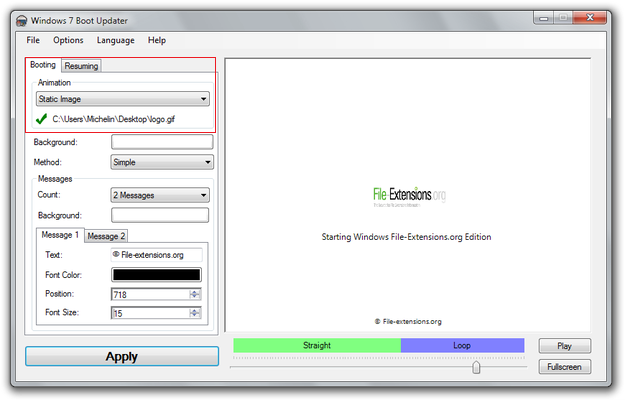
Windows 7 Boot Updater creando nuevo logo de arranque
Paso 3
Windows 7 Boot Updater también puede personalizar el fondo de tu pantalla de arranque. Puedes seleccionar un color sólido del paleta de colores de Windows o seleccionar una imagen de fondo como el escritorio de Windows. Si quieres un color sólido, selecciona la opción Sencillo en el menú Método, o la opción Completo si quieres seleccionar una imagen de fondo.
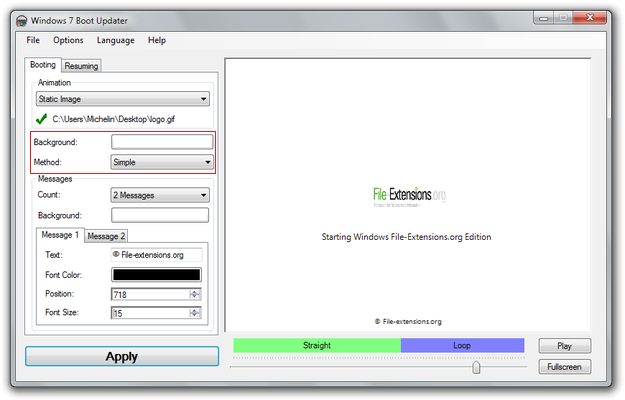
Ajustes de fondo en Windows 7 Boot Updater
Paso 4
En el cuadro Mensajes puedes personalizar los campos de Mensaje en la animación de arranque. En la opción Cantidad puedes seleccionar el número de campos de texto. El número máximo es dos campos de texto. También puedes cambiar el color de fondo de los campos de texto.
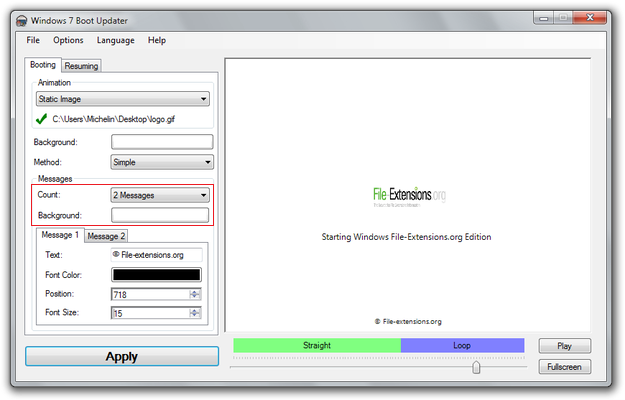
Ajustes de texto en Windows 7 Boot Updater
Paso 5
En nuestro caso tenemos dos campos de mensaje en nuestra animación de arranque. Cada mensaje de texto tiene su propia pestaña Mensaje 1 y Mensaje 2. Puedes cambiar el texto del mensaje, el color de la fuente, la posición y el tamaño de la fuente.
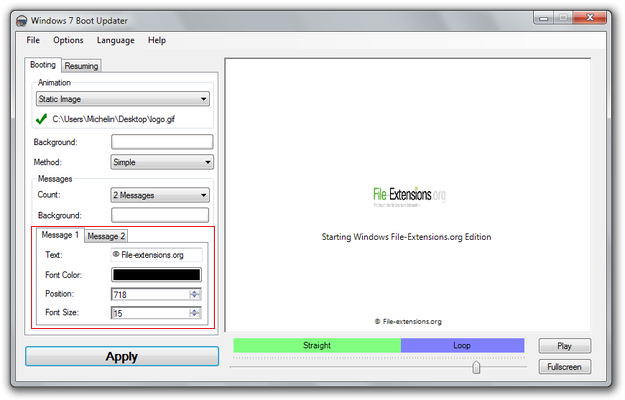
Edición de textos del logo de arranque en Windows 7 Boot Updater
Paso 6
Después de haber terminado tu animación personalizada de arranque o reanudación, puedes usar el botón Reproducir para previsualizarla, o el botón Pantalla completa para verla en modo pantalla completa. Para instalar la nueva animación en Windows usa el botón grande Aplicar.
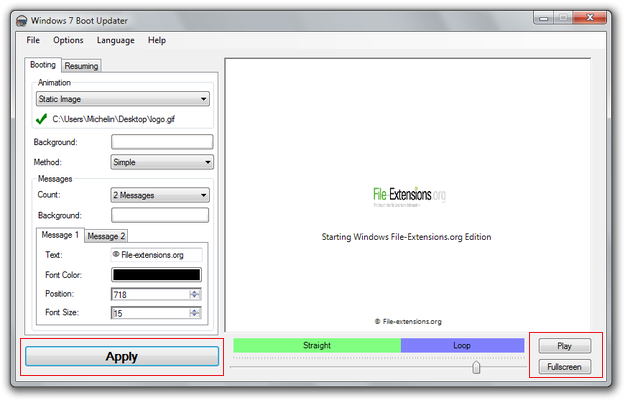
Windows 7 Boot Updater guardando nuevo logo de arranque
Windows 7 Boot Updater es capaz de guardar tus animaciones personalizadas de arranque y reanudación en su formato de archivo Windows Boot Skin (.bs7 extensión de archivo) así como subirlas al archivo web público. También puedes navegar por el archivo público y descargar animaciones de otros usuarios. Estas opciones se encuentran en el menú Archivo.