
 Language
Verwandte Erweiterungen:
 Dieser Artikel stellt Ihnen ein kleines Dienstprogramm namens Windows 7 Boot Updater vor, mit dem Sie die Windows 7-Start- und Fortsetzungsanimation anpassen können, ohne komplizierte Systemdateibearbeitung.
Windows 7 Boot Updater kann die Windows 7-Startanimation ändern und eine neue aus BMP-, PNG-, GIF- oder TIFF-animierten Bildern erstellen. Starttexte wie Starting Windows, Resuming Windows und © Microsoft Corporation können ebenfalls geändert werden. Die Originaldateien winload.exe und bootres.dll von Windows werden automatisch gesichert, bevor sie geändert werden. Windows 7 Boot Updater wird als kostenlose Software verteilt.
Wie man die Windows 7-Startanimation ändert
Wenn Sie es nicht mehr sehen möchten, jedes Mal den gleichen Windows 7-Startbildschirm auf Ihrem PC zu haben, und auch etwas origineller als Ihre Freunde oder Kollegen sein wollen, können Sie versuchen, Ihren eigenen Windows 7-Startbildschirm mit Windows 7 Boot Updater zu erstellen.
Schritt 1
Starten Sie den Windows 7 Boot Updater. Im Hauptfenster können Sie je nach anzupassender Animation die Registerkarte Booting oder Resuming auswählen.
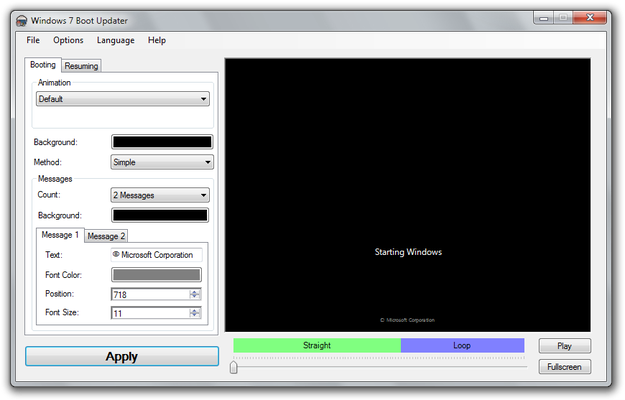
Hauptfenster des Windows 7 Boot Updater
Es wird empfohlen, die Standardanimationseinstellungen über Dateimenü → Boot Skin speichern als... zu sichern, bevor Sie Änderungen an Start- oder Fortsetzungsanimationen vornehmen.
Schritt 2
Im Abschnitt Animation wählen Sie den Typ der Startanimation. Es gibt drei Optionen: Standard, Statisches Bild und Animation.
-
Die Option Standard belässt das standardmäßige Windows-animierte Logo.
-
Bei der Option Statisches Bild können Sie ein eigenes Bild auswählen, das das Standardanimationslogo ersetzt.
- Die Option Animation ist für fortgeschrittene Benutzer gedacht, die eigene Animationen in Bildbearbeitungsprogrammen wie CorelDraw oder Photoshop erstellen können. Die angepasste Animation muss etwa 105 Frames haben und im BMP-, PNG-, GIF- oder TIFF-Bilddateiformat gespeichert sein.
In unserem Fall haben wir die Standardanimation durch unser File-Extensions.org-Logo als statisches Bild ersetzt.
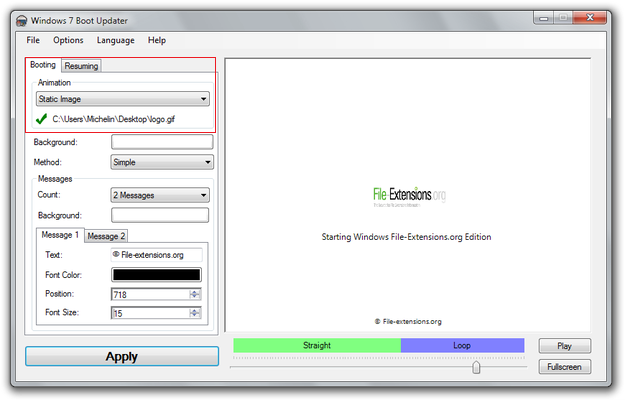
Windows 7 Boot Updater erstellt neues Startlogo
Schritt 3
Windows 7 Boot Updater kann auch den Hintergrund Ihres Startbildschirms anpassen. Sie können eine einfarbige Farbe aus der Windows-Farbpalette auswählen oder ein Bild als Hintergrund wie den Windows-Desktop wählen. Wenn Sie eine einfarbige Farbe möchten, wählen Sie im Menü Methode die Option Einfach, oder die Option Komplett, wenn Sie einen Bildhintergrund auswählen möchten.
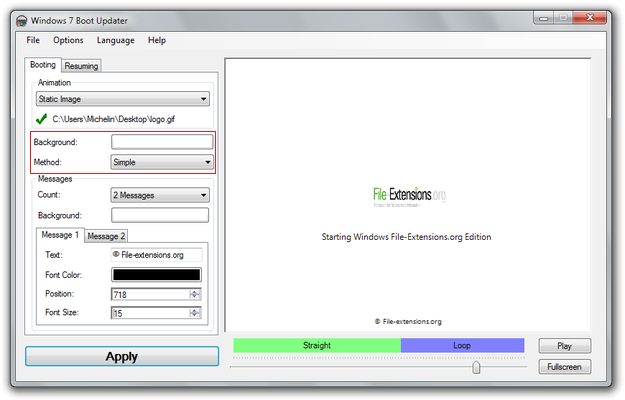
Windows 7 Boot Updater Hintergrund-Einstellungen
Schritt 4
Im Bereich Nachrichten können Sie die Nachrichten-Felder in der Startanimation anpassen. In der Option Anzahl können Sie die Anzahl der Textfelder auswählen. Die maximale Anzahl beträgt zwei Textfelder. Sie können auch die Hintergrundfarbe der Textfelder ändern.
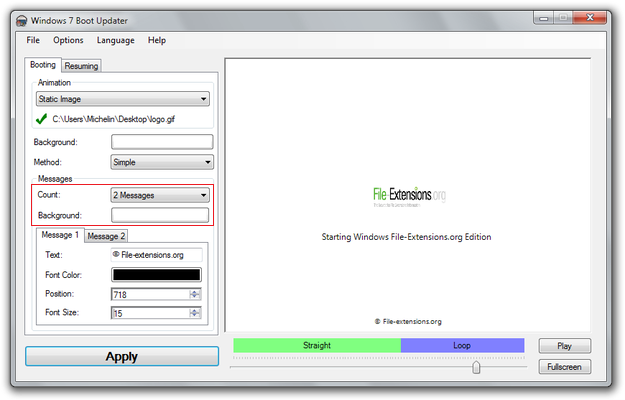
Windows 7 Boot Updater Texteinstellungen
Schritt 5
In unserem Fall haben wir zwei Nachrichtenfelder in unserer Startanimation. Jede Textnachricht hat einen eigenen Reiter Message 1 und Message 2. Sie können den Text der Nachricht, Schriftfarbe, Position und Schriftgröße ändern.
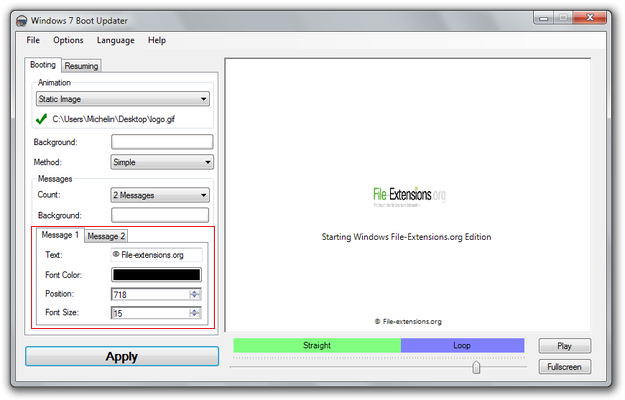
Windows 7 Boot Updater Startlogo-Textbearbeitung
Schritt 6
Nachdem Sie Ihre angepasste Start- oder Fortsetzungsanimation fertiggestellt haben, können Sie die Schaltfläche Abspielen verwenden, um eine Vorschau anzuzeigen, oder die Schaltfläche Vollbild, um die Animation im Vollbildmodus zu betrachten. Um die neue Animation in Windows zu installieren, verwenden Sie die große Schaltfläche Anwenden.
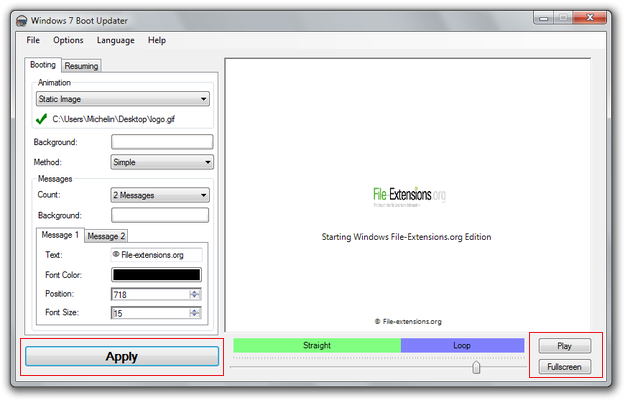
Windows 7 Boot Updater speichert neues Startlogo
Windows 7 Boot Updater kann Ihre angepassten Start- und Fortsetzungsanimationsbildschirme im eigenen Windows Boot Skin-Dateiformat (.bs7 Dateiendung) speichern sowie sie in das öffentliche Webarchiv hochladen. Sie können auch im öffentlichen Archiv stöbern und Animationen von anderen Benutzern herunterladen. Diese Optionen finden Sie im Dateimenü.