
 Language
Estensioni correlate:
 Questo articolo ti presenterà una piccola utility chiamata Windows 7 Boot Updater, che può personalizzare l’animazione di avvio e ripresa di Windows 7, senza alcuna complicata modifica dei file di sistema.
Windows 7 Boot Updater è in grado di modificare l’animazione di avvio di Windows 7 e di crearne una nuova compilando un file a partire da immagini animate in BMP, PNG, GIF o TIFF. Anche i testi di boot come “Starting Windows”, “Resuming Windows” e “© Microsoft Corporation” possono essere modificati. I file originali di Windows winload.exe e bootres.dll vengono automaticamente sottoposti a backup prima di essere modificati. Windows 7 Boot Updater viene distribuito come software gratuito.
Come modificare l’animazione di avvio di Windows 7
Se non vuoi più guardare la stessa schermata di avvio di Windows 7 sul tuo PC e vuoi anche essere un po’ più originale dei tuoi amici o colleghi, puoi provare a creare la tua schermata di avvio di Windows 7 con Windows 7 Boot Updater.
Passo 1
Esegui il Windows 7 Boot Updater. Nella finestra principale puoi selezionare la scheda Avvio o Ripresa in base all’animazione che desideri personalizzare.
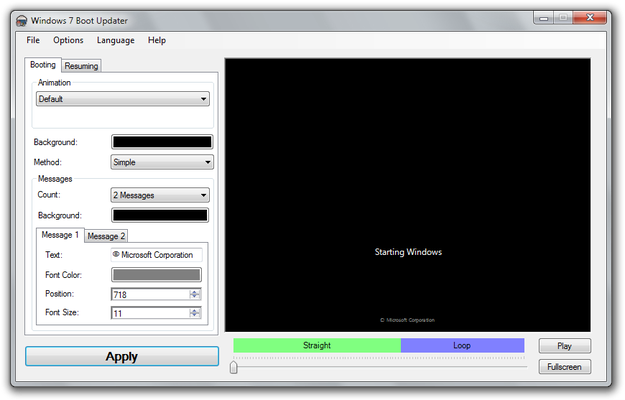
Finestra principale di Windows 7 Boot Updater
Si consiglia di salvare le impostazioni predefinite dell’animazione in Menu File → Save boot skin as... prima di apportare qualsiasi modifica alle animazioni di avvio o ripresa.
Passo 2
Nel riquadro Animazione puoi selezionare il tipo di animazione di avvio. Le opzioni disponibili sono tre: Default, Static Image e Animation.
-
Opzione Default: lascia il logo animato predefinito di Windows.
-
Con l’opzione Static Image puoi selezionare la tua immagine, che sostituirà il logo dell’animazione predefinita.
- Opzione Animation: pensata per utenti avanzati, in grado di creare le proprie animazioni in editor di immagini come CorelDraw o Photoshop. L’animazione personalizzata deve avere circa 105 frame e deve essere salvata in formato di file immagine BMP, PNG, GIF o TIFF.
Nel nostro caso abbiamo sostituito l’animazione standard con il nostro logo File-Extensions.org come Static Image.
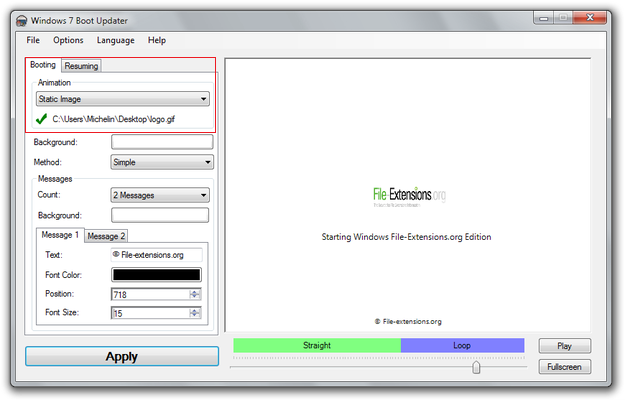
Windows 7 Boot Updater crea il nuovo logo di avvio
Passo 3
Windows 7 Boot Updater è anche in grado di personalizzare lo sfondo della schermata di avvio. Puoi selezionare il colore pieno dalla palette colori di Windows oppure selezionare lo sfondo dell’immagine come per il desktop di Windows. Se desideri il colore pieno, seleziona l’opzione Simple nel menu Method; oppure Complete se vuoi selezionare lo sfondo dell’immagine.
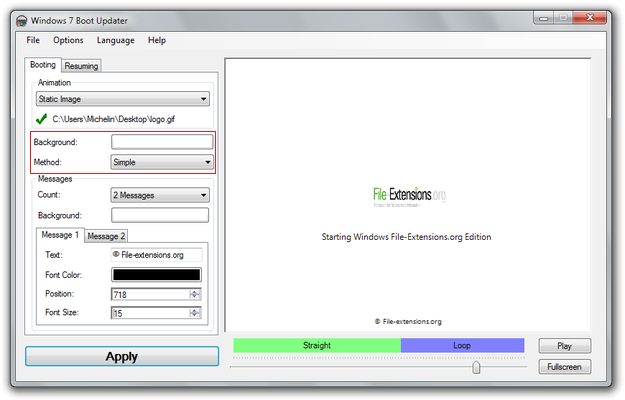
Impostazioni dello sfondo di Windows 7 Boot Updater
Passo 4
Nella sezione Messaggi puoi personalizzare i campi Message nell’animazione di avvio. Con l’opzione Count puoi selezionare il numero di campi di testo. Il numero massimo è due. Puoi anche cambiare il colore di sfondo dei campi di testo.
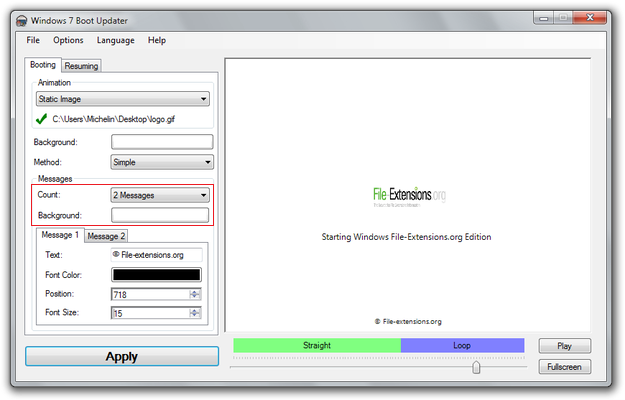
Impostazioni testo di Windows 7 Boot Updater
Passo 5
Nel nostro caso abbiamo due campi messaggio nella nostra animazione di avvio. Ogni messaggio di testo ha una propria scheda Message 1 e Message 2. Puoi cambiare il testo del messaggio, il colore del carattere, la posizione e la dimensione del font.
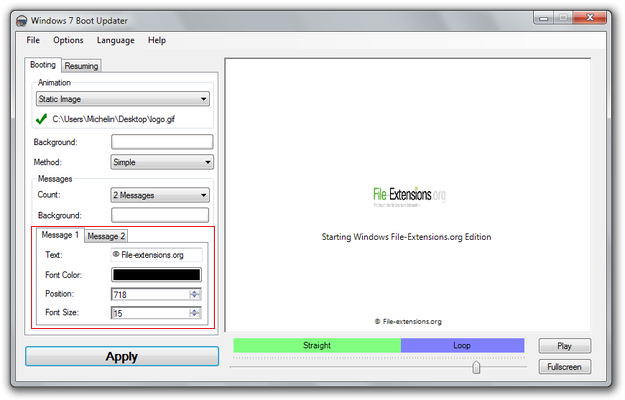
Modifica dei testi del logo di avvio in Windows 7 Boot Updater
Passo 6
Dopo aver completato la tua animazione di avvio o ripresa personalizzata, puoi usare il pulsante Play per visualizzarne l’anteprima oppure il pulsante Fullscreen per l’anteprima in modalità a schermo intero. Per installare la nuova animazione in Windows, usa il grande pulsante Apply.
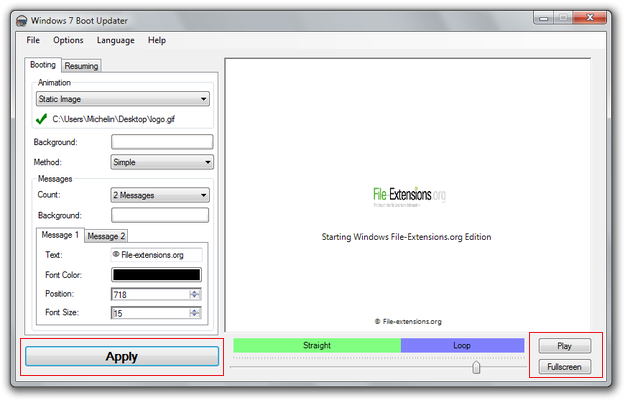
Windows 7 Boot Updater salva il nuovo logo di avvio
Windows 7 Boot Updater è in grado di salvare le schermate dell’animazione di avvio e ripresa personalizzate nel formato di file Windows Boot Skin (.bs7, estensione del file), oltre che caricarle nell’archivio web pubblico. Puoi anche consultare l’archivio pubblico e scaricare animazioni da altri utenti. Queste opzioni sono salvate nel menu File.