
 Language
Extensões relacionadas:
 Este artigo apresentará a você uma pequena utilidade chamada Windows 7 Boot Updater, que pode personalizar a animação de inicialização e retomada do Windows 7, sem qualquer edição complicada de arquivos do sistema.
O Windows 7 Boot Updater é capaz de modificar a animação de inicialização do Windows 7 e compilar uma nova a partir de imagens animadas BMP, PNG, GIF ou TIFF. Os textos da inicialização Starting Windows, Resuming Windows e © Microsoft Corporation também podem ser modificados. Os arquivos originais winload.exe e bootres.dll do Windows são automaticamente salvos antes de serem alterados. O Windows 7 Boot Updater é distribuído como um software gratuito.
Como mudar a animação de inicialização do Windows 7
Se você não quer mais ver a mesma tela de inicialização do Windows 7 no seu PC e também deseja ser um pouco mais original do que seus amigos ou colegas, você pode tentar criar sua própria tela de inicialização do Windows 7 com o Windows 7 Boot Updater.
Passo 1
Execute o Windows 7 Boot Updater. Na janela principal você pode selecionar a aba Booting ou Resuming de acordo com a animação que deseja personalizar.
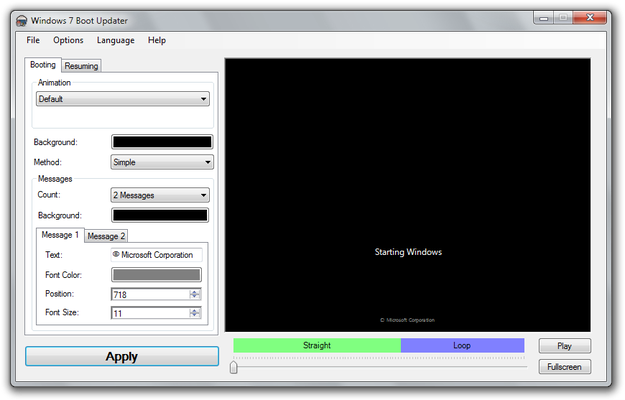
Janela principal do Windows 7 Boot Updater
É recomendado salvar as configurações padrão da animação em Menu Arquivo → Salvar skin de inicialização como... antes de fazer qualquer alteração nas animações de inicialização ou retomada.
Passo 2
Na caixa Animação você seleciona o tipo de animação de inicialização. Existem três opções: Default, Imagem Estática e Animação.
-
A opção Default mantém o logo animado padrão do Windows.
-
Na opção Imagem Estática você pode selecionar sua própria imagem que substituirá o logo da animação padrão.
- A opção Animação é para usuários avançados capazes de criar suas próprias animações em editores de imagem como CorelDraw ou Photoshop. A animação personalizada deve ter cerca de 105 quadros e estar armazenada em formato BMP, PNG, GIF ou TIFF.
No nosso caso substituímos a animação padrão pelo nosso logo do File-Extensions.org como Imagem Estática.
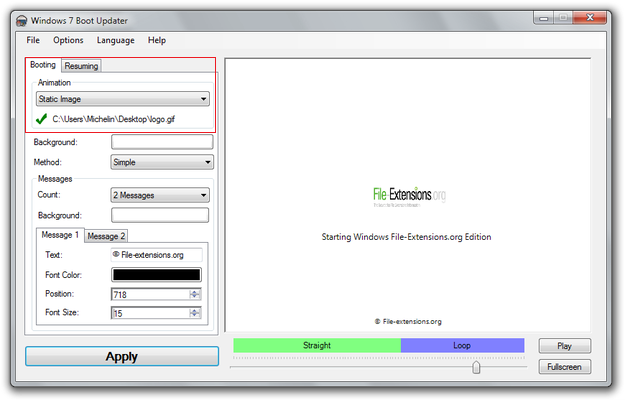
Windows 7 Boot Updater criando novo logo de inicialização
Passo 3
O Windows 7 Boot Updater também pode personalizar o fundo da sua tela de inicialização. Você pode selecionar uma cor sólida na paleta de cores do Windows ou escolher uma imagem de fundo como a área de trabalho do Windows. Se quiser cor sólida, selecione a opção Simples no menu Método, ou a opção Completo se quiser selecionar uma imagem de fundo.
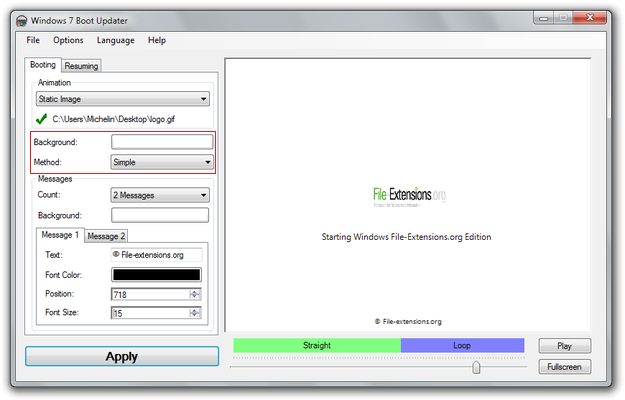
Configurações de fundo do Windows 7 Boot Updater
Passo 4
Na caixa Mensagens você pode personalizar os campos de Mensagem na animação de inicialização. Na opção Contagem você pode selecionar o número de campos de texto. O número máximo é dois campos de texto. Você também pode alterar a cor de fundo dos campos de texto.
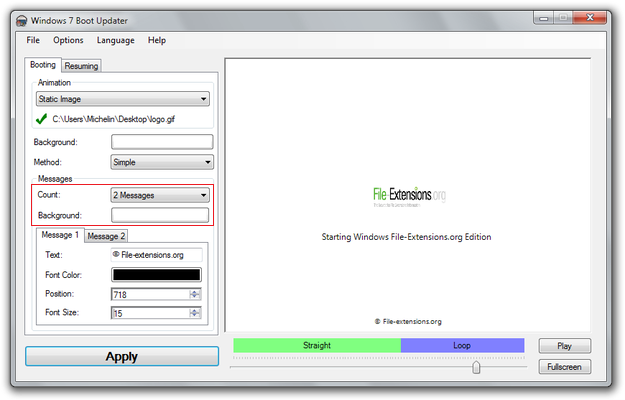
Configurações de texto do Windows 7 Boot Updater
Passo 5
No nosso caso temos dois campos de mensagem na animação de inicialização. Cada mensagem de texto tem sua própria aba: Mensagem 1 e Mensagem 2. Você pode alterar o texto da mensagem, cor da fonte, posição e tamanho da fonte.
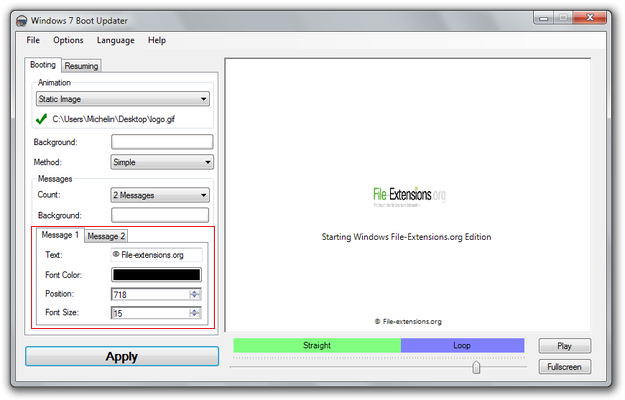
Edição dos textos do logo de inicialização do Windows 7 Boot Updater
Passo 6
Após terminar a animação personalizada de inicialização ou retomada, você pode usar o botão Tocar para pré-visualizá-la, ou o botão Tela cheia para visualizar a animação em modo de tela cheia. Para instalar a nova animação no Windows, use o botão grande Aplicar.
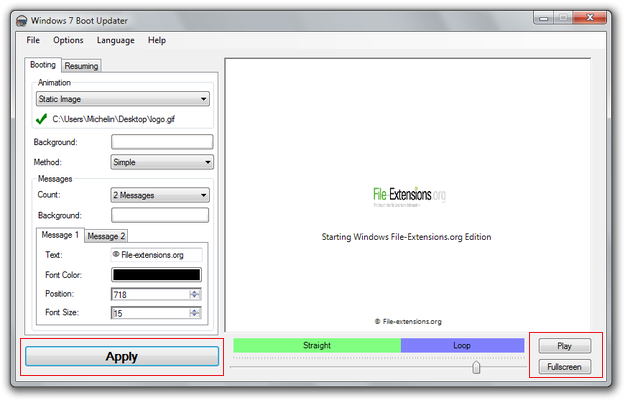
Windows 7 Boot Updater salvar novo logo de inicialização
O Windows 7 Boot Updater é capaz de salvar suas telas de animação de inicialização e retomada personalizadas em seu formato de arquivo Windows Boot Skin (.bs7), assim como enviar para o arquivo público na web. Você também pode navegar pelo arquivo público e baixar animações de outros usuários. Estas opções estão disponíveis no menu Arquivo.