
 Language
Ekstensi terkait:
 Artikel ini akan memperkenalkan Anda sebuah utilitas kecil bernama Windows 7 Boot Updater, yang dapat menyesuaikan animasi boot dan resume Windows 7 Anda, tanpa perlu mengedit file sistem yang rumit.
Windows 7 Boot Updater mampu memodifikasi animasi boot Windows 7 dan menyusun animasi baru dari gambar BMP, PNG, GIF, atau TIFF yang dianimasikan. Teks boot seperti Starting Windows, Resuming Windows, dan © Microsoft Corporation juga dapat dimodifikasi. File asli Windows winload.exe dan bootres.dll secara otomatis akan dibackup sebelum diubah. Windows 7 Boot Updater didistribusikan sebagai perangkat lunak gratis.
Cara mengubah animasi boot Windows 7
Jika Anda tidak ingin lagi melihat layar boot Windows 7 yang sama di PC Anda dan juga ingin sedikit lebih orisinal dibanding teman atau rekan kerja Anda, Anda dapat mencoba membuat layar boot Windows 7 sendiri dengan Windows 7 Boot Updater.
Langkah 1
Jalankan Windows 7 Boot Updater. Di jendela utama Anda dapat memilih tab Booting, atau Resuming sesuai dengan animasi yang ingin Anda sesuaikan.
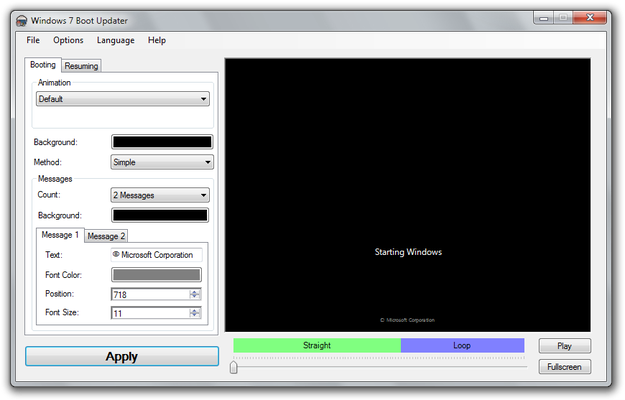
Jendela utama Windows 7 Boot Updater
Disarankan untuk menyimpan pengaturan animasi default melalui Menu File → Save boot skin as... sebelum Anda membuat perubahan pada animasi boot, atau resume.
Langkah 2
Di kotak Animation Anda memilih jenis animasi boot. Ada tiga opsi: Default, Static Image, dan Animation.
-
Opsi Default membiarkan logo animasi Windows bawaan tetap ada.
-
Pada opsi Static Image, Anda dapat memilih gambar sendiri yang akan menggantikan logo animasi default.
- Opsi Animation ditujukan untuk pengguna tingkat lanjut yang mampu membuat animasi sendiri menggunakan editor gambar seperti CorelDraw, atau Photoshop. Animasi yang dikustomisasi harus memiliki sekitar 105 frame dan disimpan dalam format file gambar BMP, PNG, GIF, atau TIFF.
Dalam kasus kami, kami mengganti animasi standar dengan logo File-Extensions.org sebagai Static Image.
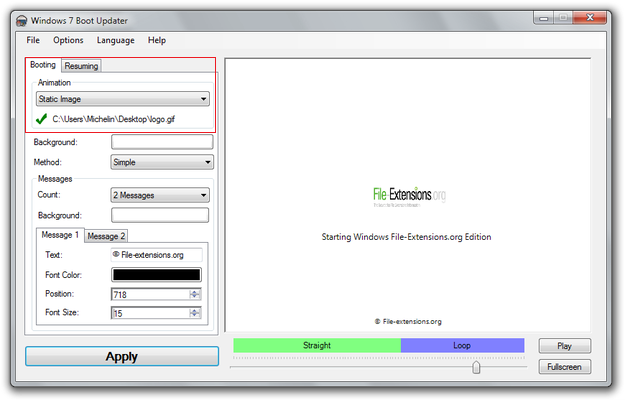
Windows 7 Boot Updater membuat logo boot baru
Langkah 3
Windows 7 Boot Updater juga dapat menyesuaikan latar belakang layar boot Anda. Anda dapat memilih warna solid dari palet warna Windows atau memilih gambar latar belakang seperti desktop Windows. Jika Anda ingin warna solid, pilih opsi Simple pada menu Method, atau opsi Complete jika Anda ingin memilih gambar latar belakang.
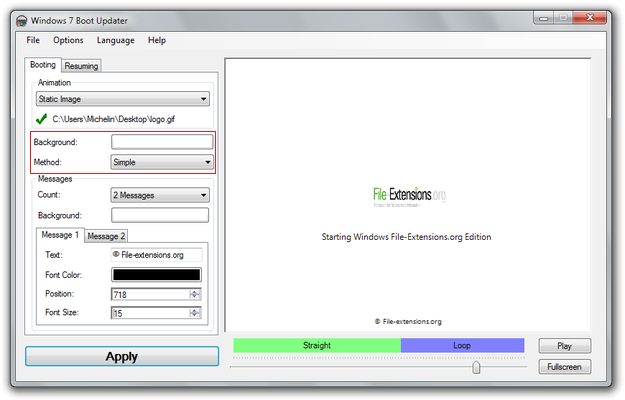
Pengaturan latar belakang Windows 7 Boot Updater
Langkah 4
Di kotak Messages Anda dapat menyesuaikan kolom Message pada animasi boot. Pada opsi Count, Anda dapat memilih jumlah field teks. Jumlah maksimum adalah dua field teks. Anda juga dapat mengubah warna latar belakang field teks.
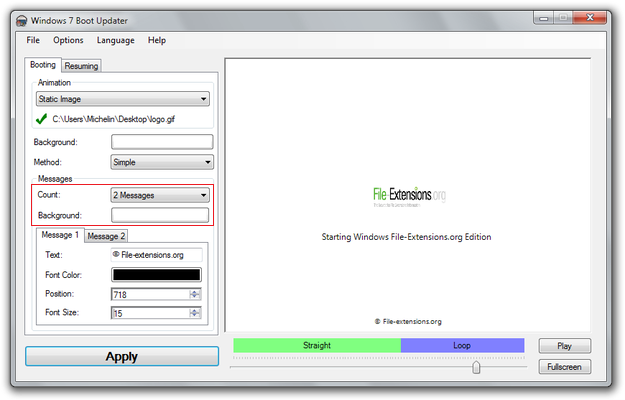
Pengaturan teks Windows 7 Boot Updater
Langkah 5
Dalam kasus kami, kami memiliki dua kolom pesan dalam animasi boot kami. Setiap pesan teks memiliki tab sendiri yaitu Message 1 dan Message 2. Anda dapat mengubah teks pesan, warna font, posisi, dan ukuran font.
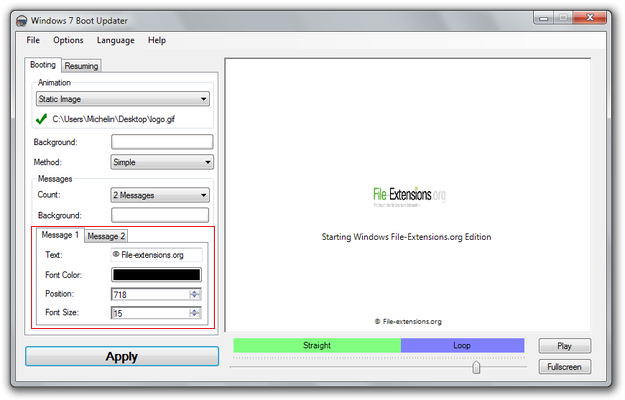
Pengeditan teks logo boot Windows 7 Boot Updater
Langkah 6
Setelah Anda selesai menyesuaikan animasi boot atau resume, Anda dapat menggunakan tombol Play untuk melihat pratinjau, atau tombol Fullscreen untuk melihat animasi dalam mode layar penuh. Untuk menginstal animasi baru ke Windows, gunakan tombol besar Apply.
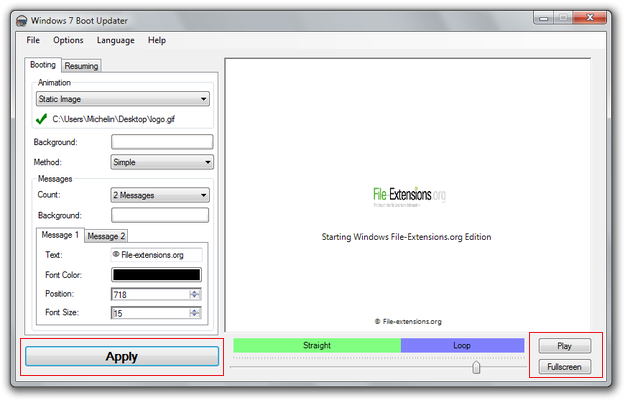
Windows 7 Boot Updater menyimpan logo boot baru
Windows 7 Boot Updater dapat menyimpan animasi boot dan resume yang Anda sesuaikan dalam format file Windows Boot Skin (.bs7 file extension) serta mengunggahnya ke arsip web publik. Anda juga dapat menjelajahi arsip publik dan mengunduh animasi dari pengguna lain. Opsi ini disimpan dalam menu File.