
 Language
Související přípony:
 Apple iPhone podporuje vlastní vyzváněcí tóny, které lze v iTunes vytvořit zcela zdarma.
Vyzváněcí tóny pro iPhone jsou uloženy ve stejném audio formátu M4A MPEG-4 jako písně, ale mají dvě odlišnosti. První odlišností je přípona souboru M4R, která nahrazuje standardní M4A. A druhá, maximální délka vyzváněcího tónu musí být přibližně 30 sekund.
Vyzváněcí tóny a zvuková upozornění v Apple iOS 5
Od iPhone iOS 5 můžete také přizpůsobit svůj iPhone vlastními vyzváněcími tóny i vlastními zvuky upozornění, což znamená SMS, e-mail, hlasovou schránku a upozornění kalendáře.
Jak vytvořit vyzváněcí tóny pro iPhone v iTunes
- Otevřete iTunes a vyberte píseň, kterou chcete použít jako vyzváněcí tón, z vaší knihovny hudby.
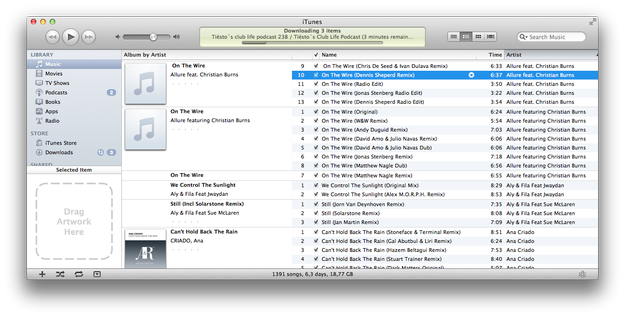
- Klikněte pravým tlačítkem a vyberte možnost Získat informace.
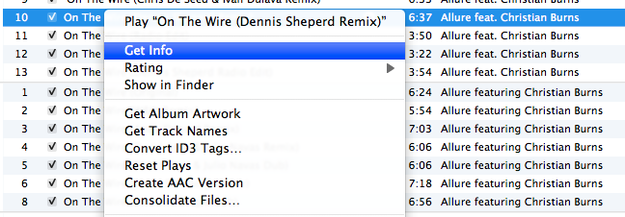
- Klikněte na záložku Možnosti a nastavte čas začátku a konce (maximálně asi 30 sekund) a potvrďte kliknutím na tlačítko OK.
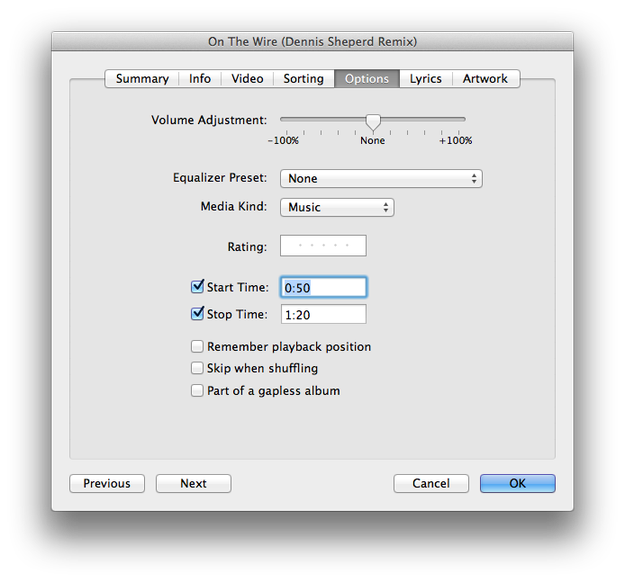
- Klikněte pravým tlačítkem na píseň a vyberte možnost Vytvořit verzi AAC.
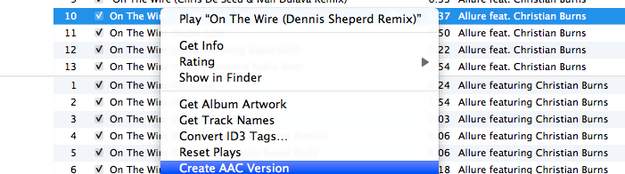
- AAC verze vybrané písně má stejnou délku a pozici, kterou jste definovali v kroku 3.
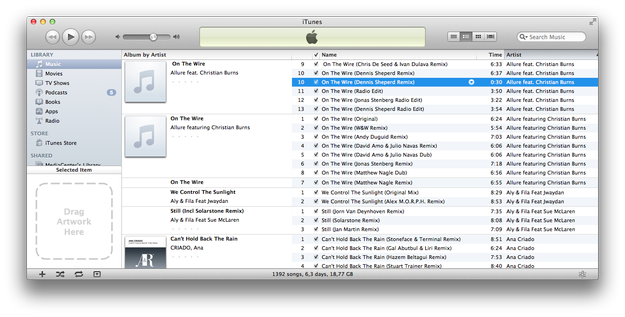
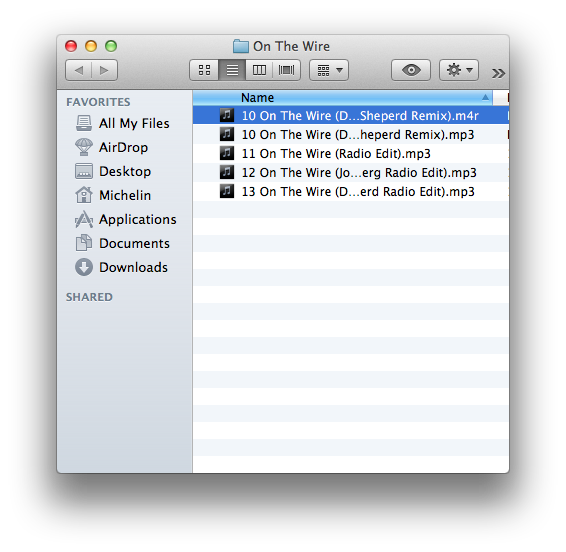
- Klikněte pravým tlačítkem na novou píseň a vyberte možnost Zobrazit ve Finderu.

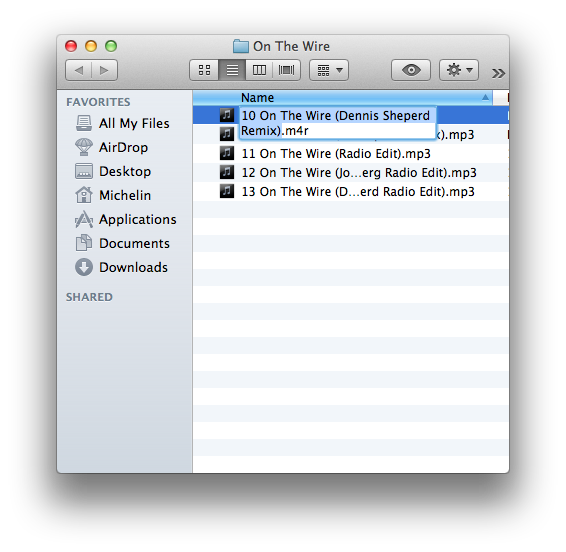
- Přejmenujte příponu souboru písně z M4A na M4R, ale okno Finderu ještě nezavírejte.
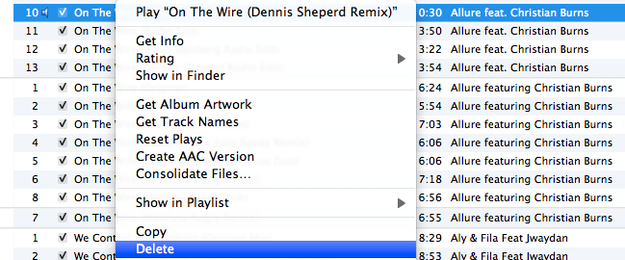
- Vraťte se do iTunes, klikněte pravým tlačítkem na upravenou píseň a vyberte možnost Smazat.
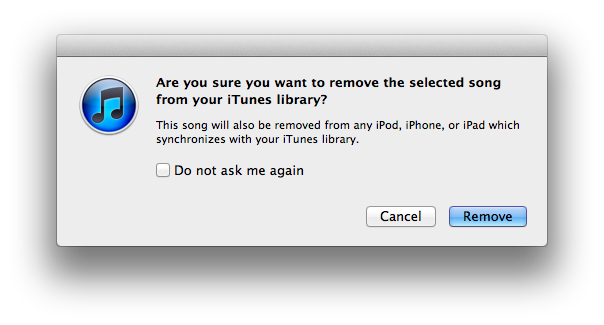
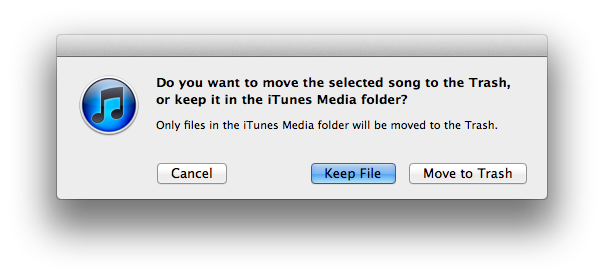
- iTunes se zeptá, zda chcete píseň odstranit z knihovny, stiskněte tlačítko Odstranit.
- Také se zeptá, zda chcete přesunout píseň do Koše, stiskněte tlačítko Ponechat soubor.
- Zpět v otevřeném okně Finderu dvojklikněte na soubor M4R.
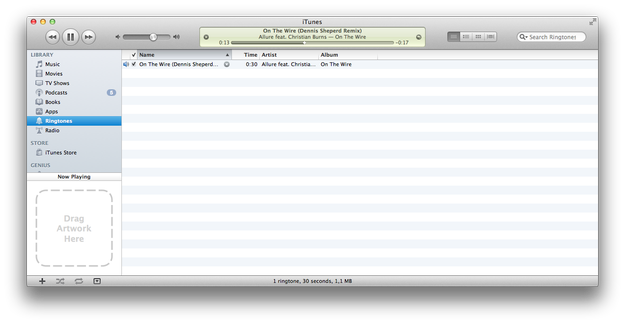
- A je to. iTunes importoval nový vyzváněcí tón do knihovny vyzvánění. Nyní můžete připojit svůj iPhone k počítači a přenést na něj vyzváněcí tón.
Tento návod funguje v iTunes pro Mac i iTunes pro Windows. Nicméně v iTunes pro Windows nastavte AAC Encoder místo MP3 Encoder v možnostech Importu (Menu Úpravy → Předvolby → Obecné → Nastavení importu).