
 Language
Extensions connexes:
 Apple iPhone prend en charge les sonneries personnalisées, qui peuvent être créées gratuitement dans iTunes.
Les sonneries iPhone sont stockées dans le même format audio M4A MPEG-4 que les chansons, mais avec deux différences. La première différence est l'extension de fichier M4R qui remplace le M4A standard. Et la seconde, la durée maximale de la sonnerie doit être d'environ 30 secondes.
Sonneries et notifications sonores dans Apple iOS 5
Depuis iPhone iOS 5, vous pouvez également personnaliser votre iPhone avec vos propres sonneries ainsi que vos propres tonalités de notification, ce qui signifie sons SMS, e-mail, messagerie vocale et alertes de calendrier.
Comment créer des sonneries iPhone dans iTunes
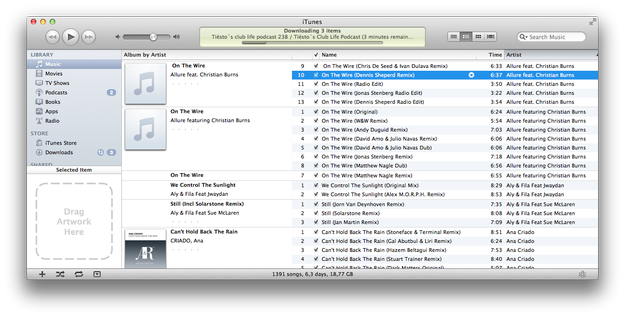
- Ouvrez iTunes et sélectionnez la chanson que vous souhaitez utiliser comme sonnerie depuis votre bibliothèque musicale.
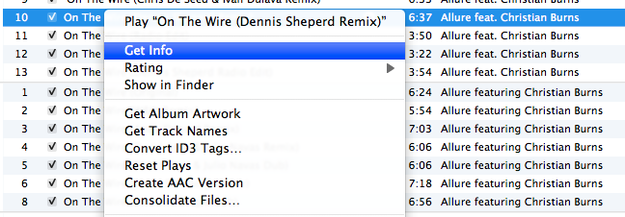
- Cliquez-droit et sélectionnez l'option Obtenir des informations.
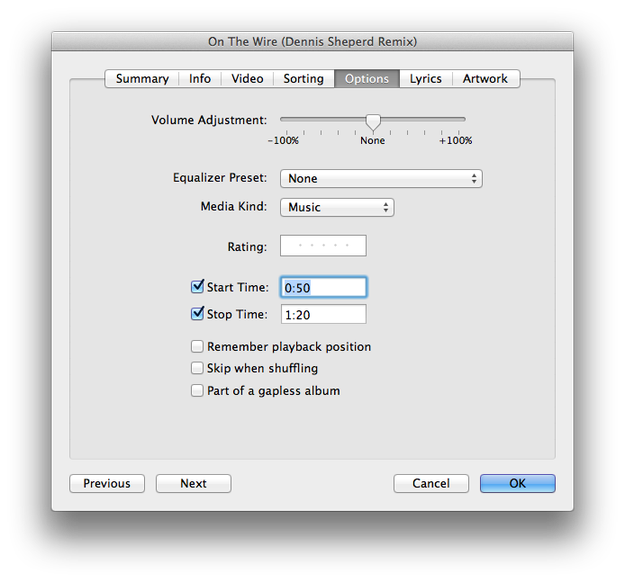
- Cliquez sur l'onglet Options et définissez l'heure de début et l'heure de fin (maximum environ 30 secondes) puis confirmez en cliquant sur le bouton OK.
- Cliquez-droit sur la chanson et sélectionnez l'option Créer une version AAC.
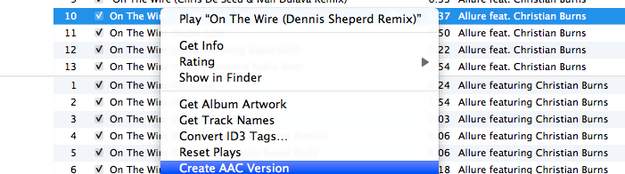
- La version AAC de la chanson sélectionnée a la même durée et position que vous avez définies à l'étape 3.
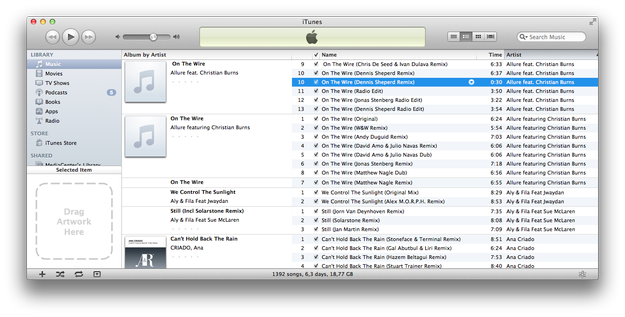
- Cliquez-droit sur la nouvelle chanson et sélectionnez l'option Afficher dans le Finder.

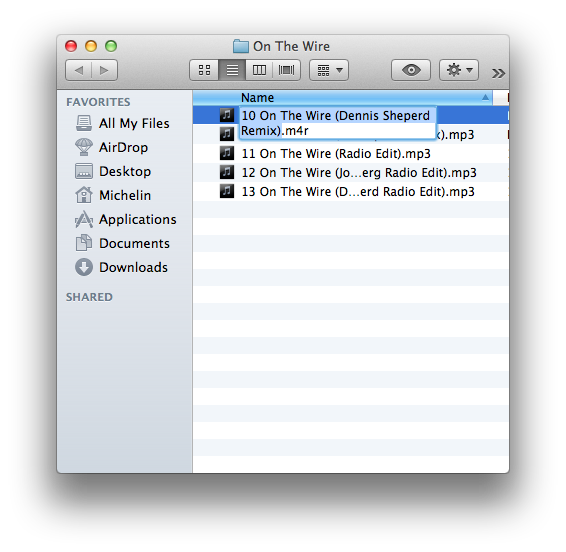
- Renommez l'extension du fichier de la chanson de M4A en M4R, mais ne fermez pas encore la fenêtre du Finder.
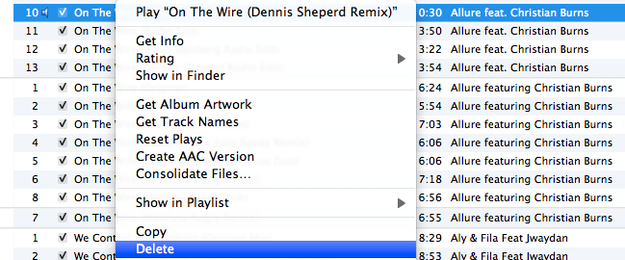
- Retournez dans iTunes, cliquez-droit sur la chanson personnalisée et sélectionnez l'option Supprimer.
- iTunes vous demandera si vous souhaitez retirer la chanson de la bibliothèque, appuyez sur le bouton Retirer.
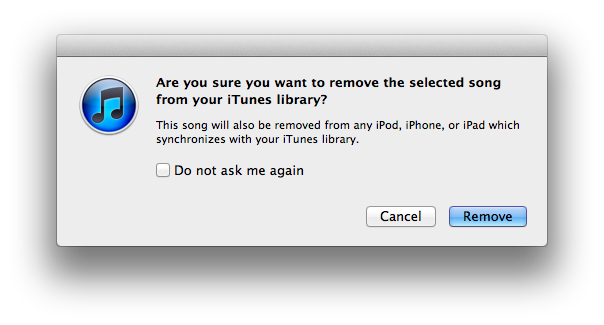
- Il vous demandera également si vous souhaitez déplacer la chanson vers la Corbeille, appuyez sur le bouton Conserver le fichier.
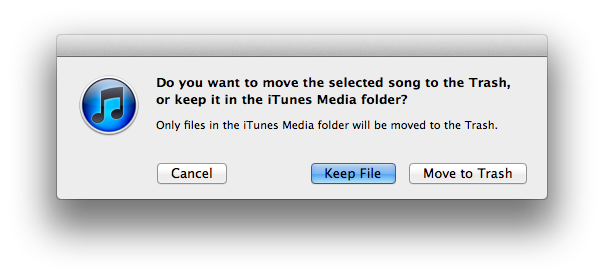
- Retournez à la fenêtre Finder ouverte et double-cliquez sur le fichier M4R.
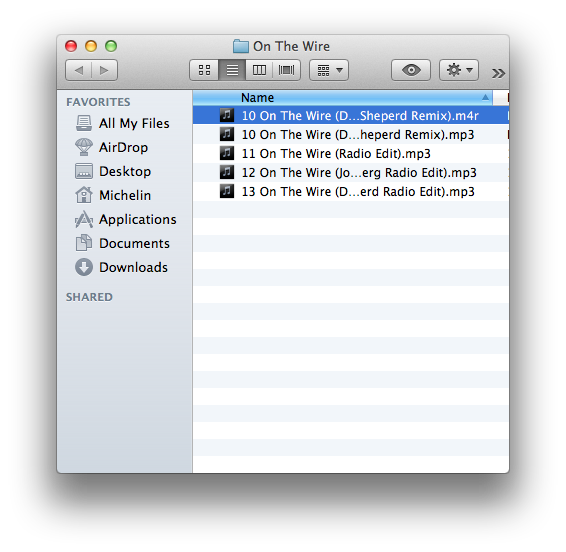
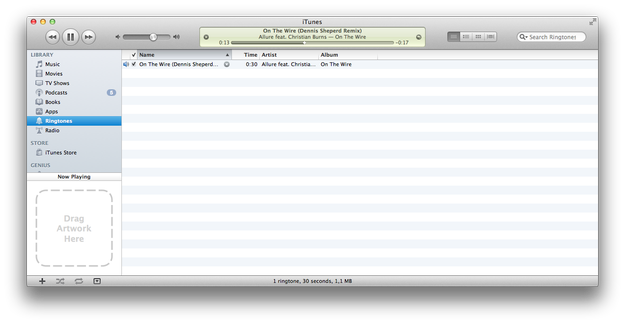
- Et voilà. iTunes a importé la nouvelle sonnerie dans la bibliothèque de sonneries. Vous pouvez maintenant connecter votre iPhone à l'ordinateur et y transférer la sonnerie.
Ce tutoriel fonctionne aussi bien dans iTunes pour Mac que dans iTunes pour Windows. Cependant, dans iTunes pour Windows, sélectionnez l'encodeur AAC au lieu de l'encodeur MP3 dans les options de paramètres d'importation (Menu Édition → Préférences → Général → Paramètres d'importation).