
 Language
Verwandte Erweiterungen:
 Apple iPhone unterstützt benutzerdefinierte Klingeltöne, die Sie in iTunes komplett kostenlos erstellen können.
iPhone-Klingeltöne werden im selben M4A MPEG-4 Audioformat wie Songs gespeichert, weisen jedoch zwei Unterschiede auf. Der erste Unterschied ist die Dateiendung M4R, die die Standard-Endung M4A ersetzt. Und zweitens darf die maximale Länge des Klingeltons etwa 30 Sekunden betragen.
Klingeltöne und Sound-Benachrichtigungen in Apple iOS 5
Ab iPhone iOS 5 können Sie Ihr iPhone nicht nur mit eigenen Klingeltönen, sondern auch mit eigenen Benachrichtigungstönen anpassen, das bedeutet SMS-, E-Mail-, Voicemail-Sounds und Kalenderwarnungen.
Wie man iPhone-Klingeltöne in iTunes erstellt
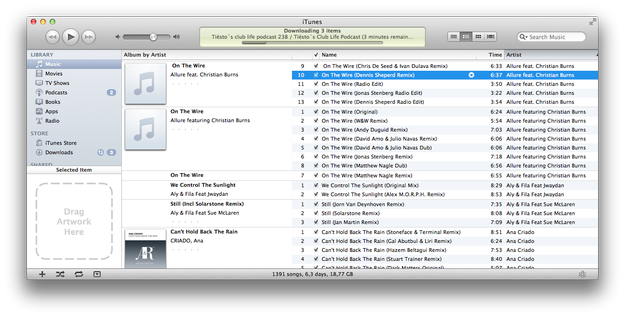
- Öffnen Sie iTunes und wählen Sie den Song, den Sie als Klingelton verwenden möchten, aus Ihrer Musikbibliothek aus.
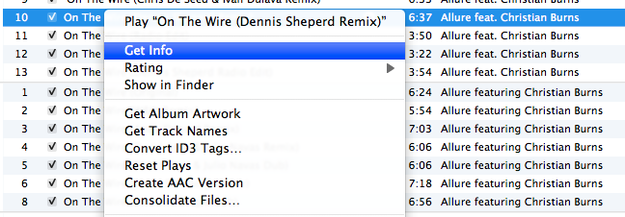
- Klicken Sie mit der rechten Maustaste und wählen Sie die Option Informationen.
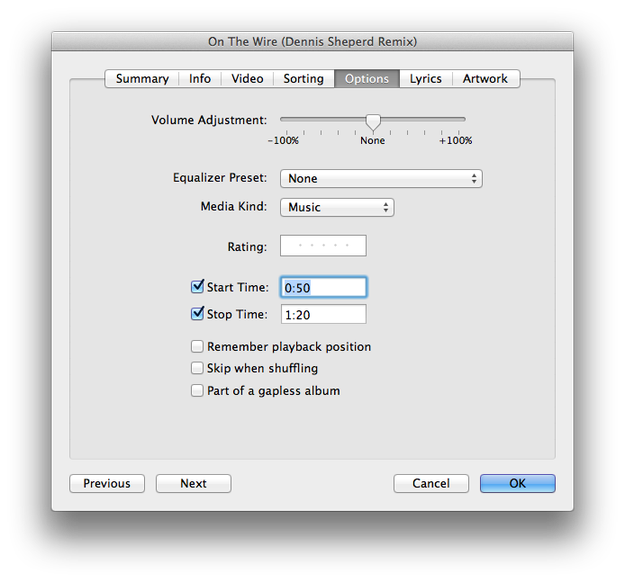
- Klicken Sie auf den Reiter Optionen und setzen Sie Start- und Stoppzeit (maximal etwa 30 Sekunden) und bestätigen Sie mit Klick auf den OK-Button.
- Klicken Sie mit der rechten Maustaste auf den Song und wählen Sie die Option AAC-Version erstellen.
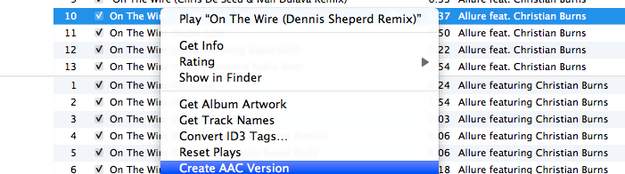
- Die AAC-Version des ausgewählten Songs hat die gleiche Länge und Position, die Sie in Schritt 3 definiert haben.
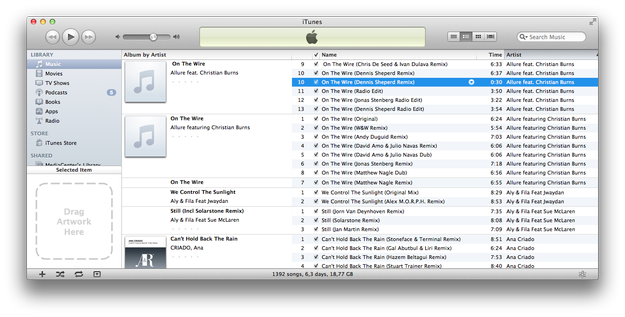
- Klicken Sie mit der rechten Maustaste auf den neuen Song und wählen Sie die Option Im Finder anzeigen.

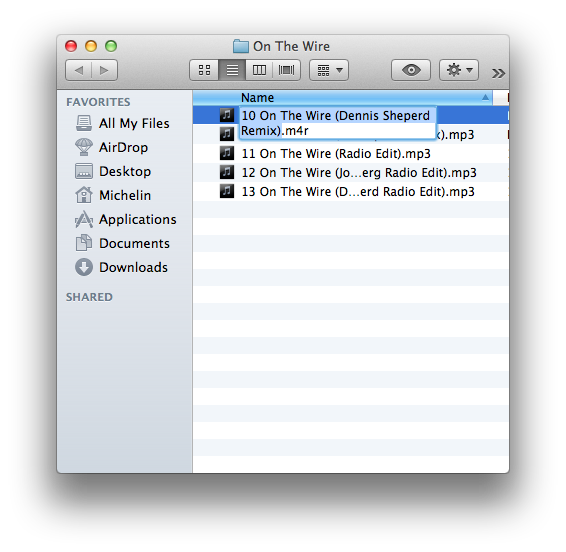
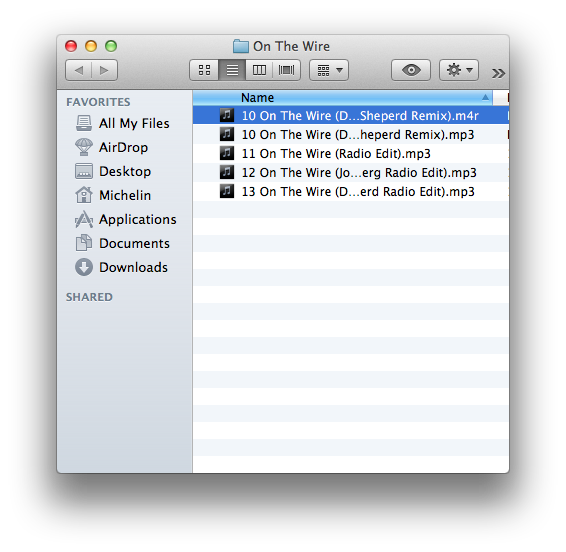
- Benennen Sie die Dateiendung der Songdatei von M4A in M4R um, schließen Sie das Finder-Fenster aber noch nicht.
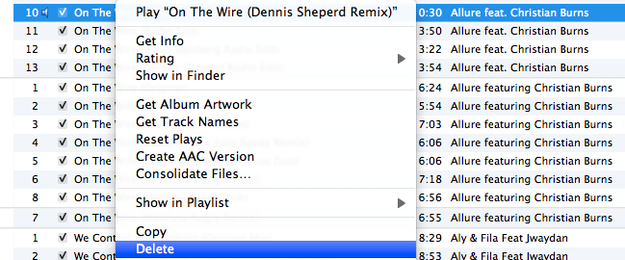
- Gehen Sie zurück zu iTunes, klicken Sie mit der rechten Maustaste auf den angepassten Song und wählen Sie die Option Löschen.
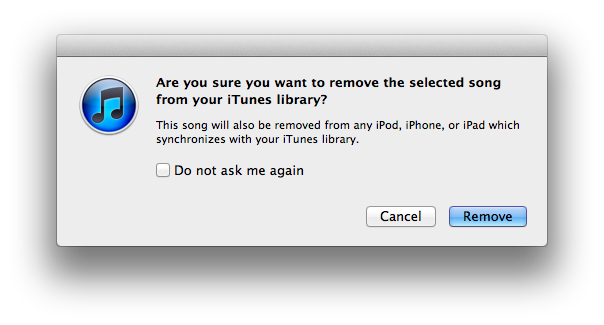
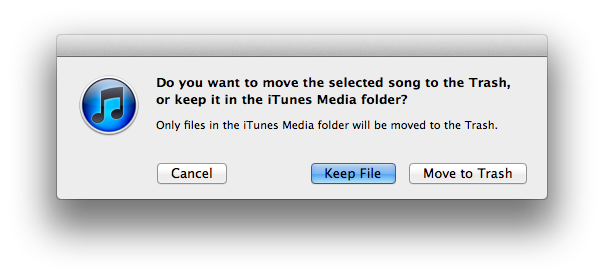
- iTunes wird fragen, ob Sie den Song aus der Bibliothek entfernen möchten, drücken Sie den Entfernen-Button.
- Außerdem wird gefragt, ob Sie die Datei in den Papierkorb verschieben möchten, drücken Sie den Datei behalten-Button.
- Zurück im geöffneten Finder-Fenster, doppelklicken Sie auf die M4R-Datei.
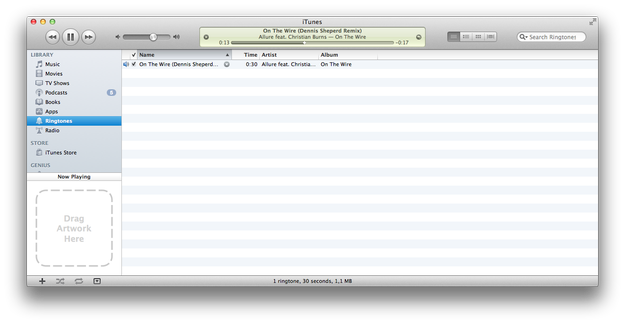
- Und das war’s. iTunes hat den neuen Klingelton in die Klingelton-Bibliothek importiert. Jetzt können Sie Ihr iPhone mit dem Computer verbinden und den Klingelton auf das Gerät übertragen.
Dieses Tutorial funktioniert sowohl in iTunes für Mac als auch in iTunes für Windows. Stellen Sie in iTunes für Windows jedoch als Import-Encoder den AAC-Encoder statt des MP3-Encoders in den Import-Einstellungen ein (Bearbeiten-Menü → Einstellungen → Allgemein → Import-Einstellungen).