
 Language
Související přípony:
 Různí multimediální přehrávače pro Windows jsou schopni přehrávat bezztrátový audio formát FLAC. Na druhou stranu na počítačích Mac je preferován bezztrátový audio formát ALAC a přehrávání FLAC je možné pouze v několika multimediálních přehrávačích. ALAC (Apple Lossless Audio Codec) je podporován výchozím multimediálním přehrávačem Mac iTunes a je také podporován dalšími populárními zařízeními Apple, jako jsou iPod a iPhone.
Jak převést FLAC na ALAC na Macu
ALAC audio formát je podobný FLAC a konverze mezi těmito audio formáty nesnižuje kvalitu zvuku. ALAC audio soubory jsou uloženy v MP4 kontejneru a používají stejnou příponu souboru .m4a jako Apple AAC audio soubory.
Existuje malá bezplatná utilita nazvaná X Lossless Decoder (XLD) pro Mac, která je schopna převádět populární bezztrátové i ztrátové audio formáty (FLAC, ALAC, Shorten, OGG, MP3). Navíc může také ripovat a vypalovat audio CD.
Krok 1 - Instalace a nastavení XLD
Stáhněte XLD z internetu. Program je distribuován v tar.gz archivu, takže jej jednoduše rozbalte a spusťte soubor XLD.app. Při prvním spuštění vám XLD ukáže Nastavení. Nastavte výstupní formát na Apple Lossless a zavřete okno Nastavení červeným tlačítkem v levém horním rohu.
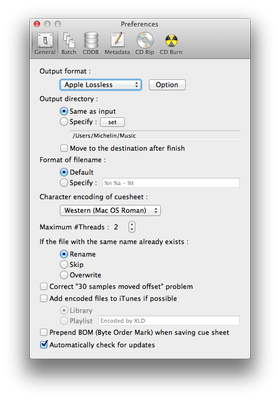
Krok 2 - Převod FLAC souborů na ALAC
Přejděte do menu Soubor XLD → Otevřít... (můžete také použít kombinaci Command + O). XLD zobrazí okno Otevřít. Procházejte do složky, kde jsou uloženy FLAC audio soubory, a vyberte je pomocí Shift + levé tlačítko myši nebo Command + levé tlačítko myši.
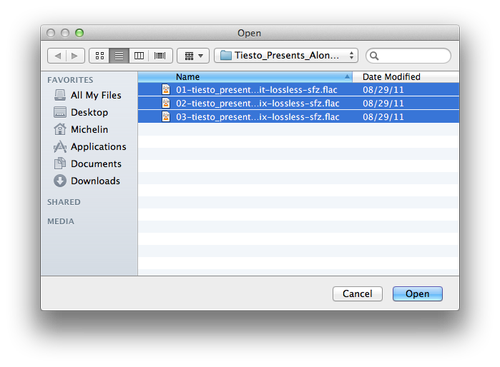
Po výběru FLAC souborů použijte tlačítko Otevřít a počkejte, až bude konverze na ALAC dokončena.
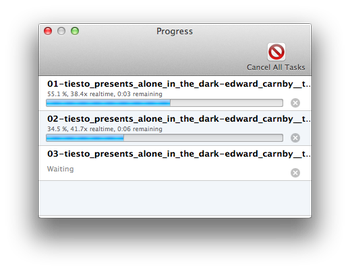
Ve výchozím nastavení budou nové ALAC soubory uloženy ve stejné složce jako původní FLAC soubory. Nicméně můžete specifikovat výstupní adresář v menu Nastavení.