
 Language
Powiązane rozszerzenia:
 Apple iPhone obsługuje spersonalizowane dzwonki, które można tworzyć w iTunes całkowicie za darmo.
Dzwonki iPhone są zapisane w tym samym formacie audio M4A MPEG-4 co utwory, ale mają dwie różnice. Pierwsza różnica to rozszerzenie pliku M4R, które zastępuje standardowe M4A. A druga to maksymalna długość dzwonka, która musi wynosić około 30 sekund.
Dzwonki i powiadomienia dźwiękowe w Apple iOS 5
Od iPhone iOS 5 możesz także spersonalizować swój iPhone własnymi dzwonkami, a także własnymi dźwiękami powiadomień, co oznacza SMS, e-mail, dźwięki poczty głosowej oraz alerty kalendarza.
Jak tworzyć dzwonki iPhone w iTunes
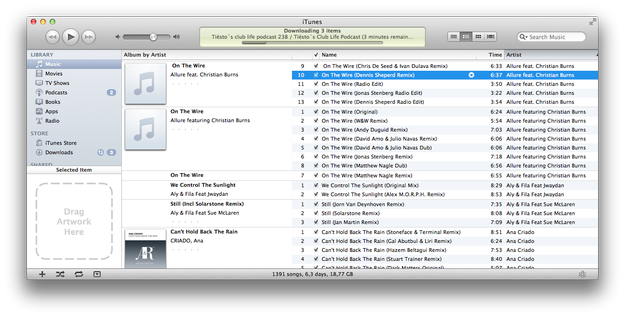
- Otwórz iTunes i wybierz utwór, którego chcesz użyć jako dzwonka, z biblioteki Music.
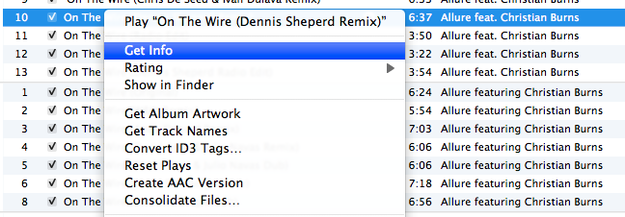
- Kliknij prawym przyciskiem i wybierz opcję Get Info.
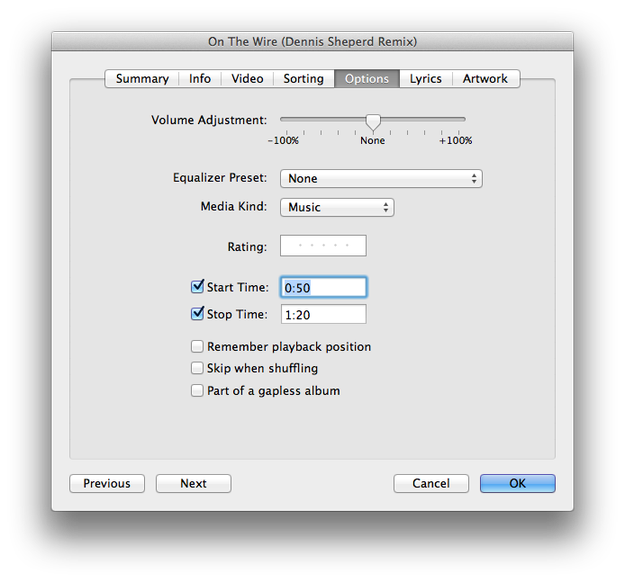
- Kliknij w zakładkę Options i ustaw Start Time oraz Stop Time (maksymalnie ok. 30 sekund), po czym potwierdź to, klikając przycisk OK.
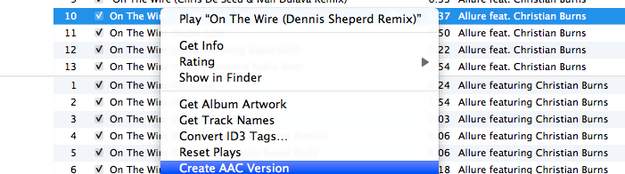
- Kliknij prawym przyciskiem na utworze i wybierz opcję Create AAC Version.
- Wersja AAC wybranego utworu ma tę samą długość i pozycję, jaką zdefiniowałeś w kroku 3.
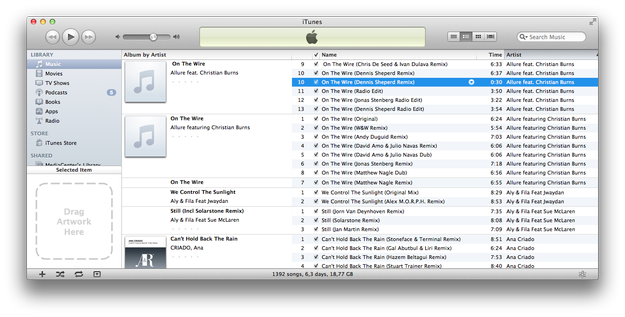
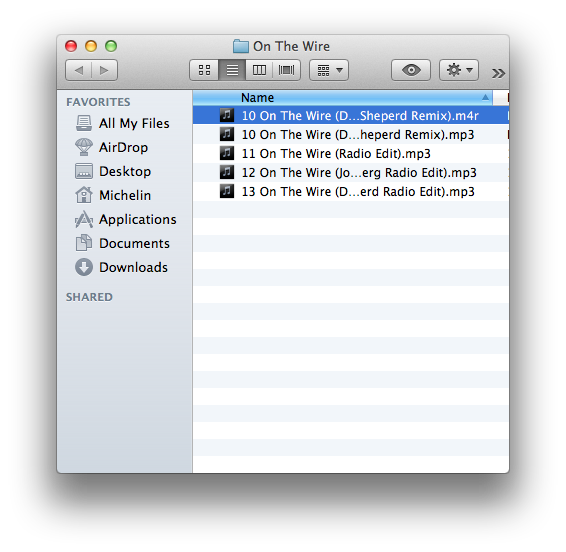
- Kliknij prawym przyciskiem na nowym utworze i wybierz opcję Show in Finder.

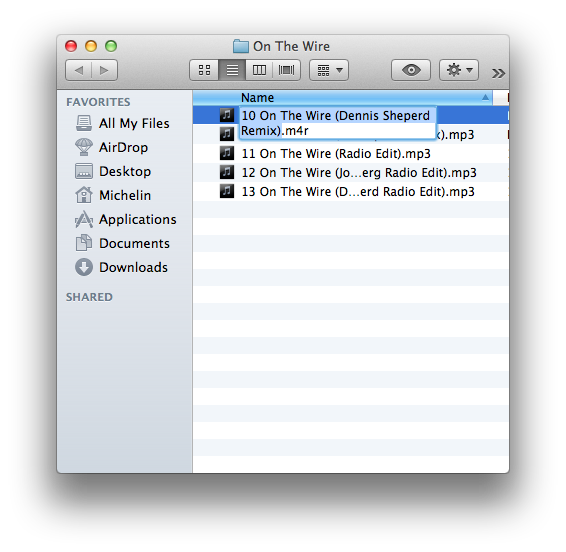
- Zmień nazwę rozszerzenia pliku M4A utworu na M4R, ale jeszcze nie zamykaj okna Findera.
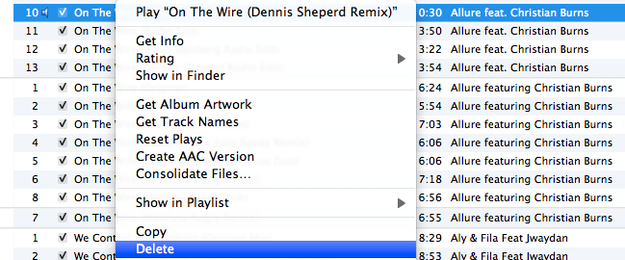
- Wróć do iTunes, kliknij prawym przyciskiem na spersonalizowanym utworze i wybierz opcję Delete.
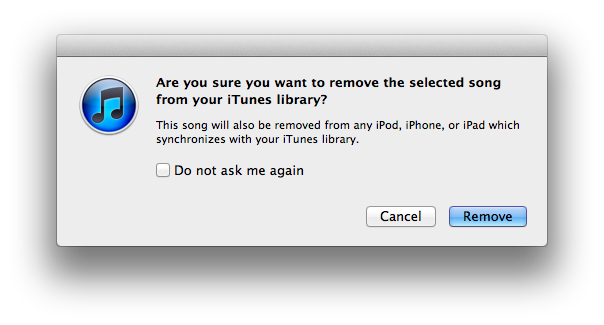
- iTunes zapyta Cię, czy chcesz usunąć utwór z biblioteki — naciśnij przycisk Remove.
- Pojawi się też pytanie, czy chcesz przenieść utwór do Kosza — naciśnij przycisk Keep File.
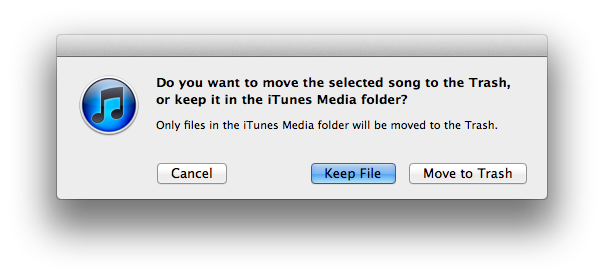
- Wróć do otwartego okna Findera i dwa razy kliknij plik M4R.
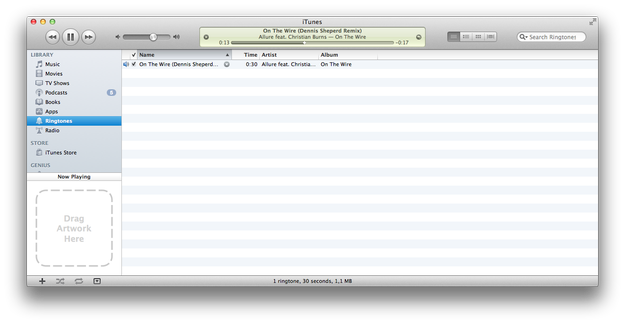
- I tyle. iTunes zaimportuje nowy dzwonek do Ringtone Library. Teraz możesz podłączyć iPhone do komputera i przesłać do niego dzwonek.
Ten poradnik działa w iTunes dla Mac, jak również w iTunes dla Windows. Jednak w iTunes dla Windows ustaw AAC Encoder zamiast MP3 Encoder w opcjach Import Settings (menu Edit → Preferences → General → Import Settings).