
 Language
Ekstensi terkait:
 Apple iPhone mendukung nada dering yang dapat dikustomisasi, yang dapat dibuat di iTunes secara gratis.
Nada dering iPhone disimpan dalam format audio M4A MPEG-4 yang sama dengan lagu, tetapi memiliki dua perbedaan. Perbedaan pertama adalah ekstensi file M4R yang menggantikan M4A standar. Dan kedua, panjang maksimal nada dering harus sekitar 30 detik.
Nada dering dan notifikasi suara di Apple iOS 5
Mulai iPhone iOS 5, Anda juga dapat mengkustomisasi iPhone Anda dengan nada dering sendiri serta dengan nada notifikasi sendiri yang berarti suara SMS, e-mail, pesan suara, dan peringatan kalender.
Cara membuat nada dering iPhone di iTunes
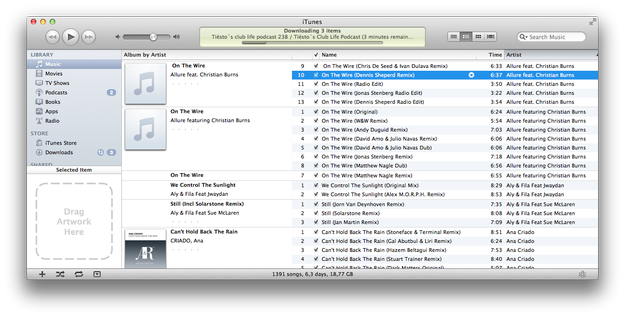
- Buka iTunes dan pilih lagu yang ingin Anda gunakan sebagai nada dering dari perpustakaan Musik Anda.
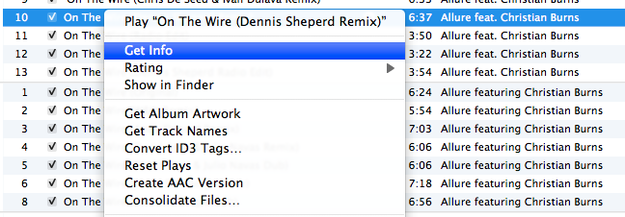
- Klik kanan dan pilih opsi Get Info.
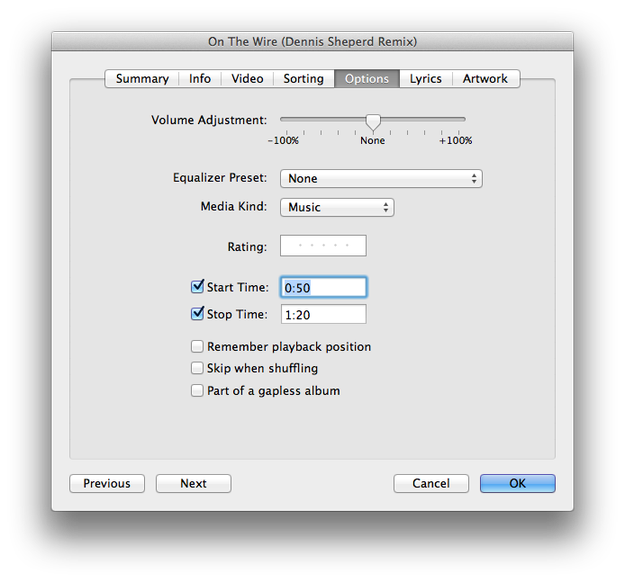
- Klik pada tab Options dan atur Waktu Mulai dan Waktu Berhenti (maksimal sekitar 30 detik) lalu konfirmasi dengan mengklik tombol OK.
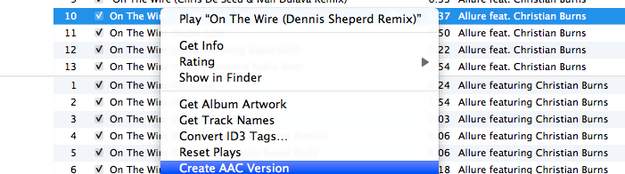
- Klik kanan pada lagu tersebut dan pilih opsi Create AAC Version.
- Versi AAC dari lagu yang dipilih memiliki panjang dan posisi yang sama seperti yang Anda tentukan pada langkah 3.
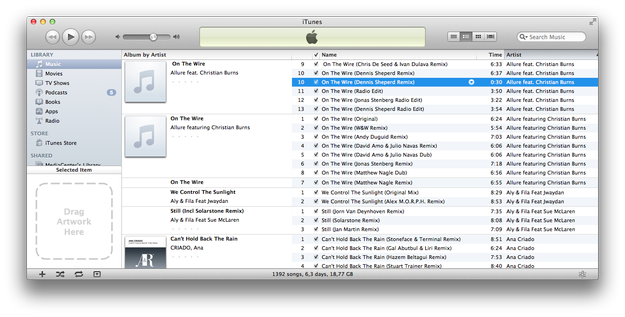
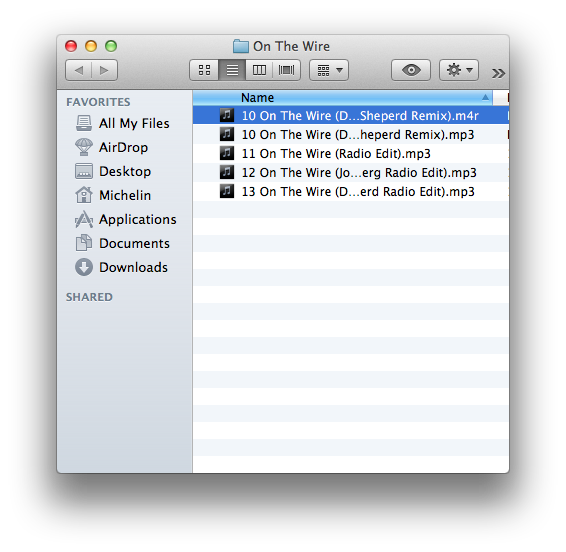
- Klik kanan pada lagu baru dan pilih opsi Show in Finder.

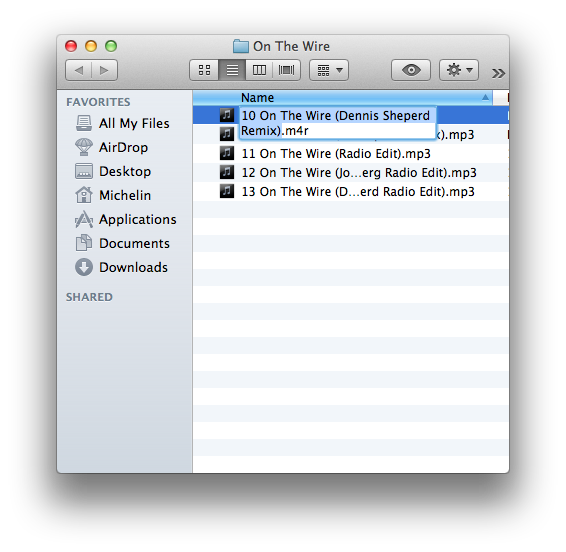
- Ubah nama ekstensi file lagu M4A menjadi M4R, tapi jangan tutup jendela Finder terlebih dahulu.
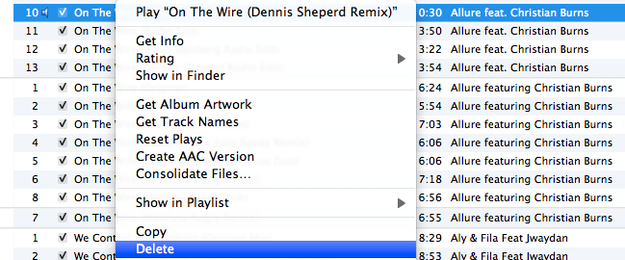
- Kembali ke iTunes, klik kanan pada lagu yang sudah dikustomisasi dan pilih opsi Delete.
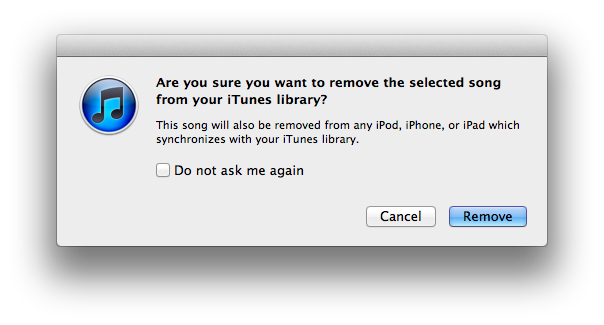
- iTunes akan menanyakan apakah Anda ingin menghapus lagu dari perpustakaan, tekan tombol Remove.
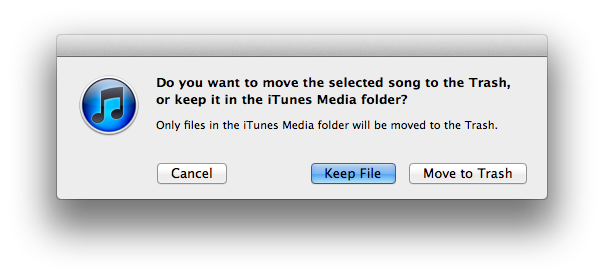
- Selanjutnya, iTunes juga akan menanyakan apakah Anda ingin memindahkan lagu ke Trash, tekan tombol Keep File.
- Kembali ke jendela Finder yang terbuka dan klik dua kali pada file M4R.
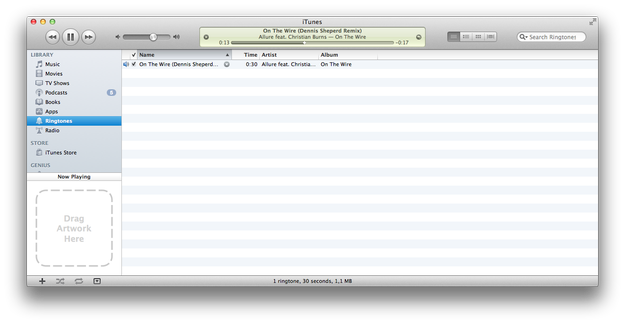
- Dan itu saja. iTunes telah mengimpor nada dering baru ke Perpustakaan Nada Dering. Sekarang Anda dapat menghubungkan iPhone ke komputer dan mentransfer nada dering ke dalamnya.
Tutorial ini berlaku untuk iTunes di Mac maupun iTunes di Windows. Namun pada iTunes untuk Windows, atur AAC Encoder menggantikan MP3 Encoder pada opsi Import Settings (Edit menu → Preferences → General → Import Settings).