
 Language
Estensioni correlate:
 Apple iPhone supporta suonerie personalizzate, che possono essere create gratuitamente in iTunes.
Le suonerie per iPhone sono memorizzate nello stesso formato audio M4A MPEG-4 delle canzoni, ma hanno due differenze. La prima differenza è l'estensione del file M4R che sostituisce la standard M4A. La seconda è che la durata massima della suoneria deve essere di circa 30 secondi.
Suonerie e notifiche sonore in Apple iOS 5
Da iPhone iOS 5 puoi anche personalizzare il tuo iPhone con suonerie personalizzate e con toni di notifica personalizzati, cioè suoni per SMS, e-mail, segreteria telefonica e avvisi del calendario.
Come creare suonerie per iPhone in iTunes
- Apri iTunes e seleziona la canzone che vuoi usare come suoneria dalla tua libreria musicale.
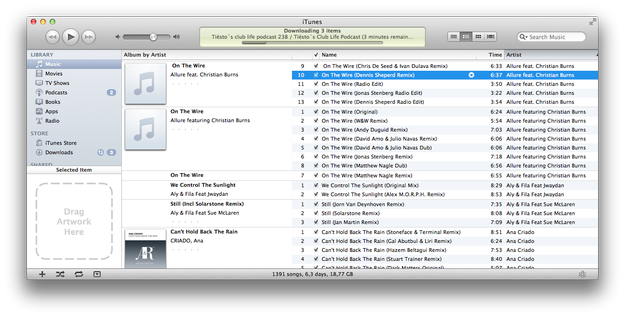
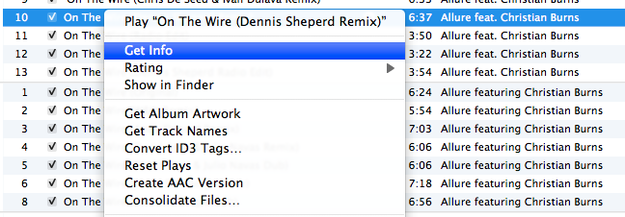
- Fai clic con il tasto destro e seleziona l'opzione Ottieni informazioni.
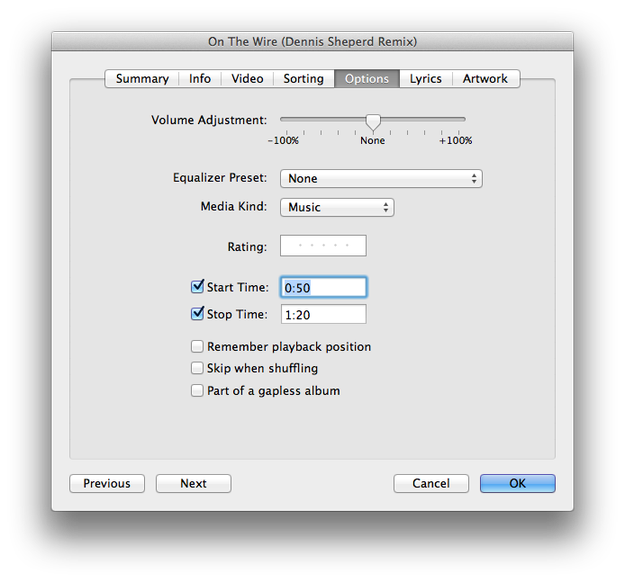
- Clicca sulla scheda Opzioni e imposta l'ora di inizio e l'ora di fine (massimo circa 30 secondi) e conferma cliccando sul pulsante OK.
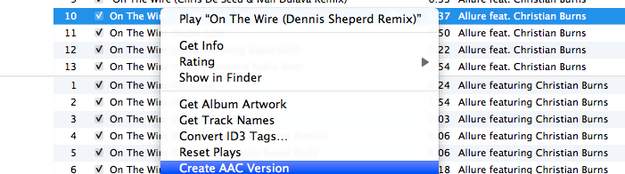
- Fai clic con il tasto destro sulla canzone e seleziona l'opzione Crea versione AAC.
- La versione AAC della canzone selezionata avrà la stessa lunghezza e posizione che hai definito al punto 3.
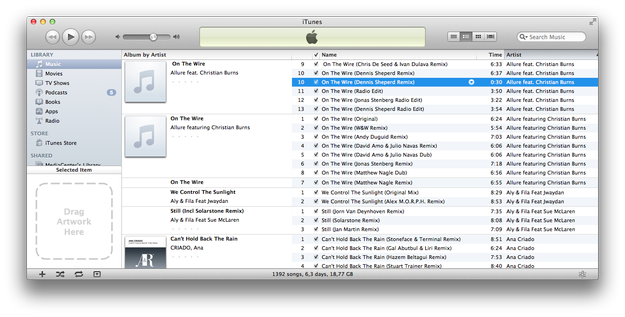
- Fai clic con il tasto destro sulla nuova canzone e seleziona l'opzione Mostra in Finder.

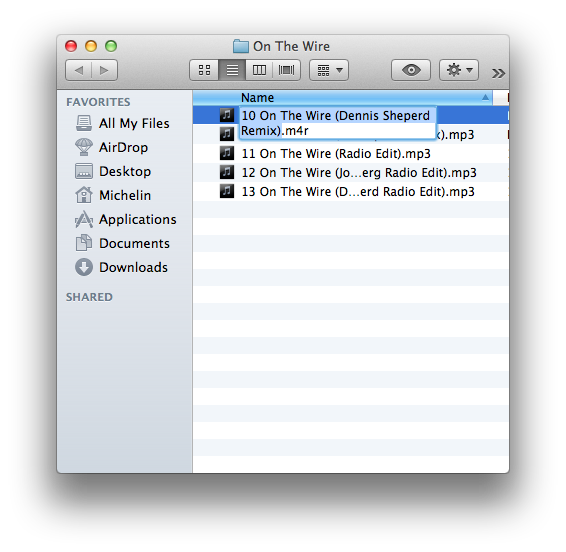
- Rinomina l'estensione del file della canzone da M4A a M4R, ma non chiudere ancora la finestra del Finder.
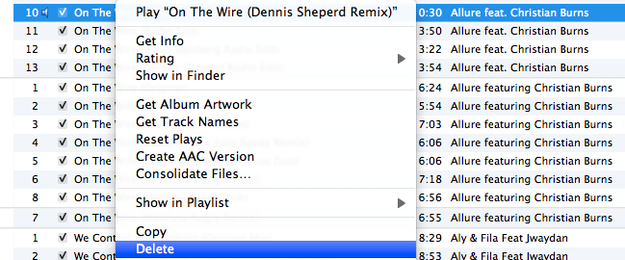
- Torna a iTunes, fai clic con il tasto destro sulla canzone personalizzata e seleziona l'opzione Elimina.
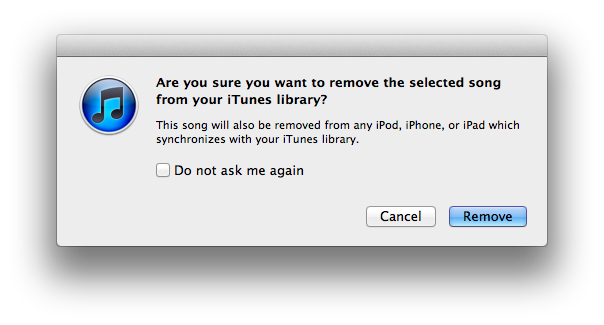
- iTunes ti chiederà se vuoi rimuovere la canzone dalla libreria, premi il pulsante Rimuovi.
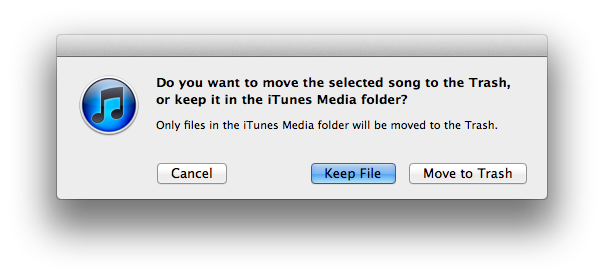
- Ti chiederà anche se vuoi spostare la canzone nel Cestino, premi il pulsante Conserva file.
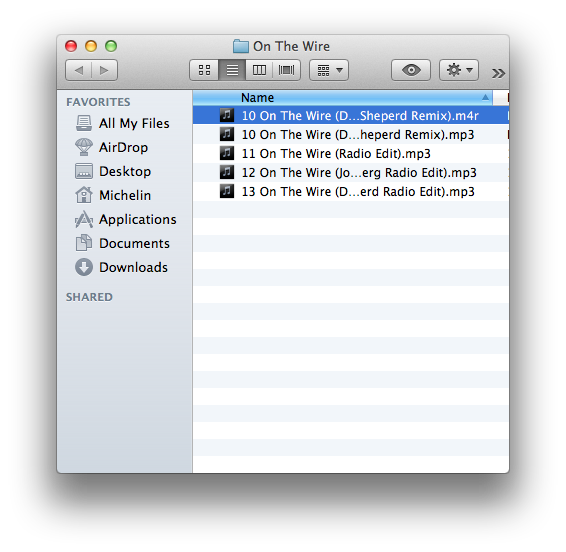
- Ritorna alla finestra del Finder aperta e fai doppio clic sul file M4R.
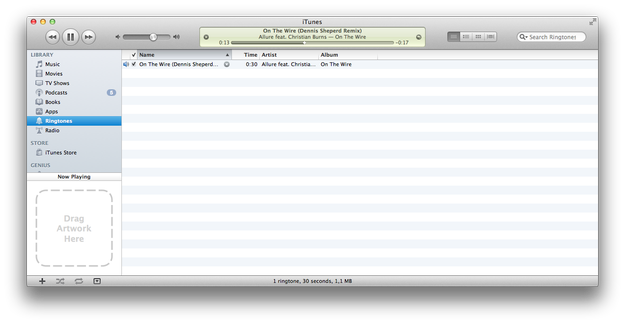
- Ecco fatto. iTunes ha importato la nuova suoneria nella Libreria Suonerie. Ora puoi collegare il tuo iPhone al computer e trasferire la suoneria su di esso.
Questo tutorial funziona sia in iTunes per Mac che in iTunes per Windows. Tuttavia, in iTunes per Windows imposta il codificatore AAC invece del codificatore MP3 nelle opzioni di impostazione di importazione (Menu Modifica → Preferenze → Generale → Impostazioni di importazione).