
 Language
Extensiones relacionadas:
 Apple iPhone soporta tonos de llamada personalizados, que pueden ser creados en iTunes completamente gratis.
Los tonos de llamada del iPhone se almacenan en el mismo formato de audio M4A MPEG-4 que las canciones, pero tienen dos diferencias. La primera diferencia es la extensión de archivo M4R que reemplaza la estándar M4A. Y la segunda, la duración máxima del tono de llamada debe ser de aproximadamente 30 segundos.
Ton os de llamada y notificaciones de sonido en Apple iOS 5
Desde iPhone iOS 5 también puedes personalizar tu iPhone con tus propios tonos de llamada así como con tus propios tonos de notificación, lo que significa sonidos de SMS, correo electrónico, buzón de voz y alertas de calendario.
Cómo crear tonos de llamada para iPhone en iTunes
- Abre iTunes y selecciona la canción que quieres usar como tono de llamada de tu biblioteca de Música.
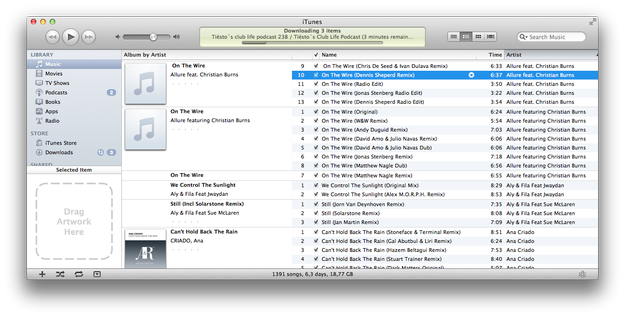
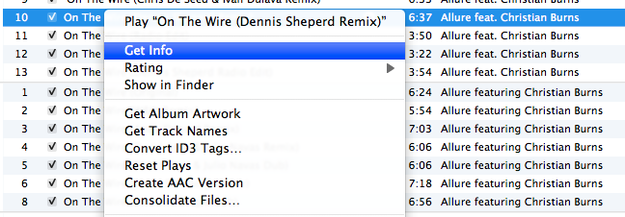
- Haz clic derecho y selecciona la opción Obtener información.
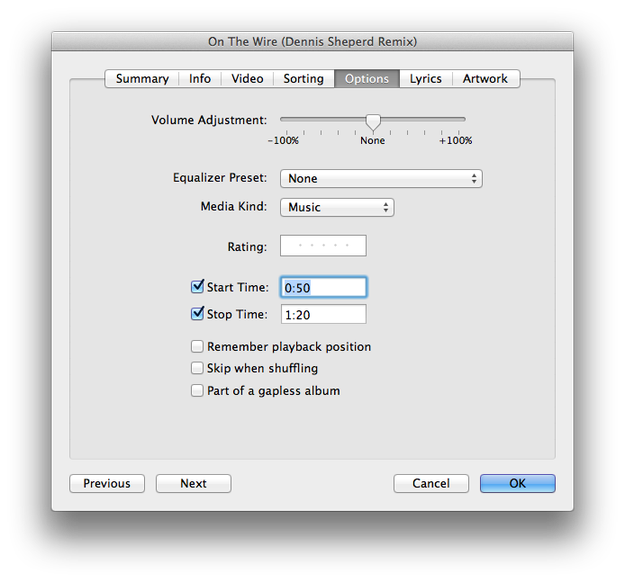
- Haz clic en la pestaña Opciones y establece la hora de inicio y la hora de fin (máximo aproximadamente 30 segundos) y confirma haciendo clic en el botón OK.
- Haz clic derecho en la canción y selecciona la opción Crear versión AAC.
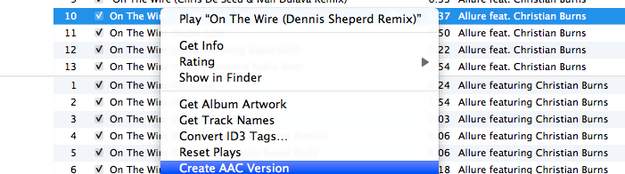
- La versión AAC de la canción seleccionada tiene la misma duración y posición que definiste en el paso 3.
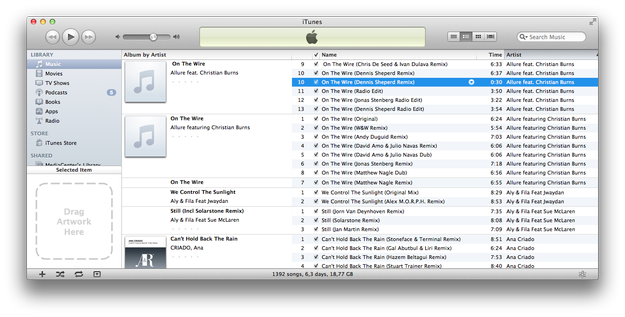
- Haz clic derecho en la nueva canción y selecciona la opción Mostrar en Finder.

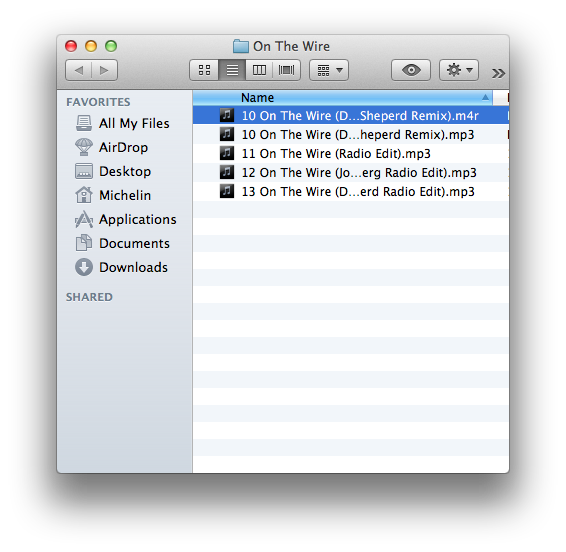
- Cambia el nombre de la extensión del archivo de la canción de M4A a M4R, pero no cierres la ventana del Finder todavía.
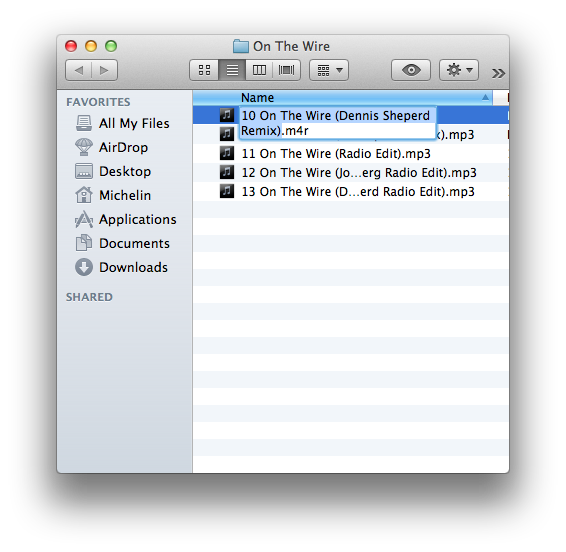
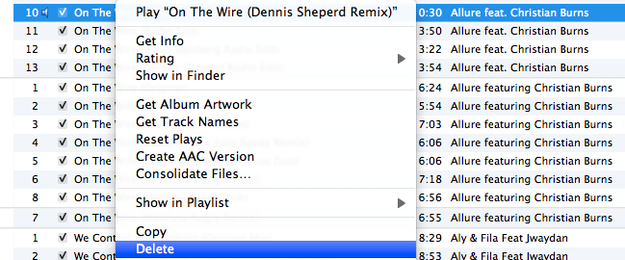
- Regresa a iTunes, haz clic derecho en la canción personalizada y selecciona la opción Eliminar.
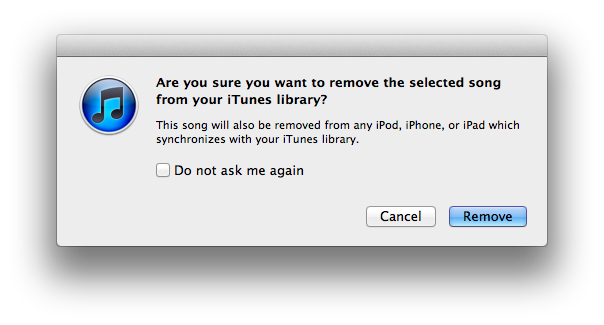
- iTunes te preguntará si quieres eliminar la canción de la biblioteca, presiona el botón Eliminar.
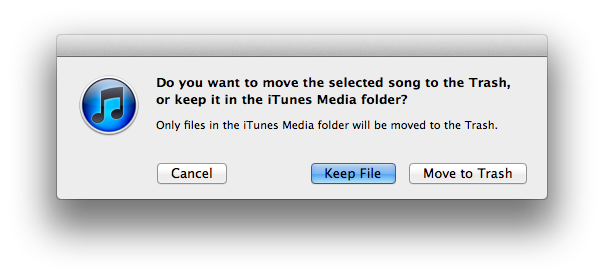
- También te preguntará si quieres mover la canción a la Papelera, presiona el botón Mantener archivo.
- Regresa a la ventana del Finder abierta y haz doble clic en el archivo M4R.
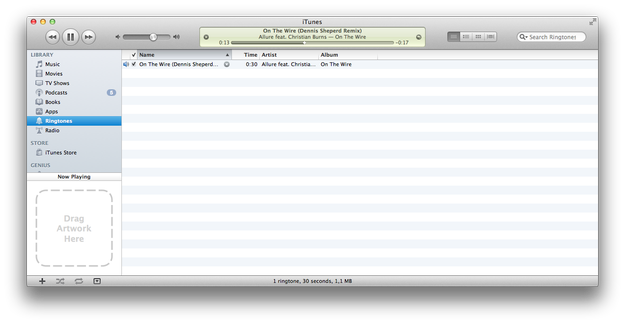
- Y eso es todo. iTunes importó el nuevo tono de llamada a la Biblioteca de Tonos. Ahora puedes conectar tu iPhone a la computadora y transferir el tono de llamada a él.
Este tutorial funciona en iTunes para Mac así como en iTunes para Windows. Sin embargo, en iTunes para Windows configura el codificador AAC en lugar del codificador MP3 en las opciones de configuración de importación (Menú Edición → Preferencias → General → Configuración de importación).