
 Language
Úvod
 Apple iPhone obsahuje některá otravná omezení. Například nemůže fungovat jako zařízení pro hromadné ukládání a nelze na něj jednoduše kopírovat soubory. Dalším problémem je, že pro správu telefonu potřebujete mít v počítači nainstalovaný Apple iTunes a speciální USB kabel.
Ukážeme vám, jak používat Apple iPhone jako přenosný disk a jak přenášet jakýkoli druh dat bezdrátově přes FTP na Windows a Mac OS X.
Jak vytvořit FTP server z vašeho iPhonu
FTP (File Transfer Protocol) je standard pro přenos souborů mezi hostiteli na internetu a sítích založených na TCP/IP. FTP server lze vytvořit na jakémkoli počítači i jiných chytrých zařízeních.
Existuje aplikace nazvaná FTP Drive + HTTP Server, která je dostupná na iTunes a snadno vytvoří FTP server na vašem iPhonu během několika kroků.
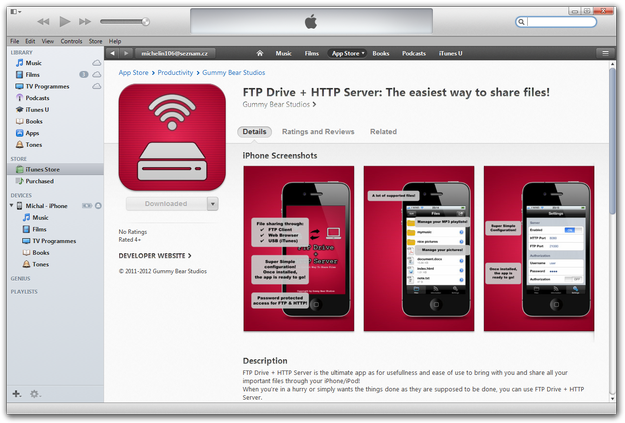
Apple iTunes App Store s FTP Drive + HTTP Server
Nejprve si stáhněte aplikaci z obchodu. Není zdarma, ale 1$ není moc.
Otevřete aplikaci a klikněte na ikonu Nastavení. V části Server nastavte možnost Povolit na zapnuto. HTTP a FTP port lze ve 99 % případů ponechat na výchozím nastavení.
V části Autorizace nastavte Uživatelské jméno, Heslo a povolte Autorizaci. Je lepší chránit svá data před zneužitím.
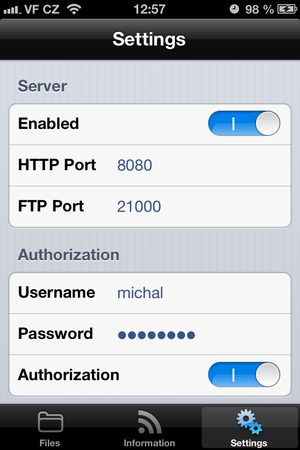
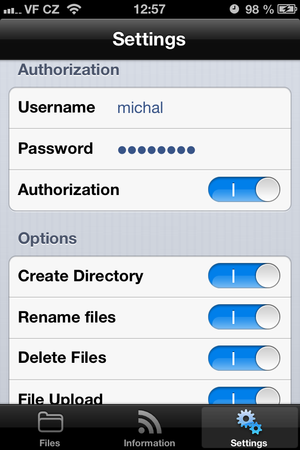
Nastavení FTP Drive + HTTP Server
V části Možnosti můžete spravovat pravidla pro FTP uživatele.
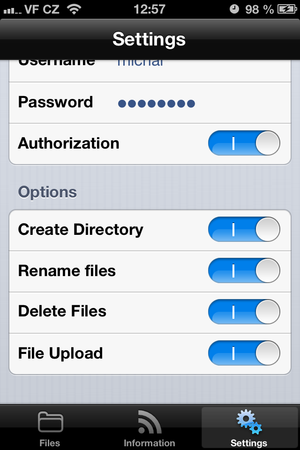
Nastavení FTP Drive + HTTP Server
Jak se připojit k FTP serveru na vašem iPhonu
Když je váš FTP server vytvořen, klikněte na ikonu Informace. Uvidíte důležité informace o IP adresách a portech HTTP a FTP, které můžete použít k připojení k vašemu iPhonu.

Informace FTP Drive + HTTP Server
Použijte Total Commander nebo muCommander
Nejjednodušší způsob, jak se připojit k FTP, je použít jakýkoli FTP manažer. Jeden je integrován v populárním Total Commanderu (a jeho varianta pro Mac nazvaná muCommander).
Otevřete Total Commander. Klikněte na možnost Net → FTP Nové připojení...

FTP připojení v Total Commanderu
Přepište FTP IP adresu z informační stránky v aplikaci FTP Drive + HTTP Server. Zrušte zaškrtnutí pole anonymní připojení a klikněte na tlačítko OK.
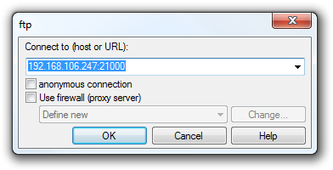
Připojení hostitele v Total Commanderu
Zadejte uživatelské jméno a heslo, které jste nastavili v FTP Drive + HTTP Server. Nyní můžete kopírovat data z počítače do iPhonu.
V muCommanderu na Macu přejděte do menu Go → Connect to Server → záložka FTP a vyplňte prázdná pole s adresou serveru, uživatelským jménem, heslem, nastavte port a klikněte na Connect.
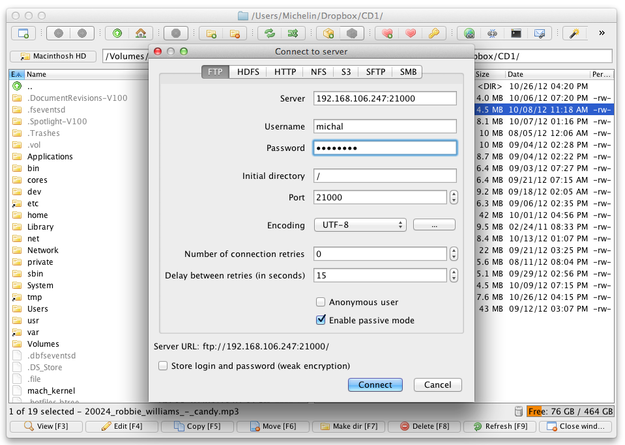
muCommander pro Mac
Použijte FileZilla FTP Client
Další možností je použít FileZilla, bezplatného open source FTP, FTPS a SFTP klienta pro Windows i Apple Mac počítače. Stáhněte si FileZilla z internetu a otevřete ji. Vyplňte pole Host, Username, Password a Port. Klikněte na tlačítko Quickconnect.
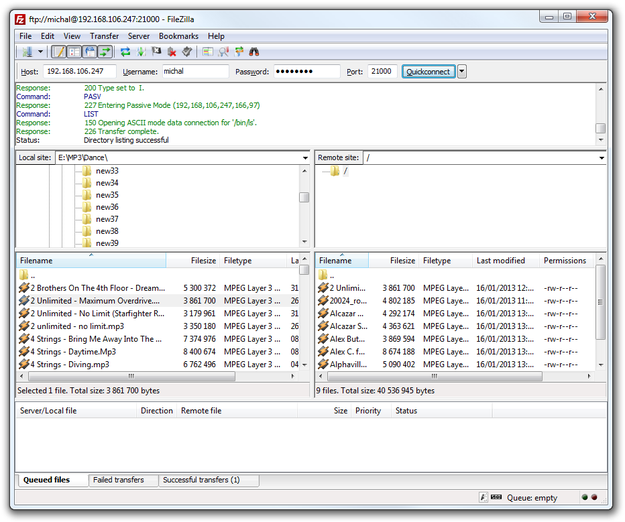
FileZilla Client pro Windows
Nyní můžete jednoduše přenášet data mezi iPhonem a počítačem přes síť. Můžete také spravovat, prohlížet, kopírovat a mazat data v iPhonu. Jednoduše klikněte na ikonu Soubor v aplikaci.
Pokud nemáte v počítači žádného FTP klienta, aplikace FTP Drive + HTTP Server má také vlastní řešení pro vás. Otevřete webový prohlížeč a přepište HTTP adresu zobrazenou v Informacích do adresního řádku prohlížeče a stiskněte Enter. Uvidíte jednoduché webové rozhraní, které lze použít k přenosu souborů na iPhone nebo z něj.