
 Language
Wprowadzenie
 Apple iPhone zawiera pewne irytujące ograniczenia. Na przykład, nie może działać jako urządzenie pamięci masowej i nie można po prostu kopiować do niego plików. Kolejnym problemem jest to, że do zarządzania telefonem potrzebny jest zainstalowany na komputerze Apple iTunes oraz specjalny kabel USB.
Pokażemy, jak używać Apple iPhone jako przenośnego dysku i jak przesyłać dowolne dane bezprzewodowo przez FTP na Windows i Mac OS X.
Jak utworzyć serwer FTP z twojego iPhone
FTP (File Transfer Protocol) to standard przesyłania plików host-to-host w Internecie oraz sieciach opartych na TCP/IP. Serwer FTP można utworzyć na dowolnym komputerze, jak również na innych inteligentnych urządzeniach.
Istnieje aplikacja o nazwie FTP Drive + HTTP Server dostępna w iTunes, która pozwala łatwo utworzyć serwer FTP na Twoim iPhonie w zaledwie kilku krokach.
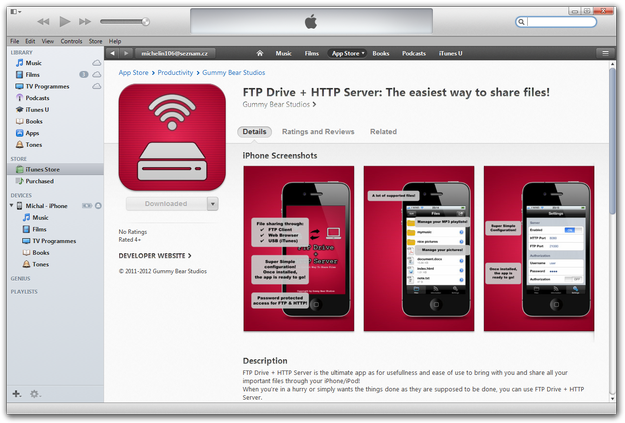
Apple iTunes App Store z FTP Drive + HTTP Server
Najpierw pobierz aplikację ze sklepu. Nie jest darmowa, ale 1$ to niewiele.
Otwórz aplikację i kliknij na ikonę Settings. W części Server włącz opcję Enabled. Porty HTTP i FTP w 99% przypadków mogą pozostać domyślne.
W części Authorization ustaw User name, Password oraz włącz Authorization. Lepiej chronić swoje dane przed nadużyciami.
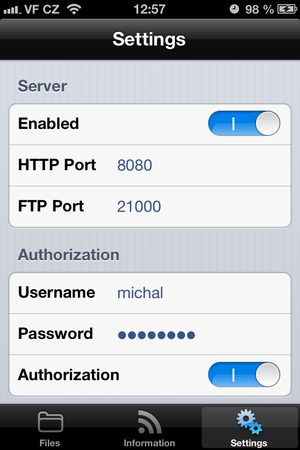
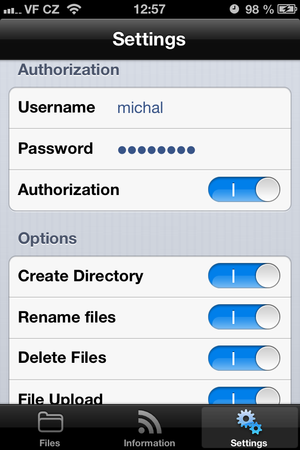
Ustawienia FTP Drive + HTTP Server
W części Options możesz zarządzać regułami dla użytkownika FTP.
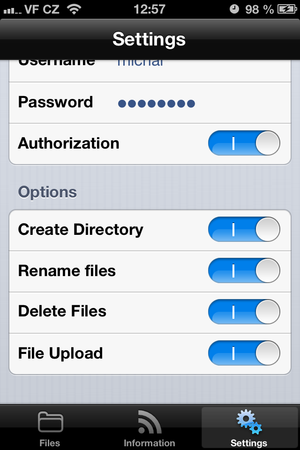
Ustawienia FTP Drive + HTTP Server
Jak połączyć się z Twoim serwerem FTP na iPhone
Gdy twój serwer FTP jest już utworzony, kliknij ikonę Informacji. Zobaczysz ważne informacje o adresach IP i portach HTTP oraz FTP, których możesz użyć do połączenia się z Twoim iPhonem.

Informacje FTP Drive + HTTP Server
Użyj Total Commander lub muCommander
Najłatwiejszym sposobem na połączenie z FTP jest użycie dowolnego menedżera FTP. Jeden z nich jest wbudowany w popularny menedżer plików Total Commander (oraz jego wersję dla Mac o nazwie muCommander).
Otwórz Total Commander. Kliknij na opcję Net → FTP New Connection...

Połączenie FTP w Total Commander
Wpisz ponownie adres IP FTP z strony Informacji w aplikacji FTP Drive + HTTP Server. Odznacz pole połączenia anonimowego i kliknij przycisk OK.
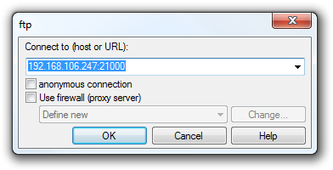
Połączenie hosta w Total Commander
Wpisz nazwę użytkownika i hasło, które ustawiłeś w FTP Drive + HTTP Server. Teraz możesz kopiować dane z komputera na iPhone.
W muCommander na Mac przejdź do menu Go → Connect to Server → zakładka FTP i wypełnij pola adresem serwera, nazwą użytkownika, hasłem, ustaw port i kliknij Connect.
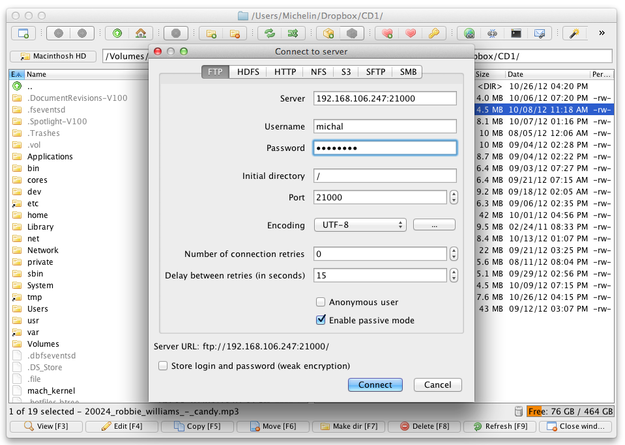
muCommander dla Mac
Użyj klienta FileZilla FTP
Innym sposobem jest użycie FileZilla, darmowego otwartoźródłowego klienta FTP, FTPS i SFTP na systemy Windows i Apple Mac. Pobierz FileZilla z internetu i otwórz ją. Wypełnij pola Host, Username, Password i Port. Kliknij przycisk Quickconnect.
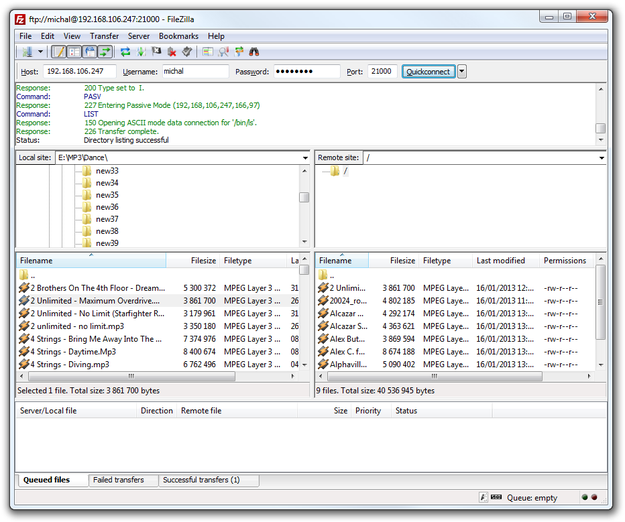
FileZilla Client dla Windows
Teraz możesz przesyłać dane między iPhone a komputerem po prostu przez sieć. Możesz również zarządzać, podglądać, kopiować i usuwać dane na iPhonie. Wystarczy kliknąć ikonę File w aplikacji.
Jeśli nie masz zainstalowanego klienta FTP na komputerze, aplikacja FTP Drive + HTTP Server również oferuje własne rozwiązanie. Otwórz przeglądarkę internetową i wpisz adres HTTP wyświetlony w Informacjach w pasku adresu przeglądarki i naciśnij Enter. Zobaczysz prosty interfejs webowy do kopiowania plików na i z iPhone’a.