
 Language
Introducción
 El Apple iPhone contiene algunas restricciones molestas. Por ejemplo, no puede funcionar como un dispositivo de almacenamiento masivo y no puedes simplemente copiar archivos en él. Otro problema es que necesitas tener Apple iTunes instalado en el ordenador y un cable USB especial para gestionar el teléfono.
Te mostraremos cómo usar el Apple iPhone como una unidad portátil y cómo transportar cualquier tipo de datos de forma inalámbrica a través de FTP en Windows y Mac OS X.
Cómo crear un servidor FTP desde tu iPhone
FTP (File Transfer Protocol) es el estándar para la transferencia de archivos de host a host en Internet y redes basadas en TCP/IP. Un servidor FTP puede ser creado en cualquier ordenador así como en otros dispositivos inteligentes.
Existe una aplicación llamada FTP Drive + HTTP Server disponible en iTunes que puede crear fácilmente un servidor FTP en tu iPhone con solo unos pocos pasos.
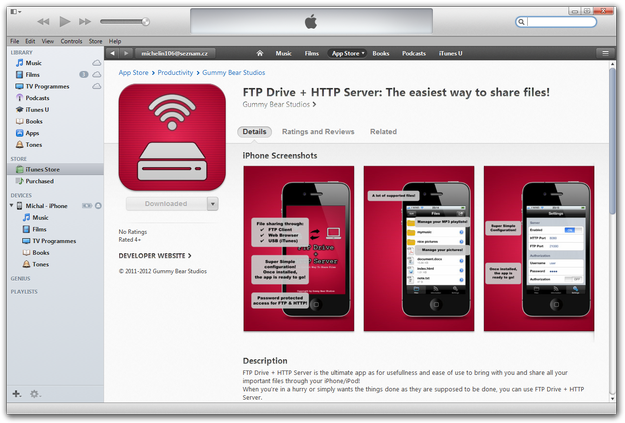
Apple iTunes App Store con FTP Drive + HTTP Server
Primero descarga la aplicación desde la tienda. No es gratuita, pero 1$ no es mucho.
Abre la aplicación y haz clic en el icono de Settings. En la parte de Server activa la opción Enabled. El HTTP and FTP port en el 99% de los casos puede dejarse por defecto.
En la parte de Authorization configura el User name, Password y activa la opción Authorization. Es mejor proteger tus datos contra abusos.
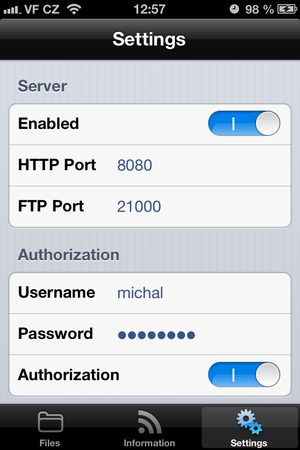
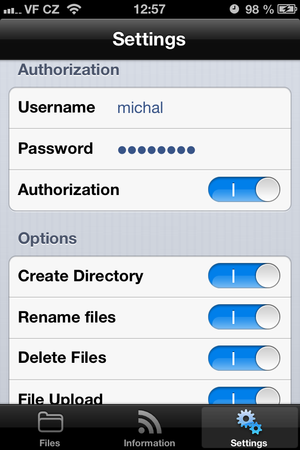
Configuración de FTP Drive + HTTP Server
En la parte de Options puedes gestionar las reglas para el usuario FTP.
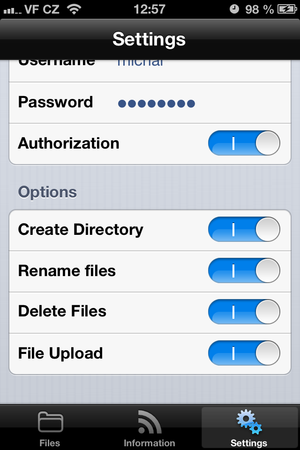
Configuración de FTP Drive + HTTP Server
Cómo conectarte a tu servidor FTP del iPhone
Cuando tu servidor FTP esté creado, haz clic en el icono de Información. Verás información importante sobre las direcciones IP y puertos HTTP y FTP que puedes usar para conectarte a tu iPhone.

Información de FTP Drive + HTTP Server
Usa Total Commander o muCommander
La forma más fácil de conectarte a tu FTP es usar cualquier gestor FTP. Uno está integrado en el popular gestor de archivos Total Commander (y su variante para Mac llamada muCommander).
Abre el Total Commander. Haz clic en la opción Net → FTP New Connection...

Conexión FTP en Total Commander
Reescribe la dirección IP FTP desde la página de Información en la aplicación FTP Drive + HTTP Server. Desmarca la casilla de conexión anónima y haz clic en el botón OK.
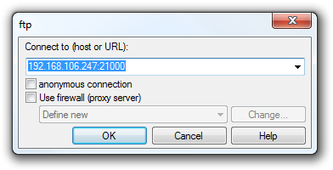
Conexión al host en Total Commander
Escribe el nombre de usuario y la contraseña que configuraste en FTP Drive + HTTP Server. Ahora puedes copiar datos desde tu ordenador al iPhone.
En muCommander en Mac ve al menú Go → Connect to Server → pestaña FTP y rellena los campos vacíos con la dirección del servidor, nombre de usuario, contraseña, configura el puerto y haz clic en Connect.
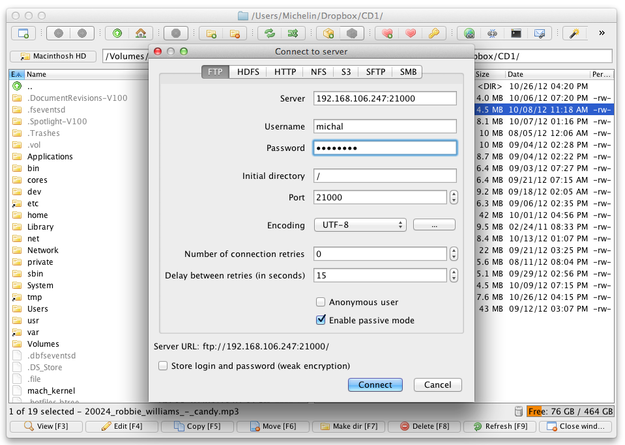
muCommander para Mac
Usa FileZilla FTP Client
Otra forma es usar FileZilla, un cliente FTP, FTPS y SFTP gratuito y de código abierto para ordenadores Windows y Apple Mac. Descarga FileZilla de Internet y ábrelo. Rellena los campos Host, Username, Password y Port. Haz clic en el botón Quickconnect.
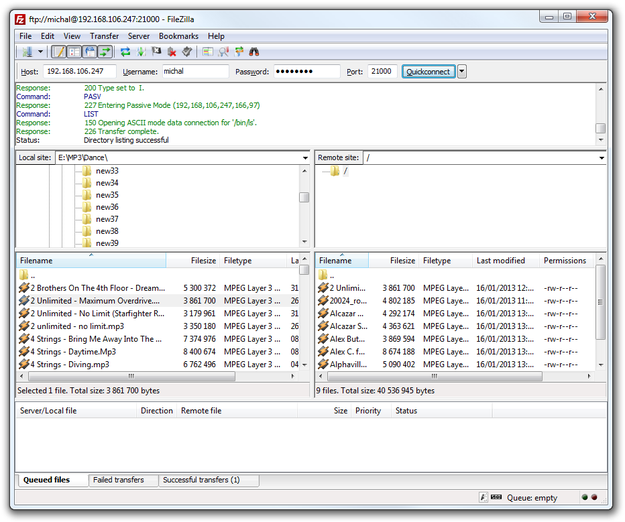
FileZilla Client para Windows
Ahora puedes transportar datos hacia y desde el iPhone al ordenador simplemente a través de la red. También puedes gestionar, previsualizar, copiar y borrar datos en el iPhone. Simplemente haz clic en el icono File en la aplicación.
Si no tienes ningún cliente FTP instalado en tu ordenador, la aplicación FTP Drive + HTTP Server también tiene su propia solución para ti. Abre un navegador web y escribe la dirección HTTP que aparece en Información en la barra de direcciones del navegador y presiona Enter. Verás una interfaz web simple que puede usarse para copiar archivos hacia o desde el iPhone.