
 Language
Introduction
 L'Apple iPhone contient certaines restrictions gênantes. Par exemple, il ne peut pas fonctionner comme un périphérique de stockage de masse et vous ne pouvez pas simplement y copier des fichiers. Un autre problème est que vous avez besoin d'Apple iTunes installé sur l'ordinateur et d'un câble USB spécial pour gérer le téléphone.
Nous allons vous montrer comment utiliser l'Apple iPhone comme un disque portable et comment transporter tout type de données sans fil via FTP sur Windows et Mac OS X.
Comment créer un serveur FTP à partir de votre iPhone
FTP (File Transfer Protocol) est la norme pour le transfert de fichiers d'hôte à hôte sur Internet et les réseaux basés sur TCP/IP. Un serveur FTP peut être créé sur n'importe quel ordinateur ainsi que sur d'autres appareils intelligents.
Il existe une application appelée FTP Drive + HTTP Server disponible sur iTunes qui peut facilement créer un serveur FTP sur votre iPhone en quelques étapes seulement.
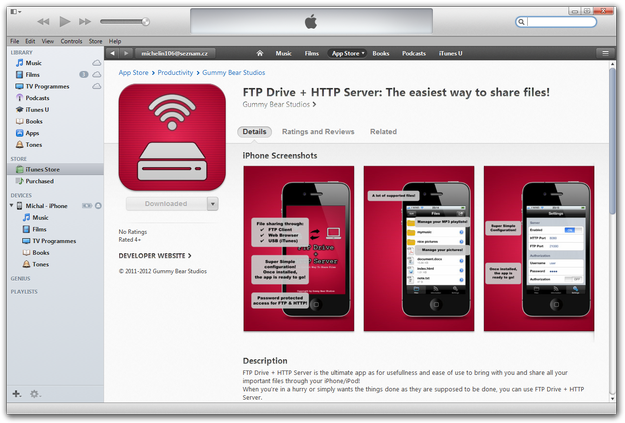
Apple iTunes App Store avec FTP Drive + HTTP Server
Téléchargez d'abord l'application depuis la boutique. Elle n'est pas gratuite, mais 1$ n'est pas trop cher.
Ouvrez l'application et cliquez sur l'icône Paramètres. Dans la partie Serveur, activez l'option Activé. Le port HTTP et FTP peut dans 99% des cas être laissé par défaut.
Dans la partie Autorisation, définissez le Nom d'utilisateur, le Mot de passe et activez l'Autorisation. Il est préférable de protéger vos données contre les abus.
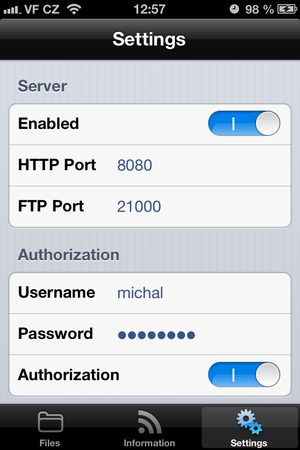
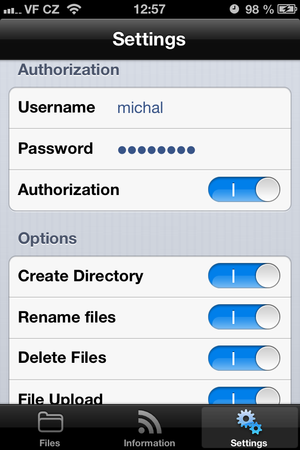
Paramètres FTP Drive + HTTP Server
Dans la partie Options, vous pouvez gérer les règles pour l'utilisateur FTP.
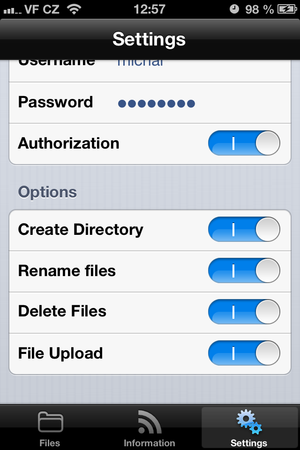
Paramètres FTP Drive + HTTP Server
Comment se connecter à votre serveur FTP iPhone
Lorsque votre serveur FTP est créé, cliquez sur l'icône Informations. Vous verrez des informations importantes sur les adresses IP et les ports HTTP et FTP que vous pouvez utiliser pour vous connecter à votre iPhone.

Informations FTP Drive + HTTP Server
Utilisez Total Commander ou muCommander
La façon la plus simple de se connecter à votre FTP est d'utiliser un gestionnaire FTP. Celui-ci est intégré dans le gestionnaire de fichiers populaire Total Commander (et sa variante pour Mac appelée muCommander).
Ouvrez Total Commander. Cliquez sur l'option Net → Nouvelle connexion FTP...

Connexion FTP Total Commander
Retapez l'adresse IP FTP depuis la page Informations dans l'application FTP Drive + HTTP Server. Décochez la case de connexion anonyme et cliquez sur le bouton OK.
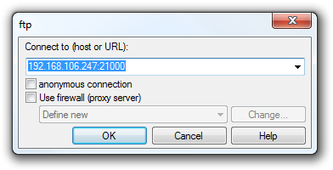
Connexion hôte Total Commander
Entrez le Nom d'utilisateur et le mot de passe que vous avez définis dans FTP Drive + HTTP Server. Vous pouvez maintenant copier des données de votre ordinateur vers l'iPhone.
Dans muCommander sur Mac, allez dans le menu Aller → Se connecter au serveur → onglet FTP et remplissez les champs vides avec l'adresse du serveur, le nom d'utilisateur, le mot de passe, définissez le port et cliquez sur Connecter.
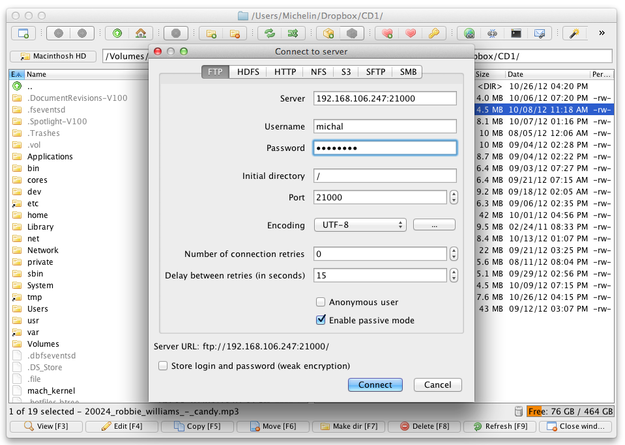
muCommander pour Mac
Utilisez FileZilla FTP Client
Une autre méthode est d'utiliser FileZilla, un client FTP, FTPS et SFTP open source gratuit pour les ordinateurs Windows et Apple Mac. Téléchargez FileZilla depuis Internet et ouvrez-le. Remplissez les champs Hôte, Nom d'utilisateur, Mot de passe et Port. Cliquez sur le bouton Connexion rapide.
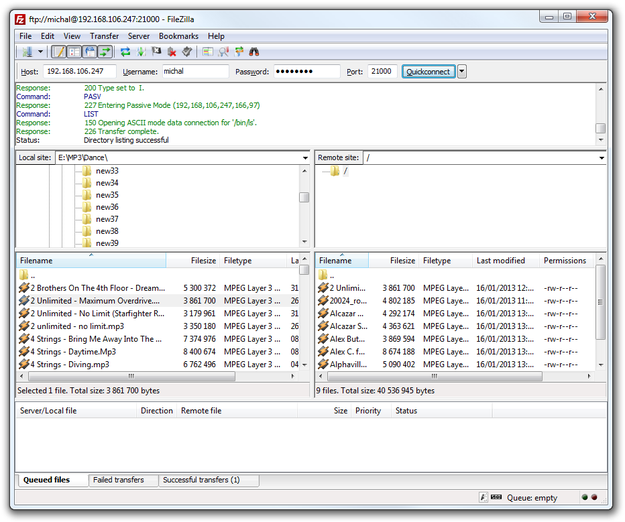
Client FileZilla pour Windows
Vous pouvez maintenant transférer des données vers et depuis l'iPhone vers l'ordinateur simplement via le réseau. Vous pouvez également gérer, prévisualiser, copier, effacer des données sur l'iPhone. Cliquez simplement sur l'icône Fichier dans l'application.
Si vous n'avez aucun client FTP installé sur votre ordinateur, l'application FTP Drive + HTTP Server a aussi sa propre solution pour vous. Ouvrez un navigateur web et retapez l'adresse HTTP affichée dans Informations dans la barre d'adresse du navigateur et appuyez sur Entrée. Vous verrez une interface web simple qui peut être utilisée pour copier des fichiers vers ou depuis l'iPhone.