
 Language
Introdução
 O Apple iPhone contém algumas restrições irritantes. Por exemplo, ele não consegue funcionar como um dispositivo de armazenamento em massa e você não pode simplesmente copiar arquivos para ele. Outro problema é que você precisa do Apple iTunes instalado no computador e de um cabo USB especial para gerenciar o telefone.
Vamos mostrar como usar o Apple iPhone como um drive portátil e como transportar qualquer tipo de dado por meio de conexão wireless via FTP no Windows e Mac OS X.
Como criar um servidor FTP a partir do seu iPhone
FTP (File Transfer Protocol) é o padrão para transferência de arquivos de host para host na Internet e em redes baseadas em TCP/IP. Um servidor FTP pode ser criado em qualquer computador, assim como em outros dispositivos inteligentes.
Existe um aplicativo chamado FTP Drive + HTTP Server disponível na iTunes que pode criar facilmente um servidor FTP no seu iPhone com apenas alguns passos.
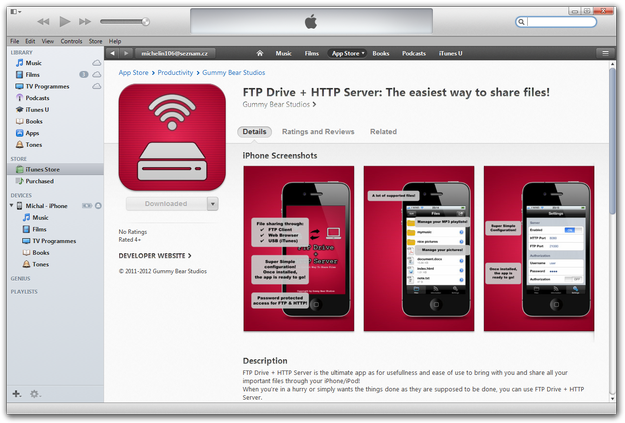
Apple iTunes App Store com FTP Drive + HTTP Server
Primeiro baixe o app da loja. Ele não é gratuito, mas 1$ não é muito caro.
Abra o aplicativo e clique no ícone Settings. Na parte Server defina a opção Enabled como ativada. O HTTP and FTP port na maioria (99%) dos casos pode permanecer o padrão.
Na parte Authorization defina o User name, a Password e ative a opção Authorization. É melhor proteger seus dados contra abusos.
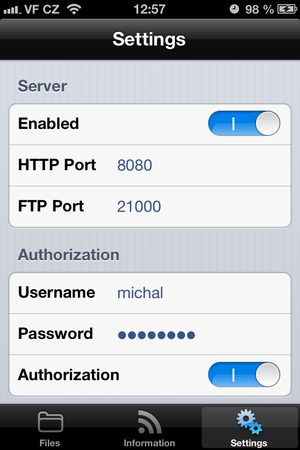
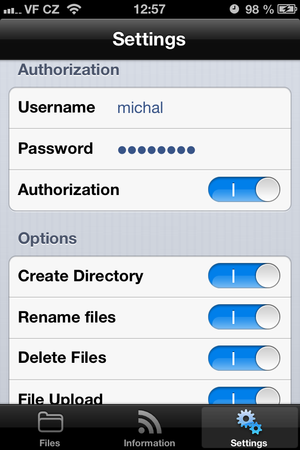
Configurações do FTP Drive + HTTP Server
Na parte Options você pode gerenciar as regras para o FTP User.
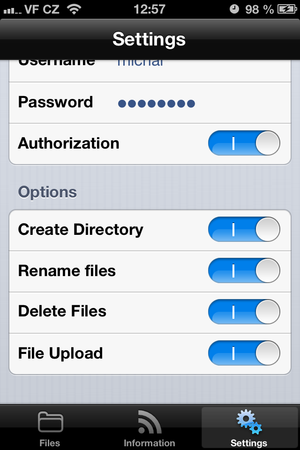
Configurações do FTP Drive + HTTP Server
Como conectar ao seu servidor FTP no iPhone
Quando seu servidor FTP estiver criado, clique no ícone de Informação. Você verá informações importantes sobre os endereços IP e portas HTTP e FTP que pode usar para conectar-se ao seu iPhone.

Informações do FTP Drive + HTTP Server
Use o Total Commander ou muCommander
A forma mais fácil de conectar ao seu FTP é usar qualquer gerenciador FTP. Um deles está integrado no popular gerenciador de arquivos Total Commander (e sua variante para Mac chamada muCommander).
Abra o Total Commander. Clique na opção Net → FTP New Connection...

Conexão FTP no Total Commander
Redigite o endereço IP FTP da página de Informações no aplicativo FTP Drive + HTTP Server. Desmarque a caixa de conexão anônima e clique em OK.
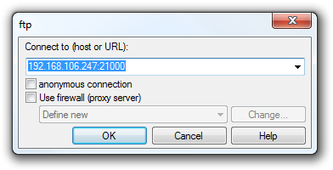
Conexão do host no Total Commander
Digite o nome User e a senha que você definiu no FTP Drive + HTTP Server. Agora você pode copiar dados do seu computador para o iPhone.
No muCommander no Mac vá ao menu Go → Connect to Server → aba FTP e preencha os campos vazios com o endereço do servidor, nome de usuário, senha, defina a porta e clique em Connect.
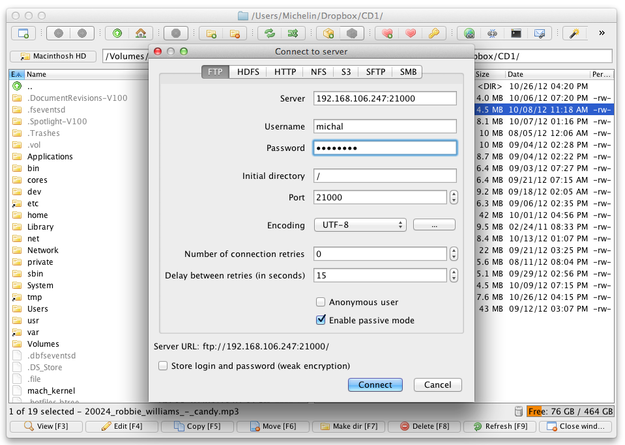
muCommander para Mac
Use o FileZilla FTP Client
Outra forma é usar o FileZilla, um cliente FTP, FTPS e SFTP gratuito e de código aberto para computadores Windows e Apple Mac. Baixe o FileZilla da internet e abra-o. Preencha os campos Host, Username, Password e Port. Clique no botão Quickconnect.
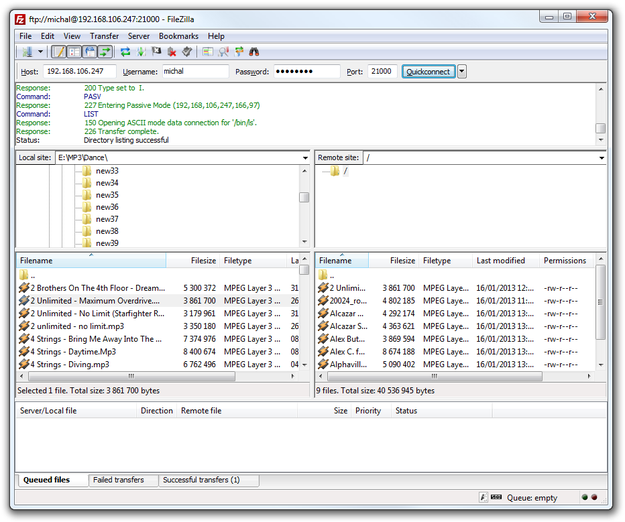
FileZilla Client para Windows
Agora você pode transferir dados para e do iPhone para o computador simplesmente através da rede. Você também pode gerenciar, visualizar, copiar e apagar dados no iPhone. Basta clicar no ícone File no aplicativo.
Se você não tiver nenhum cliente FTP instalado no seu computador, o aplicativo FTP Drive + HTTP Server também tem uma solução própria para você. Abra o navegador web e redigite o endereço HTTP visualizado na página de Informações na barra de endereços do navegador e pressione Enter. Você verá uma interface web simples que pode ser usada para copiar arquivos para ou do iPhone.