
 Language
Pengenalan
 Apple iPhone memiliki beberapa pembatasan yang mengganggu. Misalnya, tidak dapat berfungsi sebagai perangkat penyimpanan massal dan Anda tidak bisa begitu saja menyalin file ke dalamnya. Masalah lain adalah Anda perlu menginstal Apple iTunes di komputer dan kabel USB khusus untuk mengelola ponsel.
Kami akan menunjukkan cara menggunakan Apple iPhone sebagai drive portabel dan bagaimana mengirimkan berbagai jenis data secara nirkabel melalui FTP di Windows dan Mac OS X.
Cara membuat server FTP dari iPhone Anda
FTP (File Transfer Protocol) adalah standar untuk transfer file host-ke-host di Internet dan jaringan berbasis TCP/IP. Server FTP dapat dibuat di komputer mana pun maupun perangkat pintar lainnya.
Ada aplikasi bernama FTP Drive + HTTP Server yang tersedia di iTunes yang dapat dengan mudah membuat server FTP di iPhone Anda hanya dengan beberapa langkah.
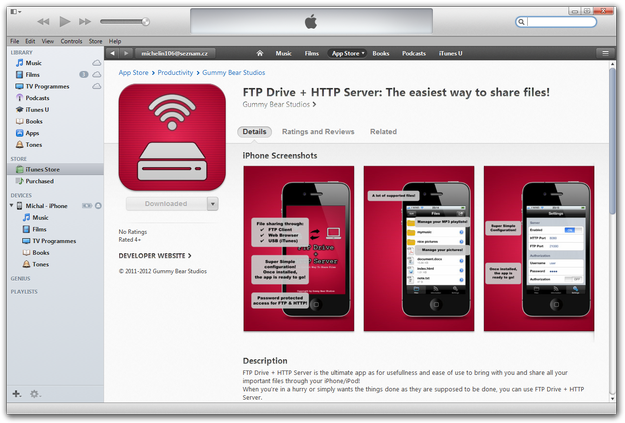
Apple iTunes App Store dengan FTP Drive + HTTP Server
Pertama unduh aplikasi dari toko. Aplikasi ini tidak gratis, tetapi $1 tidak terlalu mahal.
Buka aplikasi dan klik ikon Settings. Di bagian Server aktifkan opsi Enabled. HTTP dan FTP port dalam 99% kasus dapat diatur secara default.
Di bagian Authorization atur User name, Password dan aktifkan Authorization. Lebih baik melindungi data Anda dari penyalahgunaan.
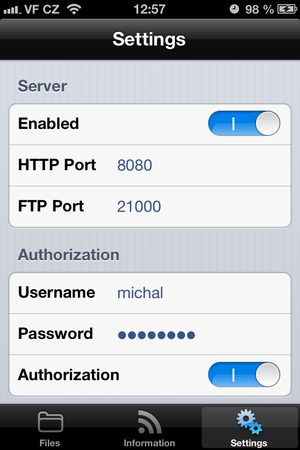
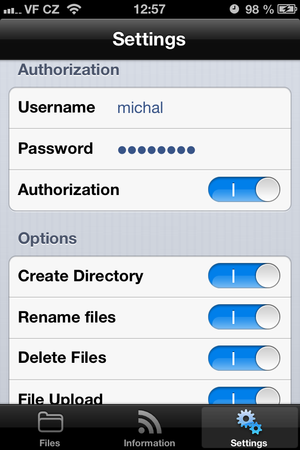
Pengaturan FTP Drive + HTTP Server
Di bagian Options Anda dapat mengatur aturan untuk pengguna FTP.
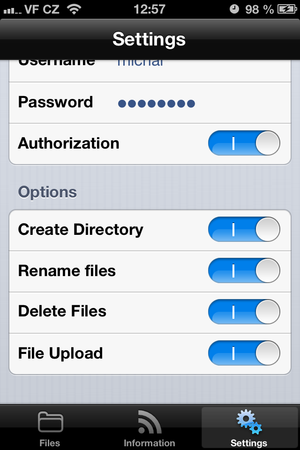
Pengaturan FTP Drive + HTTP Server
Cara menghubungkan ke Server FTP iPhone Anda
Ketika server FTP Anda sudah dibuat, klik ikon Informasi. Anda akan melihat informasi penting tentang alamat IP dan port HTTP serta FTP yang dapat Anda gunakan untuk menghubungkan ke iPhone Anda.

Informasi FTP Drive + HTTP Server
Gunakan Total Commander atau muCommander
Cara termudah untuk menghubungkan ke FTP Anda adalah menggunakan manajer FTP apa saja. Salah satunya terintegrasi dalam manajer file populer Total Commander (dan varian untuk Mac yang disebut muCommander).
Buka Total Commander. Klik pada opsi Net → FTP New Connection...

Koneksi FTP Total Commander
Ketik ulang alamat IP FTP dari halaman Informasi di aplikasi FTP Drive + HTTP Server. Hapus centang pada kotak koneksi anonim dan klik tombol OK.
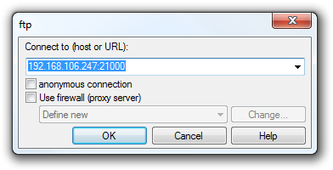
Koneksi host Total Commander
Masukkan nama User dan kata sandi yang Anda atur di FTP Drive + HTTP Server. Sekarang Anda dapat menyalin data dari komputer ke iPhone.
Di muCommander pada Mac pergi ke menu Go → Connect to Server → tab FTP dan isi kolom kosong dengan alamat Server, Username, Password, atur port dan klik Connect.
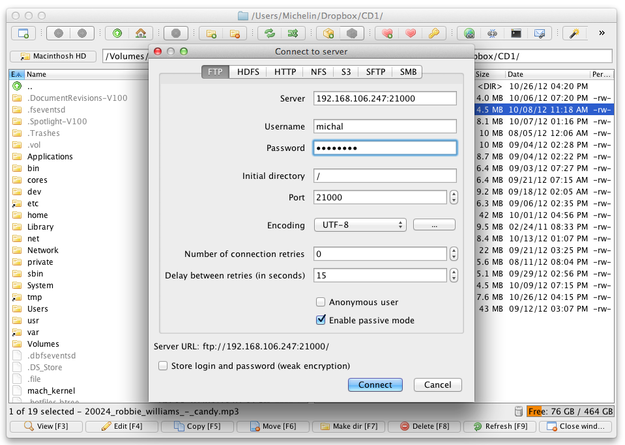
muCommander untuk Mac
Gunakan FileZilla FTP Client
Cara lain adalah menggunakan FileZilla, klien FTP, FTPS, dan SFTP open source gratis untuk komputer Windows dan Apple Mac. Unduh FileZilla dari Internet dan buka. Isi kolom Host, Username, Password, dan Port. Klik tombol Quickconnect.
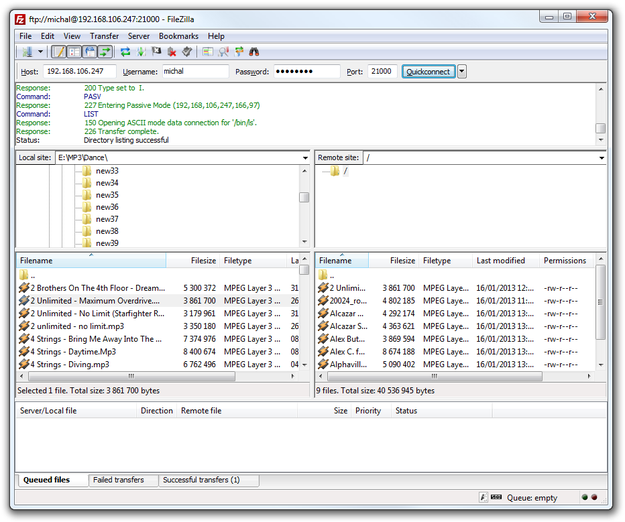
FileZilla Client untuk Windows
Sekarang Anda dapat mentransfer data ke dan dari iPhone ke komputer dengan mudah melalui jaringan. Anda juga dapat mengelola, mempratinjau, menyalin, menghapus data di iPhone. Cukup klik ikon File dalam aplikasi.
Jika Anda tidak memiliki klien FTP yang terpasang di komputer, aplikasi FTP Drive + HTTP Server juga memiliki solusi sendiri untuk Anda. Buka browser web dan ketik ulang alamat HTTP yang ditampilkan pada Informasi ke bilah alamat browser dan tekan Enter. Anda akan melihat antarmuka web sederhana yang dapat digunakan untuk menyalin file ke, atau dari iPhone.