
 Language
Einführung
 Apple iPhone enthält einige lästige Einschränkungen. Zum Beispiel kann es nicht als Massenspeichergerät fungieren und Sie können nicht einfach Dateien darauf kopieren. Ein weiteres Problem ist, dass Sie Apple iTunes auf dem Computer installiert haben müssen und ein spezielles USB-Kabel benötigen, um das Telefon zu verwalten.
Wir zeigen Ihnen, wie Sie das Apple iPhone als tragbares Laufwerk verwenden und wie Sie jegliche Art von Daten drahtlos über FTP unter Windows und Mac OS X übertragen können.
Wie man einen FTP-Server aus Ihrem iPhone erstellt
FTP (File Transfer Protocol) ist der Standard für Dateiübertragungen von Host zu Host im Internet und auf TCP/IP-basierten Netzwerken. Ein FTP-Server kann auf jedem Computer sowie auf anderen intelligenten Geräten erstellt werden.
Es gibt eine Anwendung namens FTP Drive + HTTP Server, die im iTunes Store verfügbar ist und mit wenigen Schritten einen FTP-Server auf Ihrem iPhone erstellen kann.
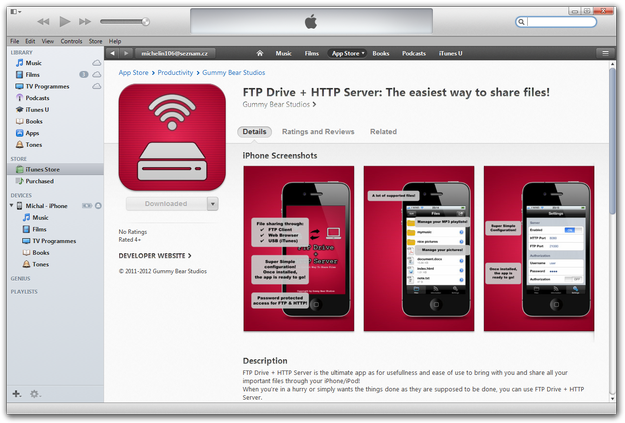
Apple iTunes App Store mit FTP Drive + HTTP Server
Laden Sie zuerst die App aus dem Store herunter. Sie ist nicht kostenlos, aber 1$ ist nicht viel.
Öffnen Sie die Anwendung und klicken Sie auf das Einstellungen-Symbol. Im Bereich Server setzen Sie die Option Aktiviert auf "an". HTTP- und FTP-Port können in 99% der Fälle auf den Standardwerten belassen werden.
Im Bereich Autorisierung legen Sie Benutzername, Passwort fest und aktivieren die Autorisierung. Es ist besser, Ihre Daten vor Missbrauch zu schützen.
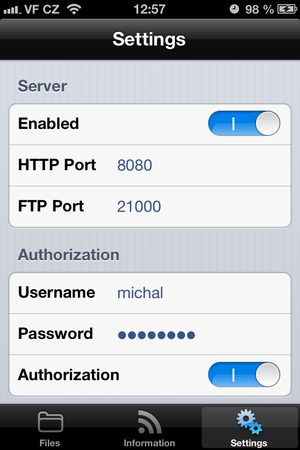
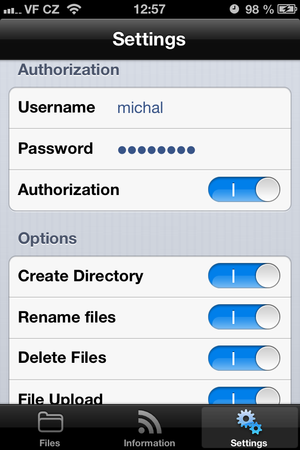
FTP Drive + HTTP Server Einstellungen
Im Bereich Optionen können Sie Regeln für den FTP-Benutzer verwalten.
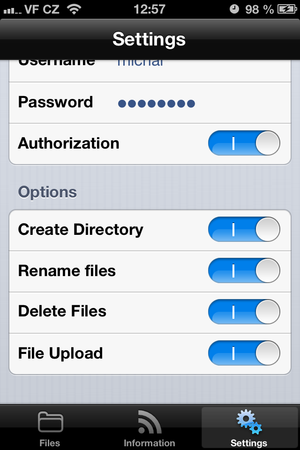
FTP Drive + HTTP Server Einstellungen
Wie man sich mit Ihrem iPhone FTP-Server verbindet
Wenn Ihr FTP-Server erstellt ist, klicken Sie auf das Informationssymbol. Sie sehen wichtige Informationen über HTTP- und FTP-IP-Adressen sowie Ports, die Sie verwenden können, um eine Verbindung zu Ihrem iPhone herzustellen.

FTP Drive + HTTP Server Informationen
Verwenden Sie Total Commander oder muCommander
Der einfachste Weg, sich mit Ihrem FTP zu verbinden, ist die Verwendung eines FTP-Managers. Einer davon ist im beliebten Total Commander Dateimanager integriert (und dessen Variante für Mac heißt muCommander).
Öffnen Sie den Total Commander. Klicken Sie auf die Option Netzwerk → Neue FTP-Verbindung...

Total Commander FTP-Verbindung
Geben Sie erneut die FTP-IP-Adresse von der Informationsseite in der FTP Drive + HTTP Server Anwendung ein. Deaktivieren Sie das Feld für anonyme Verbindung und klicken Sie auf die OK-Schaltfläche.
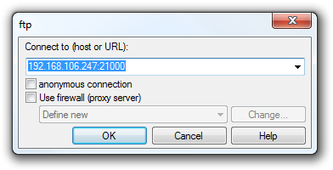
Total Commander Host-Verbindung
Geben Sie Benutzername und Passwort ein, die Sie in FTP Drive + HTTP Server festgelegt haben. Jetzt können Sie Daten von Ihrem Computer auf das iPhone kopieren.
In muCommander auf dem Mac gehen Sie zum Menü Gehe zu → Mit Server verbinden → FTP Registerkarte und füllen die leeren Felder mit Serveradresse, Benutzername, Passwort, legen den Port fest und klicken auf Verbinden.
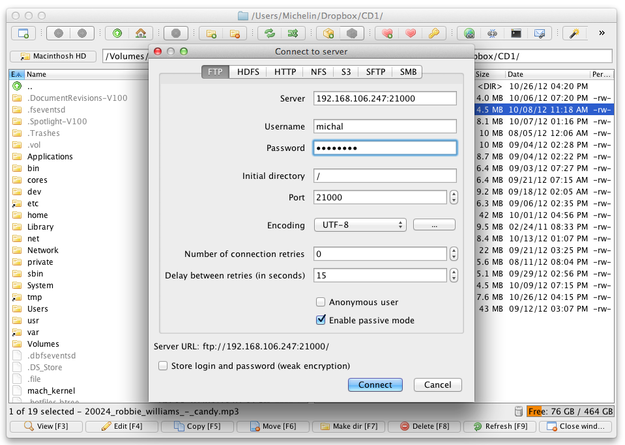
muCommander für Mac
Verwenden Sie den FileZilla FTP Client
Eine weitere Möglichkeit ist die Verwendung von FileZilla, einem kostenlosen Open-Source FTP-, FTPS- und SFTP-Client für Windows- und Apple Mac-Computer. Laden Sie FileZilla aus dem Internet herunter und öffnen Sie es. Füllen Sie die Felder Host, Benutzername, Passwort und Port aus. Klicken Sie auf die Schaltfläche Schnellverbinden.
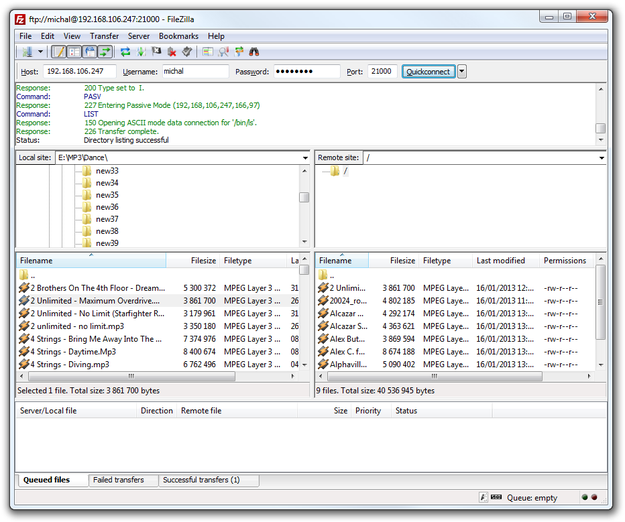
FileZilla Client für Windows
Jetzt können Sie Daten einfach über das Netzwerk zwischen iPhone und Computer übertragen. Sie können zudem Daten auf dem iPhone verwalten, ansehen, kopieren und löschen. Klicken Sie einfach auf das Dateisymbol in der Anwendung.
Falls Sie keinen FTP-Client auf Ihrem Computer installiert haben, bietet die FTP Drive + HTTP Server Anwendung auch eine eigene Lösung für Sie. Öffnen Sie einen Webbrowser und geben Sie die HTTP-Adresse aus der Informationsseite in die Adressleiste des Browsers ein und drücken Sie Enter. Sie sehen eine einfache Webschnittstelle, die verwendet werden kann, um Dateien zum oder vom iPhone zu kopieren.