
 Language
Introduzione
 Apple iPhone contiene alcune fastidiose restrizioni. Per esempio, non può funzionare come dispositivo di archiviazione di massa e non puoi semplicemente copiare file su di esso. Un altro problema è che è necessario avere Apple iTunes installato sul computer e un cavo USB speciale per gestire il telefono.
Ti mostreremo come utilizzare Apple iPhone come un drive portatile e come trasportare qualsiasi tipo di dati in modalità wireless tramite FTP su Windows e Mac OS X.
Come creare un server FTP dal tuo iPhone
FTP (File Transfer Protocol) è lo standard per il trasferimento di file da host a host su Internet e reti basate su TCP/IP. Un server FTP può essere creato su qualsiasi computer così come su altri dispositivi smart.
C'è un'applicazione chiamata FTP Drive + HTTP Server disponibile su iTunes che può facilmente creare un server FTP sul tuo iPhone in pochi passaggi.
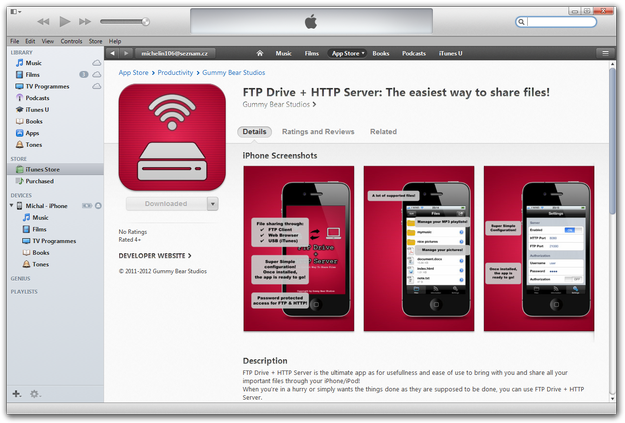
Apple iTunes App Store con FTP Drive + HTTP Server
Per prima cosa scarica l'app dal negozio. Non è gratuita, ma 1$ non è un prezzo esagerato.
Apri l'applicazione e clicca sull'icona Settings. Nella sezione Server imposta l'opzione Enabled su attivo. Le porte HTTP e FTP nel 99% dei casi possono essere lasciate ai valori predefiniti.
Nella sezione Authorization imposta User name, Password e abilita l'Authorization. È meglio proteggere i tuoi dati da abusi.
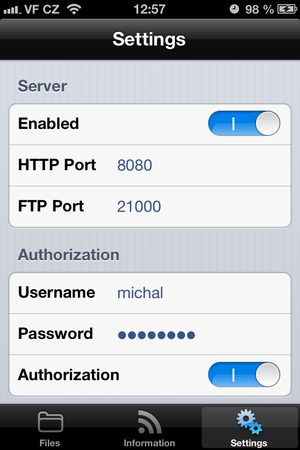
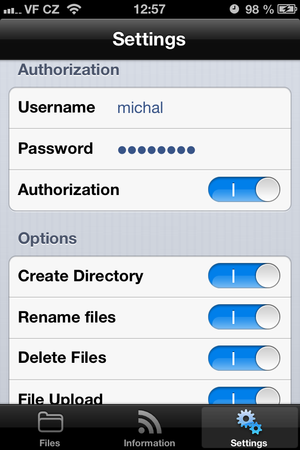
Impostazioni FTP Drive + HTTP Server
Nella sezione Options puoi gestire le regole per l'utente FTP.
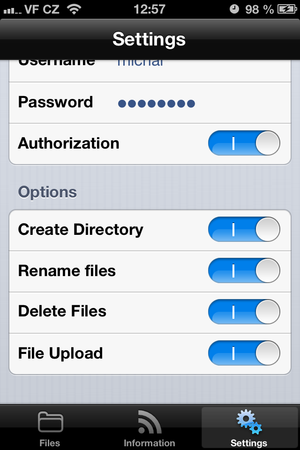
Impostazioni FTP Drive + HTTP Server
Come connettersi al server FTP del tuo iPhone
Quando il tuo server FTP è creato, clicca sull'icona Informazioni. Vedrai informazioni importanti riguardanti gli indirizzi IP HTTP e FTP e le porte che puoi utilizzare per connetterti al tuo iPhone.

Informazioni FTP Drive + HTTP Server
Usa Total Commander o muCommander
Il modo più semplice per connettersi al tuo FTP è utilizzare un qualsiasi gestore FTP. Uno è integrato nel popolare file manager Total Commander (e la sua variante per Mac chiamata muCommander).
Apri il Total Commander. Clicca sull'opzione Net → FTP New Connection...

Connessione FTP in Total Commander
Reinserisci l'indirizzo IP FTP dalla pagina Informazioni nell'app FTP Drive + HTTP Server. Deseleziona la casella di connessione anonima e clicca sul pulsante OK.
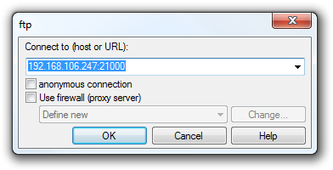
Connessione host in Total Commander
Inserisci il nome User e la password che hai impostato in FTP Drive + HTTP Server. Ora puoi copiare dati dal computer all'iPhone.
In muCommander su Mac vai al menu Go → Connect to Server → scheda FTP e compila i campi vuoti con indirizzo Server, Username, Password, imposta la porta e clicca su Connect.
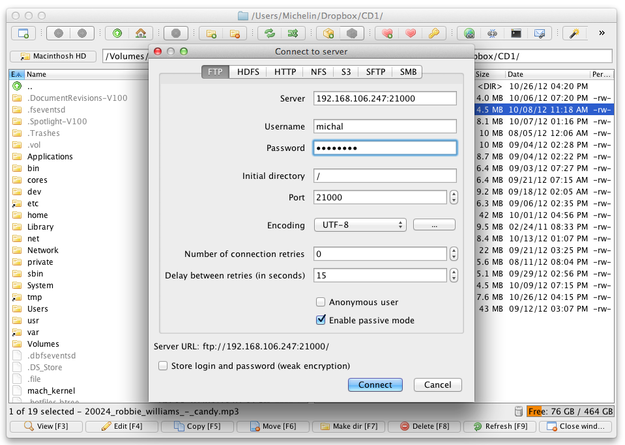
muCommander per Mac
Usa FileZilla FTP Client
Un altro modo è usare FileZilla, un client FTP, FTPS e SFTP open source e gratuito sia per Windows che per computer Apple Mac. Scarica FileZilla da Internet e aprilo. Compila i campi Host, Username, Password e Port. Clicca sul pulsante Quickconnect.
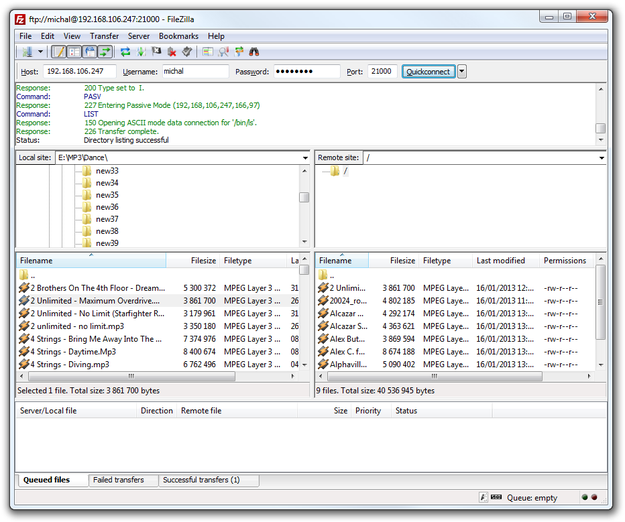
FileZilla Client per Windows
Ora sei in grado di trasferire dati da e verso l'iPhone e il computer semplicemente tramite rete. Puoi anche gestire, visualizzare, copiare ed eliminare dati sull'iPhone. Basta cliccare sull'icona File nell'applicazione.
Se non hai alcun client FTP installato sul computer, l'applicazione FTP Drive + HTTP Server ha una propria soluzione per te. Apri il browser web e reinserisci l'indirizzo HTTP visualizzato nella sezione Informazioni nella barra degli indirizzi del browser e premi Invio. Vedrai una semplice interfaccia web che può essere usata per copiare file verso e dal iPhone.