
 Language
 SkyDrive je cloudová služba společnosti Microsoft, kterou lze využít mnoha způsoby. Nabízí 7 GB (25 GB pro staré uživatele) volného cloudového prostoru, do kterého mohou uživatelé ukládat své dokumenty, fotografie nebo jiné soubory.
Většina uživatelů s ní pracuje přes webový prohlížeč, ale ten může být někdy pomalý a zadrhávat, zejména pokud chcete provádět něco speciálního, jako je přejmenování velkého množství souborů, třídění souborů do složek a podobně. Z tohoto důvodu může být pro některé uživatele obzvlášť užitečné namapovat SkyDrive jako síťovou jednotku. Tento proces nevyžaduje žádný speciální software, ale funguje pouze ve Windows.
Proč namapovat SkyDrive jako síťovou jednotku?
Existuje mnoho důvodů, proč by to pro vás mohlo být užitečné. Webové rozhraní může být pomalé a celý webový prohlížeč může zamrznout, když pracujete se SkyDrive, zejména na pomalejších starších strojích při kopírování velkého množství souborů. Také možná chcete ukládat své dokumenty nebo projekty přímo do cloudového úložiště SkyDrive. Je také mnohem jednodušší pracovat se svými soubory v nějakém pohodlném správci souborů, jako je Total Commander, zvláště pokud máte na SkyDrive spoustu složek a dokumentů. Můžete si také ručně zálohovat některé své soubory jednoduchým kopírováním (nebo vytvořením dávkového souboru pro tento účel).
Jak namapovat cloudové úložiště SkyDrive jako síťovou jednotku ve Windows
Získání cesty k úložišti SkyDrive
Abychom mohli namapovat své úložiště SkyDrive jako síťovou jednotku ve Windows, nejprve potřebujeme získat jeho ID. Přihlaste se do svého SkyDrive pomocí webového prohlížeče a proveďte postup, jako byste chtěli sdílet složku nebo soubor se svým přítelem. Klíčem je získat sdílecí odkaz, který obsahuje ID. Proces můžete vidět na následujících snímcích obrazovky.
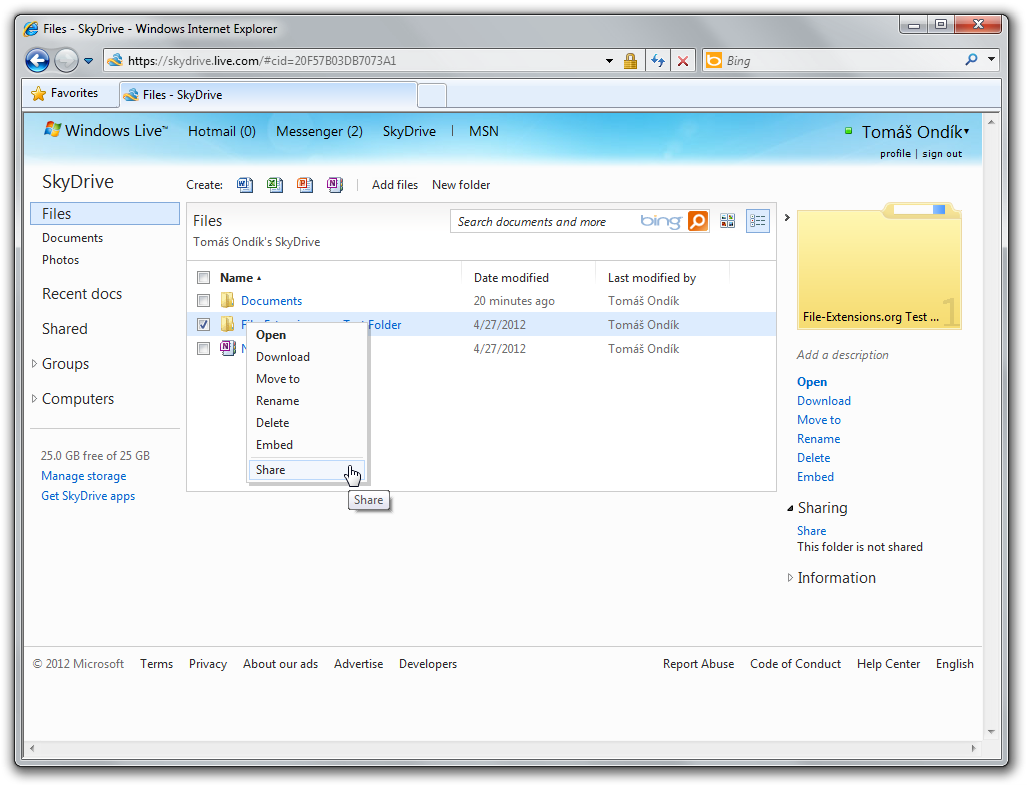
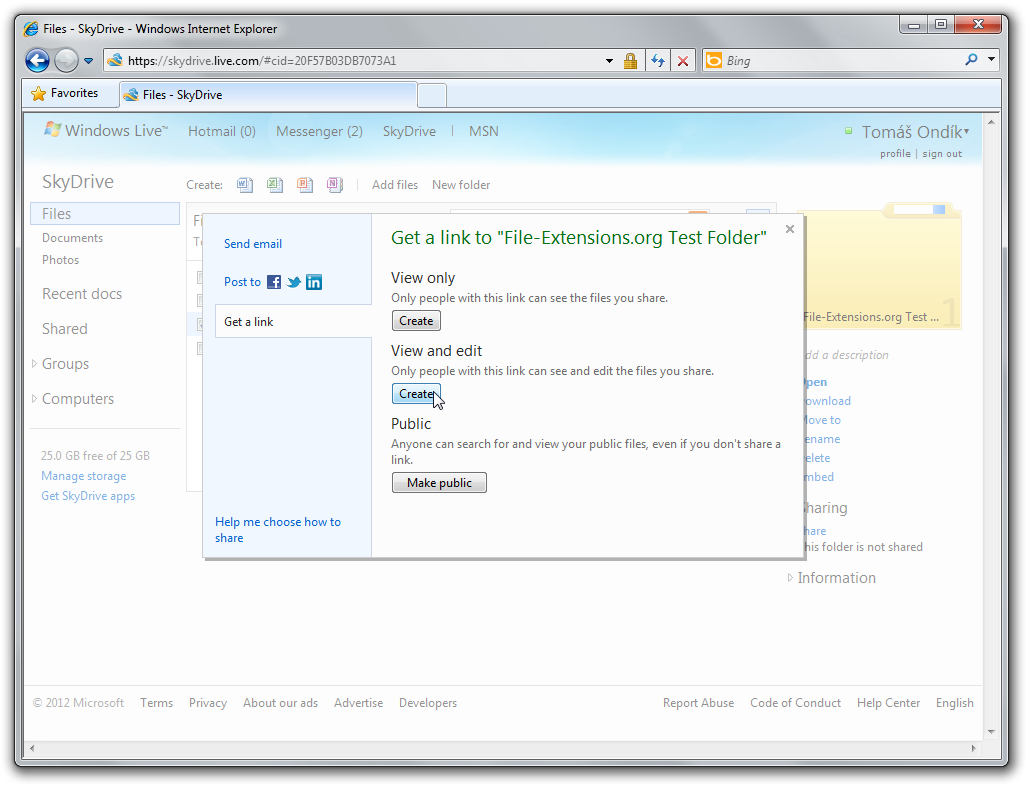
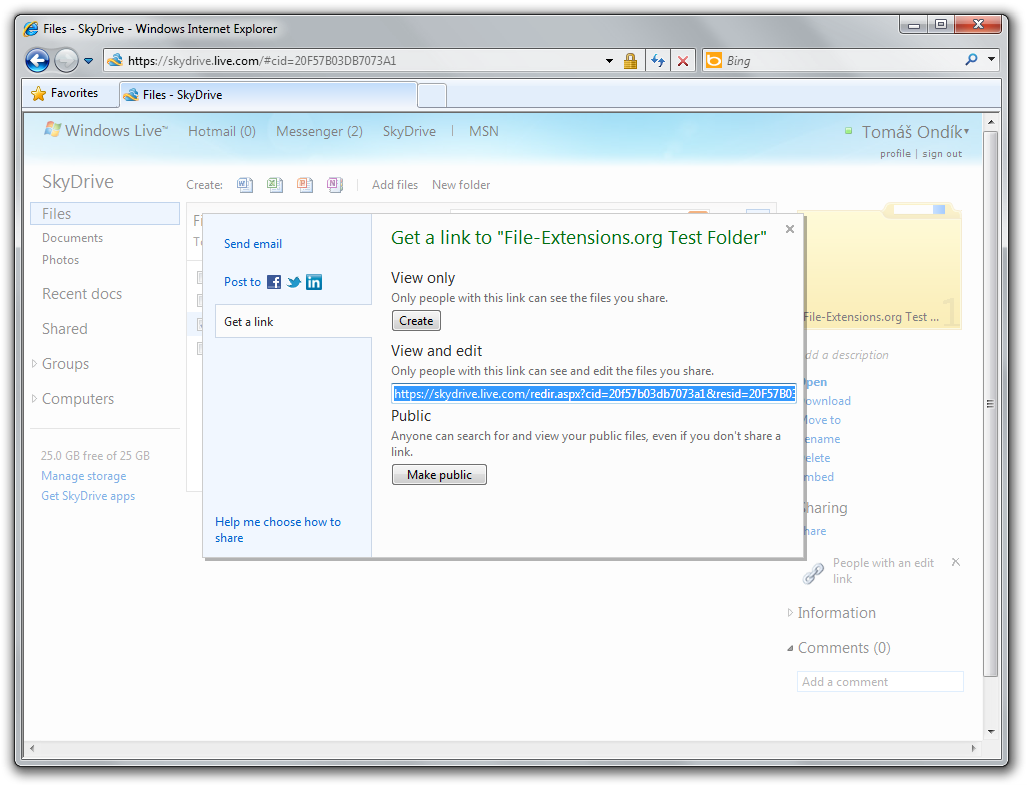
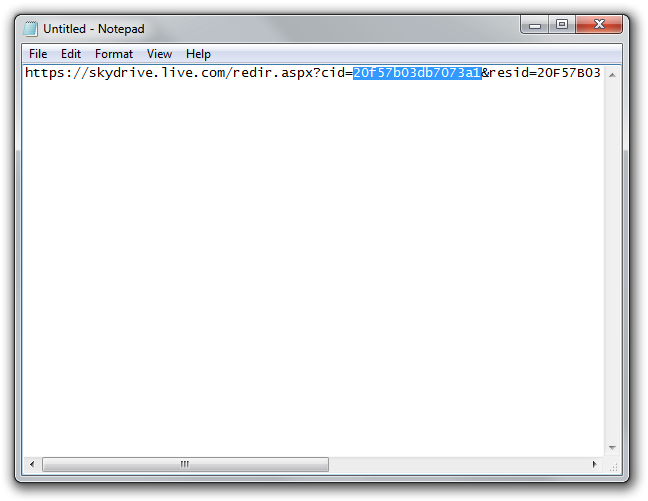
Proces získání ID SkyDrive. (Klikněte na snímky obrazovky pro zvětšení)
Poté, co máte toto ID, zkopírujte ho do schránky a ve stejném textovém dokumentu si připravte další krok. Budete potřebovat připravit tento řádek:
\\d.docs.live.net@SSL\DavWWWRoot\***VAŠE-ID***\
Kde ***VAŠE-ID*** je vaše ID, které jste zkopírovali ze sdílecího odkazu. Jakmile to máte, je to hračka namapovat jednotku.
Mapování úložiště SkyDrive jako síťové jednotky
Nyní stačí namapovat síťovou jednotku. Otevřete Tento počítač a klikněte na tlačítko mapovat síťovou jednotku. Otevře se průvodce, který vás provede procesem mapování.
V dalším okně vyberte písmeno jednotky, které chcete použít pro síťovou jednotku SkyDrive, a do pole složky vložte řádek, který jste si připravili v předchozím kroku. V našem příkladu jsme zvolili jednotku S:.
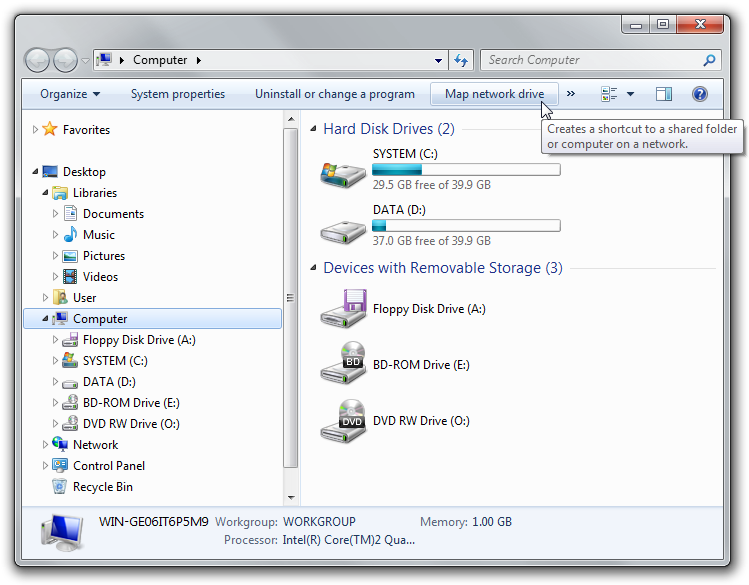
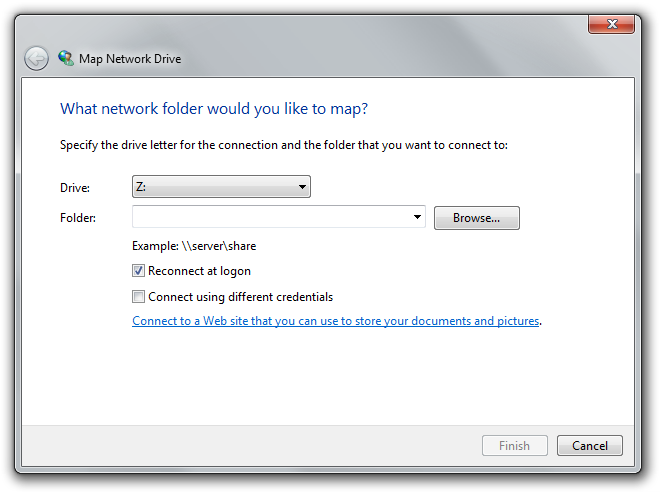
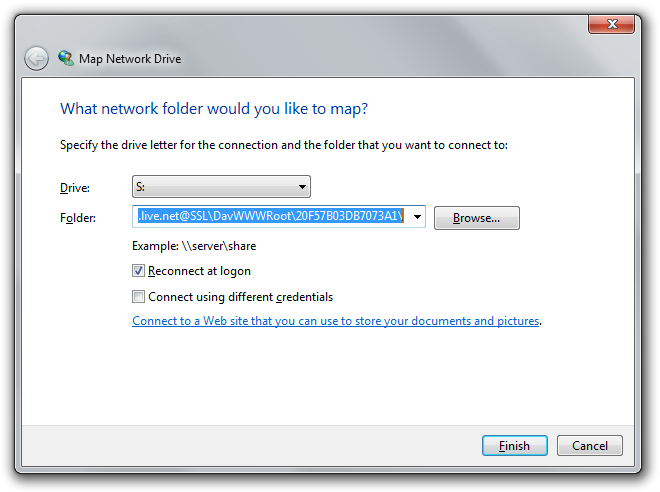
Mapování síťové jednotky ve Windows. (klikněte na snímky obrazovky pro zvětšení)
Po kliknutí na Dokončit se systém pokusí jednotku namapovat. Pokud bude úspěšný, budete vyzváni k přihlášení. Použijte své přihlašovací údaje ke SkyDrive.
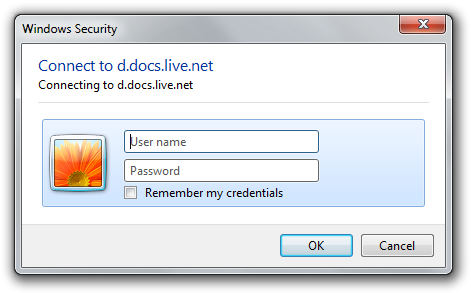
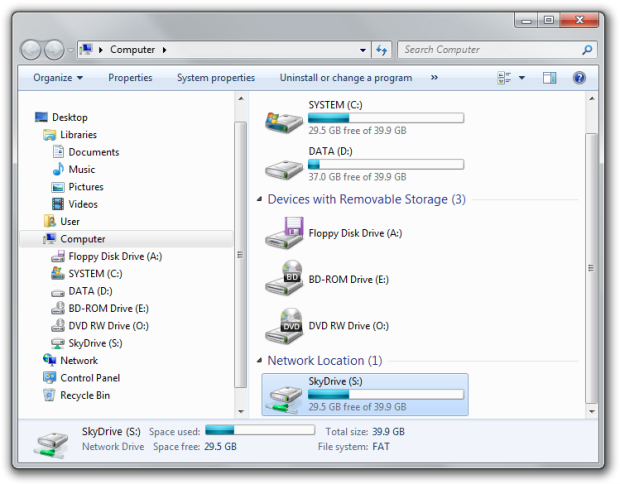
A to je vše. Nyní byste měli vidět novou síťovou jednotku ve svém počítači. Můžete ji jednoduše přejmenovat podle svého přání. My jsme ji pojmenovali jednoduše SkyDrive. Nyní s ní můžete pracovat jako s jakoukoli jinou jednotkou.
Omezení
Bohužel existují určitá omezení. Například nemůžete použít namapované síťové jednotky s funkcí Zálohování a obnovení pro zálohování dokumentů přímo na ně. Ačkoliv by to byla skvělá funkce, nefunguje to. Také může chvíli trvat, než se jednotka po restartu znovu připojí.