
 Language
 SkyDrive est le service de stockage cloud de Microsoft qui peut être utilisé de plusieurs façons. Il offre 7 Go (25 Go pour les anciens utilisateurs) d'espace cloud gratuit dans lequel les utilisateurs peuvent déposer leurs documents, photos ou autres fichiers.
La plupart des utilisateurs l'utilisent via un navigateur web, mais cela peut parfois être lent et saccadé, surtout si vous souhaitez faire quelque chose de spécial comme renommer un grand nombre de fichiers, trier des fichiers dans des dossiers, etc. Pour cette raison, certains utilisateurs peuvent trouver particulièrement utile de mapper SkyDrive en tant que lecteur réseau. Ce processus ne nécessite aucun logiciel spécial, cependant il ne fonctionne que sous Windows.
Pourquoi mapper SkyDrive en tant que lecteur réseau ?
Il y a de nombreuses raisons pour lesquelles cela peut vous être utile. L'interface web peut être lente et le navigateur peut se figer lorsque vous travaillez sur SkyDrive, surtout sur des machines plus anciennes et plus lentes lors de la copie d'une grande quantité de fichiers. Vous pourriez également vouloir enregistrer vos documents ou projets directement sur le cloud SkyDrive. Il est aussi beaucoup plus facile de travailler avec vos fichiers dans un gestionnaire de fichiers pratique comme Total Commander, surtout si vous avez des tonnes de dossiers et de documents sur votre SkyDrive. Vous pouvez aussi sauvegarder manuellement certains de vos fichiers en les copiant simplement (ou en créant un batch pour cela).
Comment mapper le stockage cloud SkyDrive en tant que lecteur réseau sous Windows
Obtenir le chemin vers le stockage SkyDrive
Pour mapper votre stockage SkyDrive en tant que lecteur réseau sous Windows, nous devons d'abord obtenir son ID. Connectez-vous à votre SkyDrive via un navigateur web et procédez comme si vous alliez partager un dossier ou un fichier avec un ami. L'important est d'obtenir le lien de partage qui contient l'ID. Vous pouvez voir le processus sur les captures d'écran ci-dessous.
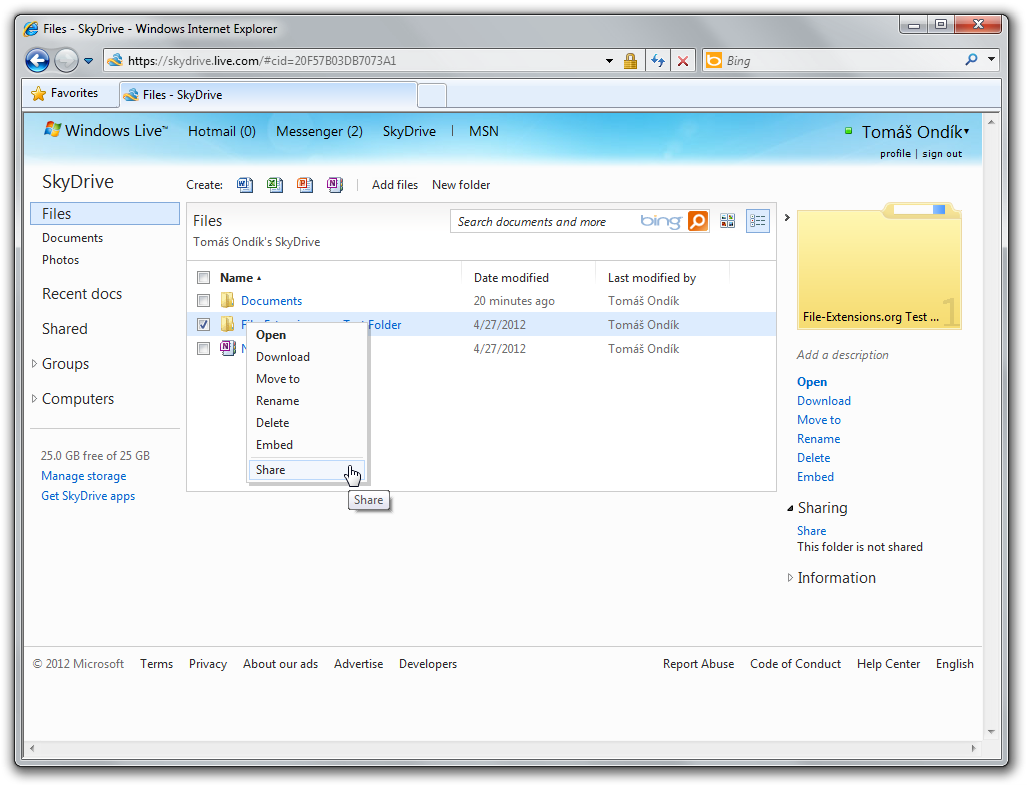
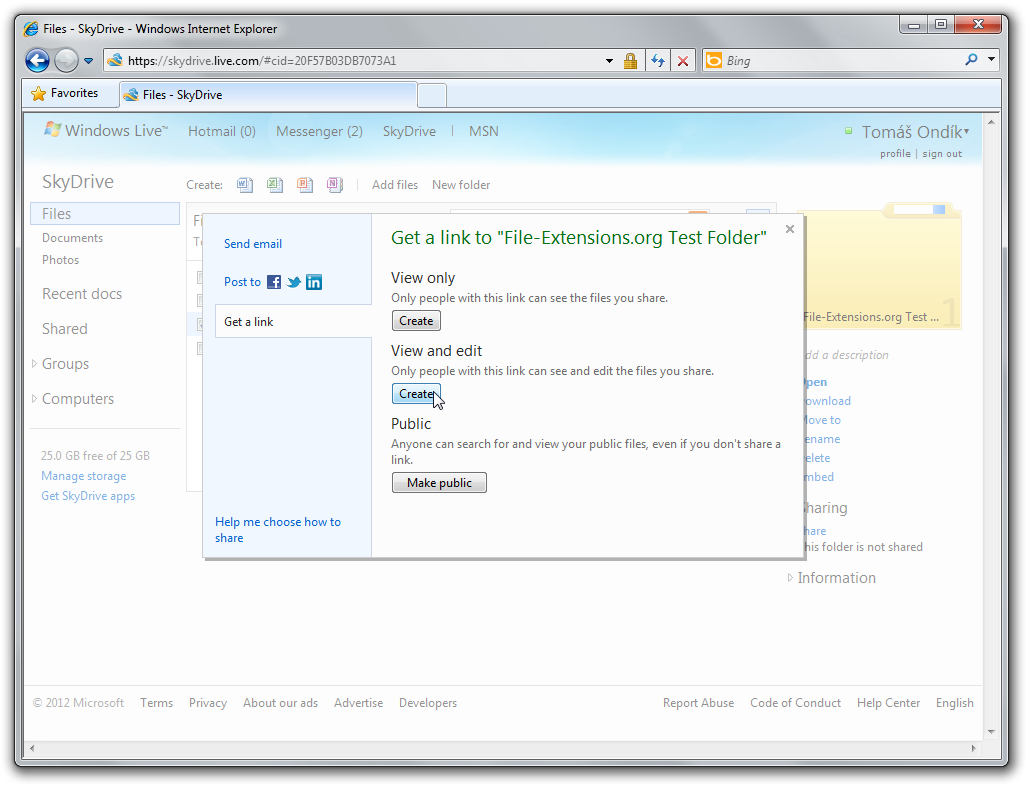
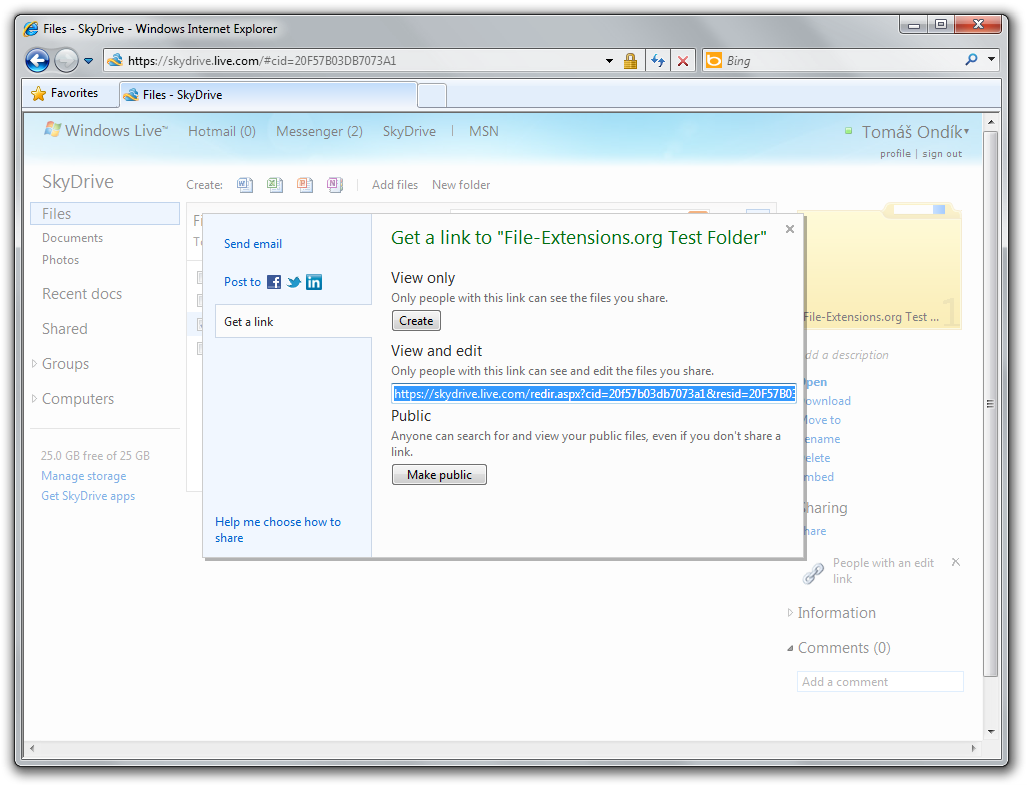
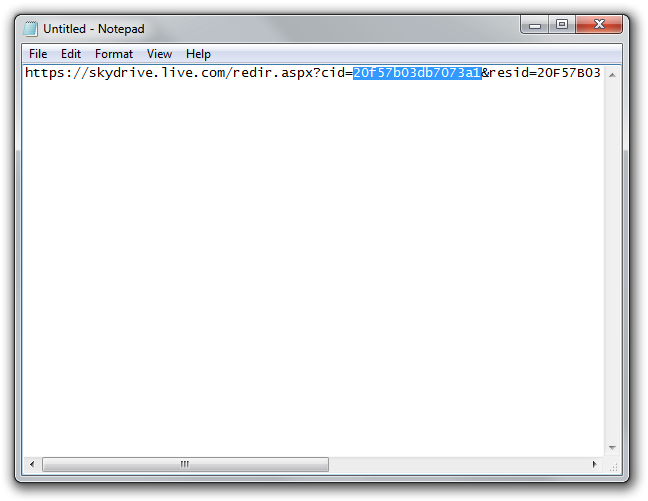
Le processus d'obtention du numéro d'ID SkyDrive. (Cliquez sur les captures d'écran pour les agrandir)
Une fois que vous avez ce numéro d'ID, copiez-le dans le presse-papiers et dans le même document texte vous pouvez préparer l'étape suivante. Vous devrez préparer cette ligne :
\\d.docs.live.net@SSL\DavWWWRoot\***VOTRE-ID***\
Où ***VOTRE-ID*** est, eh bien, votre ID que vous avez copié depuis le lien de partage. Une fois que nous avons cela, c'est un jeu d'enfant de mapper le lecteur.
Mapper le stockage SkyDrive en tant que lecteur réseau
Maintenant, il suffit de mapper le lecteur réseau. Ouvrez votre Ordinateur et cliquez sur le bouton "Mapper un lecteur réseau". Cela ouvrira un assistant de configuration qui vous guidera tout au long du processus de mappage.
Dans la fenêtre suivante, sélectionnez la lettre de lecteur que vous souhaitez utiliser pour le lecteur réseau SkyDrive et dans la zone dossier, copiez-collez la ligne que vous avez préparée à l'étape précédente. Dans notre exemple, nous avons choisi le lecteur S:.
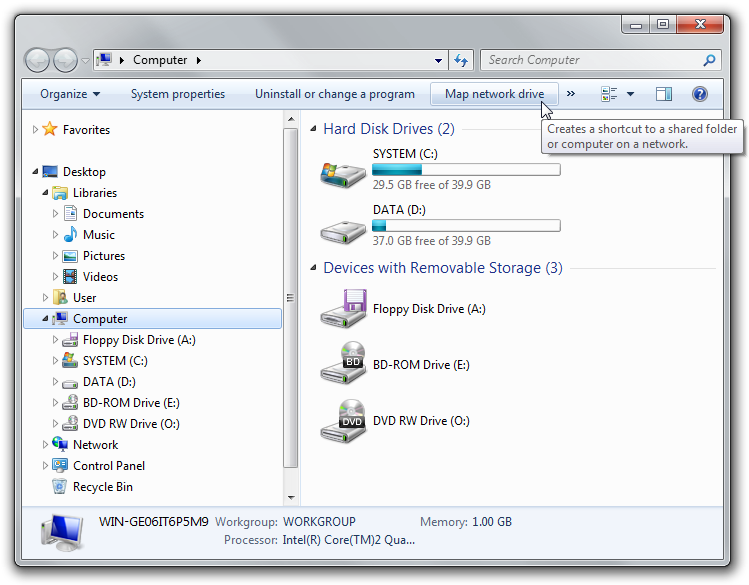
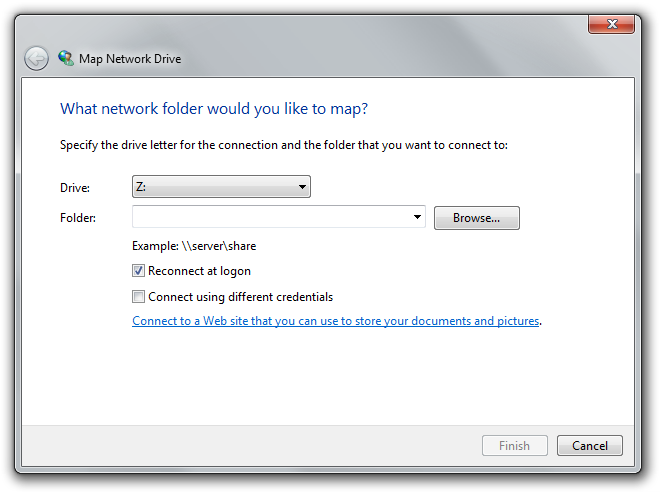
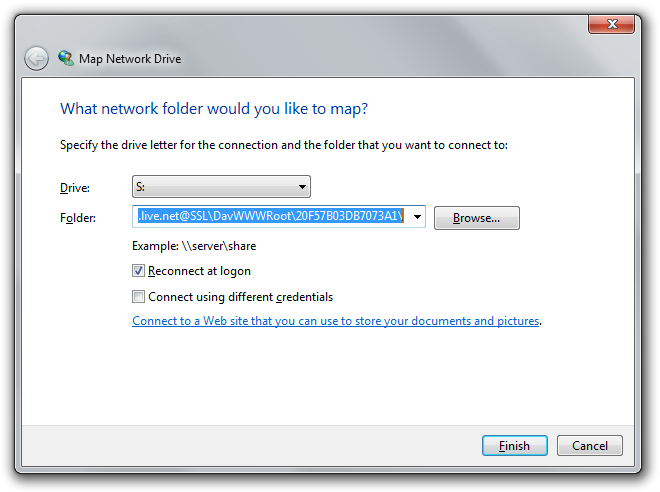
Mapper un lecteur réseau sous Windows. (cliquez sur les captures d'écran pour les agrandir)
Lorsque vous cliquez sur terminer, le système tentera de mapper le lecteur. Si cela réussit, vous serez invité à vous connecter. Utilisez simplement vos identifiants SkyDrive pour vous connecter.
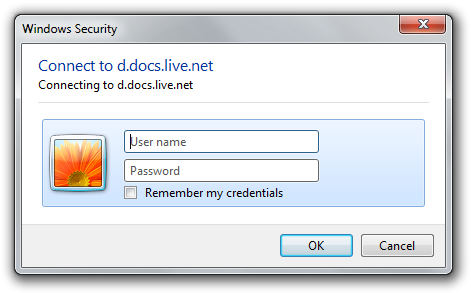
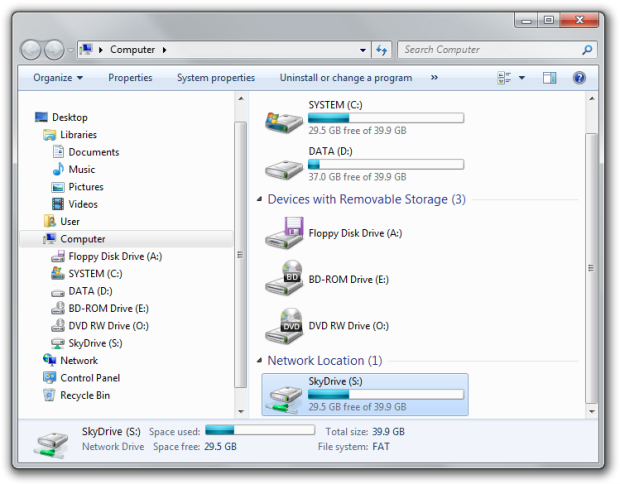
Et voilà. Vous devriez maintenant voir un nouveau lecteur réseau sur votre ordinateur. Vous pouvez simplement le renommer comme bon vous semble. Nous l'avons simplement renommé SkyDrive. Vous pouvez maintenant travailler avec comme avec n'importe quel autre lecteur.
Limitations
Malheureusement, il y a quelques limitations. Par exemple, vous ne pouvez pas utiliser les lecteurs réseau mappés avec la fonction Sauvegarde et restauration pour sauvegarder vos documents directement dessus. Aussi agréable que cette fonction serait, elle ne fonctionne pas. Il peut également prendre un certain temps pour reconnecter le lecteur après un redémarrage.