
 Language
 SkyDrive es el servicio de almacenamiento en la nube de Microsoft que se puede usar de muchas maneras. Ofrece 7 GB (25GB para usuarios antiguos) de espacio gratuito en la nube donde los usuarios pueden guardar sus documentos, fotos u otras cosas.
La mayoría de los usuarios trabajan con él a través del navegador web, pero esto a veces puede ser lento y con retrasos, especialmente si quieres hacer algo especial como renombrar una gran cantidad de archivos, ordenar archivos en carpetas y similares. Por esta razón, algunos usuarios pueden encontrar particularmente útil mapear SkyDrive como unidad de red. Este proceso no requiere ningún software especial, sin embargo, solo funciona en Windows.
¿Por qué mapear SkyDrive como unidad de red?
Bueno, hay muchas razones por las que puede ser útil para ti. La interfaz web puede tener retrasos y todo el navegador puede congelarse cuando trabajas en SkyDrive, especialmente en máquinas más lentas y antiguas al copiar una gran cantidad de archivos. También podrías querer guardar tus documentos o proyectos directamente en la nube de SkyDrive. Además, es mucho más fácil trabajar con tus archivos en un gestor de archivos práctico como Total Commander, especialmente si tienes montones de carpetas y documentos en tu SkyDrive. También puedes hacer una copia de seguridad manual de algunos de tus archivos con una simple copia (o creando un batch para ello).
Cómo mapear el almacenamiento en la nube de SkyDrive como unidad de red en Windows
Obteniendo la ruta al almacenamiento de SkyDrive
Para mapear tu almacenamiento de SkyDrive como unidad de red en Windows, primero necesitaremos obtener su ID. Inicia sesión en tu SkyDrive usando el navegador web y haz como si fueras a compartir una carpeta o archivo con un amigo. La clave es obtener el enlace de compartición que contiene el ID. Puedes ver el proceso en las capturas de pantalla a continuación.
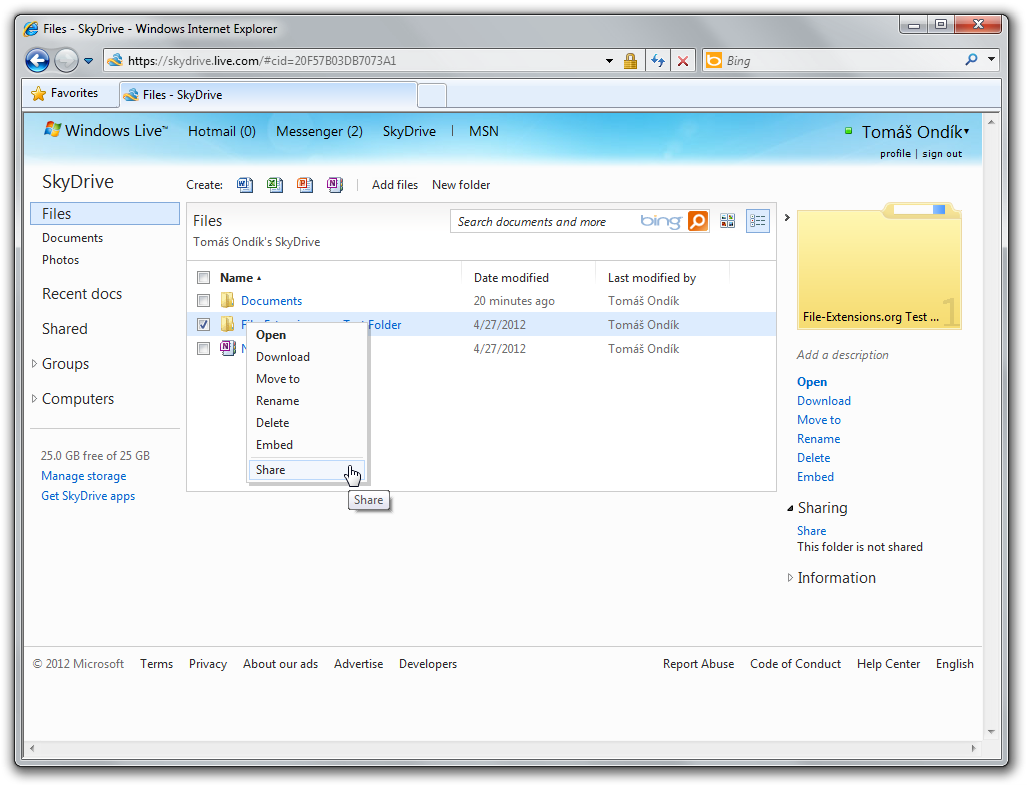
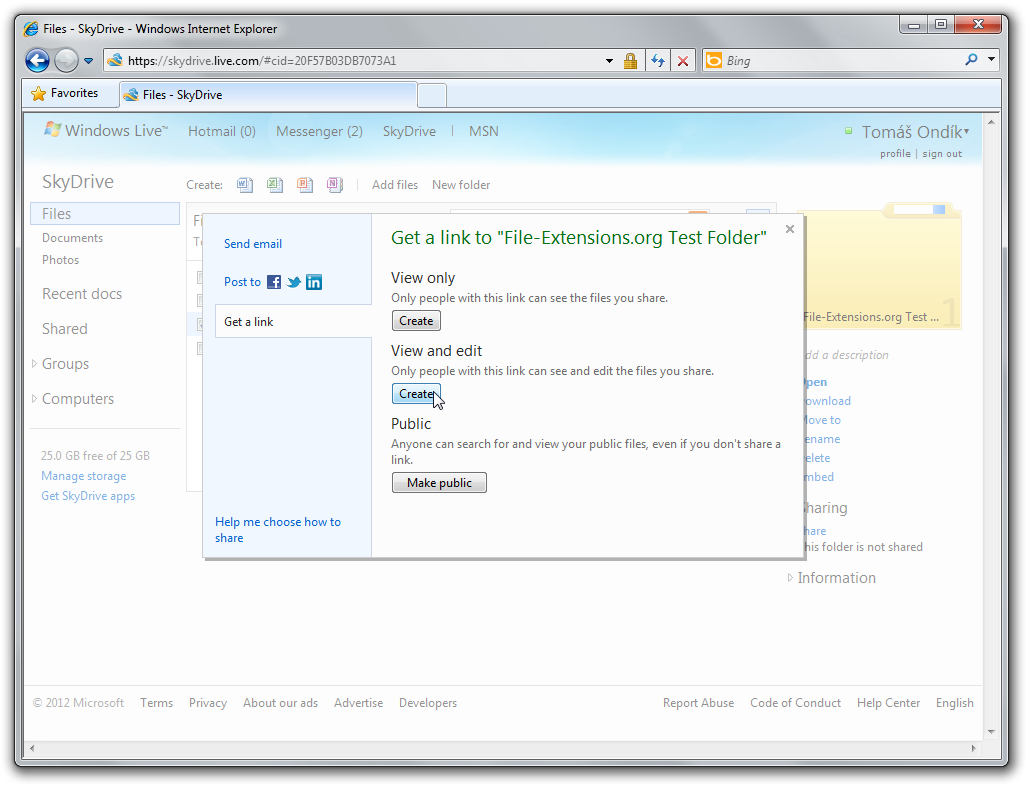
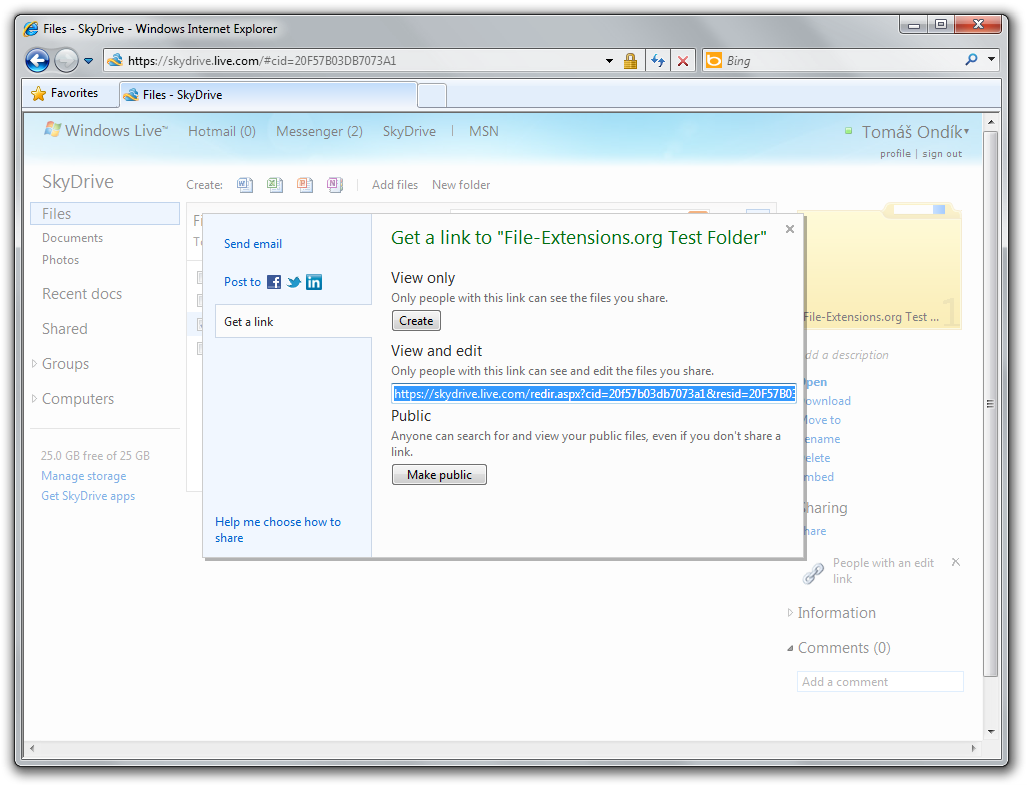
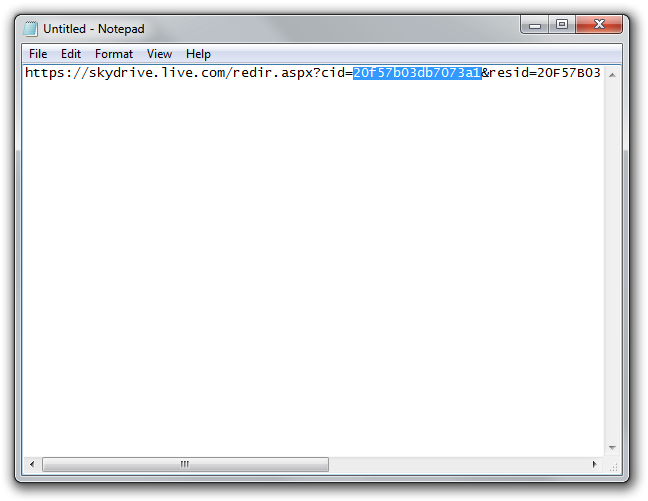
El proceso para obtener el número de ID de SkyDrive. (Haz clic en las capturas para ampliarlas)
Una vez que tengas ese número de ID, cópialo al portapapeles y en el mismo documento de texto puedes prepararte para el siguiente paso. Necesitarás preparar esta línea:
\\d.docs.live.net@SSL\DavWWWRoot\***TU-ID***\
Donde ***TU-ID*** es, bueno, tu ID que copiaste del enlace de compartición. Una vez que tengamos esto, es pan comido mapear la unidad.
Mapeando el almacenamiento de SkyDrive como unidad de red
Ahora solo necesitamos mapear la unidad de red. Abre tu Equipo y haz clic en el botón de mapear unidad de red. Esto abrirá un asistente que te guiará durante el proceso de mapeo.
En la siguiente ventana selecciona la letra de unidad que quieres usar para la unidad de red de SkyDrive y en el cuadro de carpeta copia y pega la línea que preparaste en el paso anterior. En nuestro ejemplo hemos elegido la unidad S:.
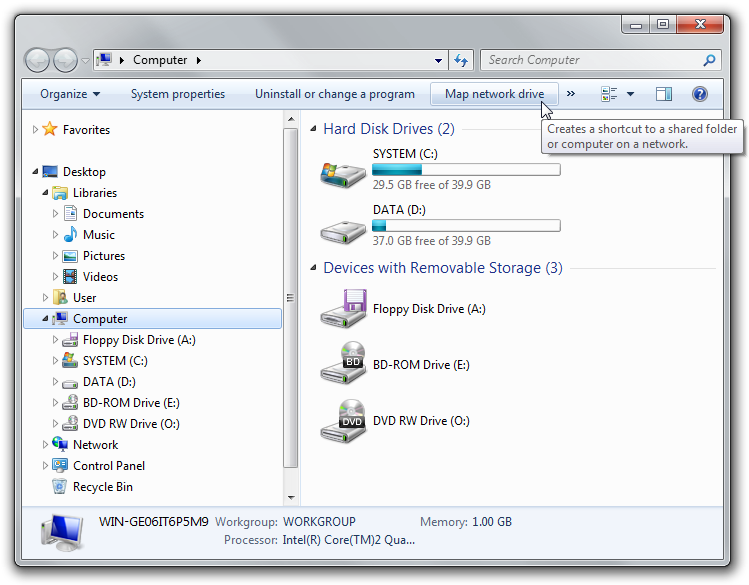
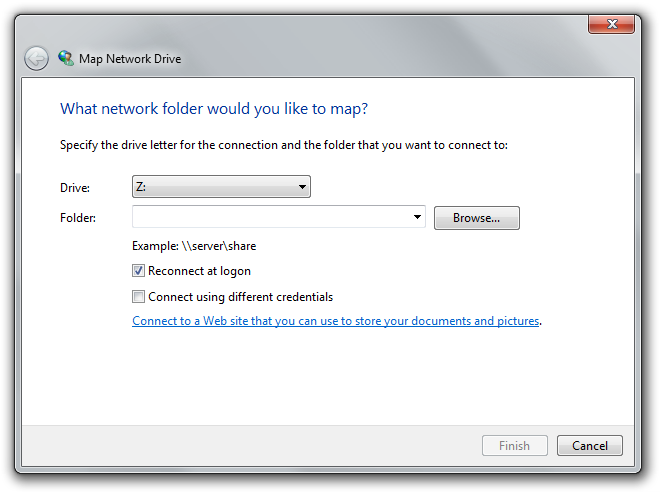
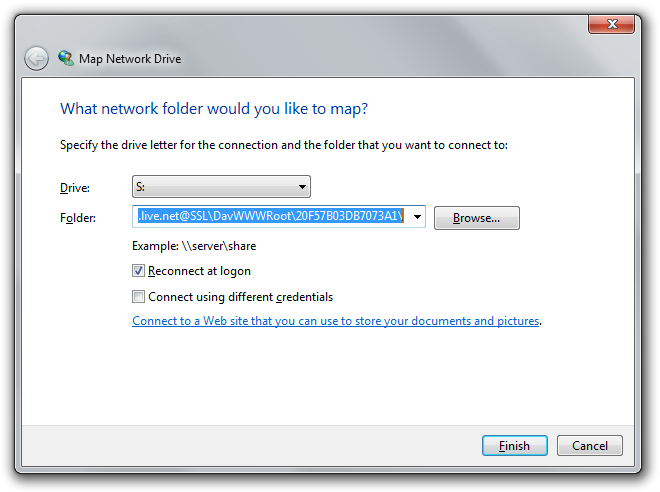
Mapeando unidad de red en Windows. (haz clic en las capturas para ampliarlas)
Cuando hagas clic en finalizar, el sistema intentará mapear la unidad. Si tiene éxito, se te pedirá iniciar sesión. Simplemente usa tus credenciales de SkyDrive para iniciar sesión.
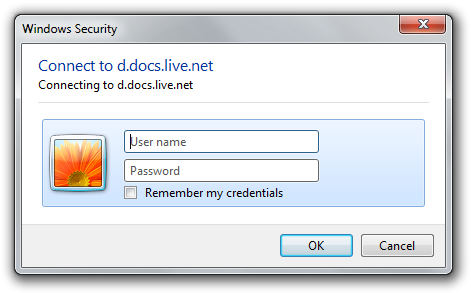
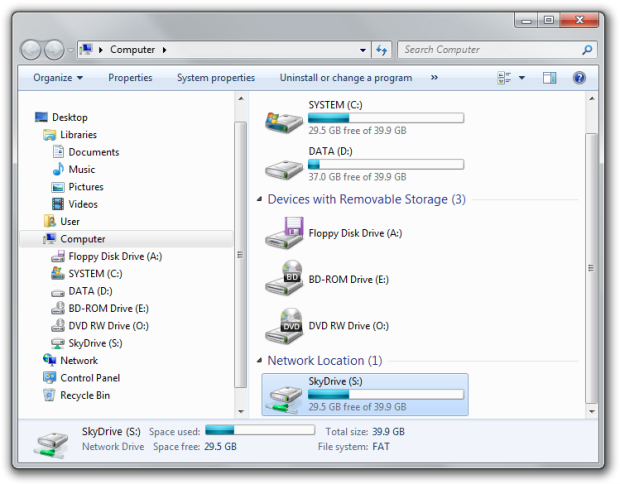
Y eso es todo. Ahora deberías ver una nueva unidad de red en tu computadora. Puedes simplemente renombrarla como prefieras. Nosotros la hemos renombrado simplemente como SkyDrive. Ahora puedes trabajar con ella como con cualquier otra unidad.
Limitaciones
Tristemente, hay algunas limitaciones. Por ejemplo, no puedes usar unidades de red mapeadas con la función de Backup and Restore para respaldar tus documentos directamente en ella. Por más que sería una función encantadora, no funciona. También puede tomar algo de tiempo reconectar la unidad después de reiniciar.