
 Language
 SkyDrive è il servizio di cloud storage di Microsoft che può essere utilizzato in molti modi. Offre 7 GB (25 GB per gli utenti storici) di spazio cloud gratuito in cui gli utenti possono inserire i loro documenti, foto o altri contenuti.
La maggior parte degli utenti lo utilizza tramite browser web, ma questo può essere a volte lento e poco reattivo, specialmente se si vuole fare qualcosa di speciale come rinominare un gran numero di file, ordinare i file in cartelle e simili. Per questo motivo, alcuni utenti potrebbero trovare particolarmente utile mappare SkyDrive come unità di rete. Questo processo non richiede software speciale, tuttavia funziona solo su Windows.
Perché mappare SkyDrive come unità di rete?
Beh, ci sono molte ragioni per cui potrebbe essere utile per te. L’interfaccia web può essere lenta e l’intero browser può bloccarsi quando lavori su SkyDrive, specialmente su macchine più vecchie e lente quando si copiano grandi quantità di file. Inoltre potresti voler salvare i tuoi documenti o progetti direttamente sul cloud di SkyDrive. È anche molto più facile lavorare con i tuoi file in un gestore di file pratico come Total Commander, soprattutto se hai tonnellate di cartelle e documenti su SkyDrive. Puoi anche fare manualmente il backup di alcuni tuoi file tramite una semplice copia (o creando uno script batch per questo).
Come mappare lo storage cloud di SkyDrive come unità di rete in Windows
Ottener il percorso allo storage di SkyDrive
Per mappare il tuo storage SkyDrive come unità di rete in Windows, dobbiamo prima ottenere il suo ID. Accedi al tuo SkyDrive usando il browser web e procedi come se volessi condividere una cartella o un file con un tuo amico. La chiave è ottenere il link di condivisione che contiene l’ID. Puoi vedere il processo negli screenshot qui sotto.
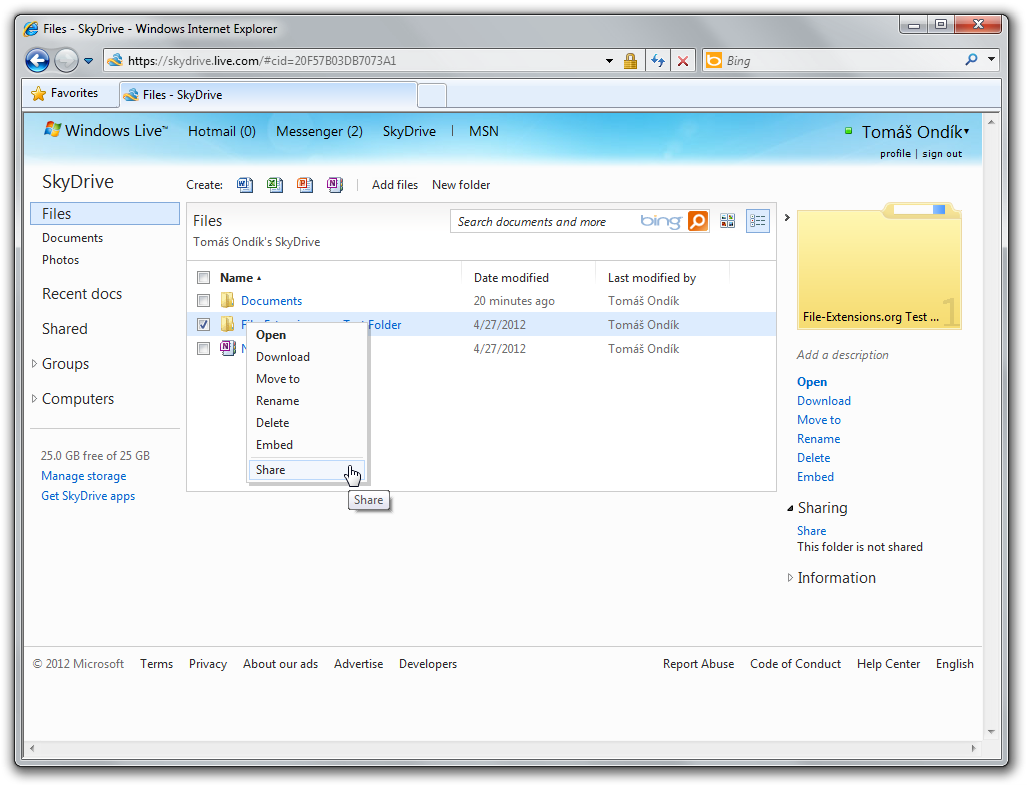
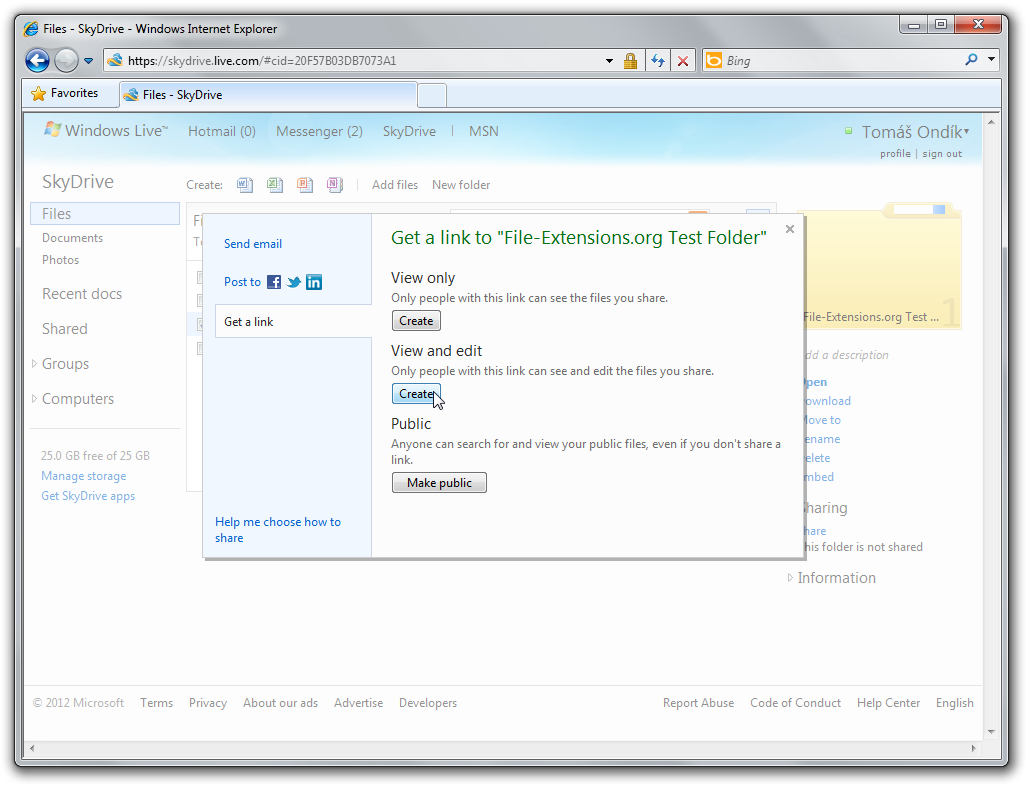
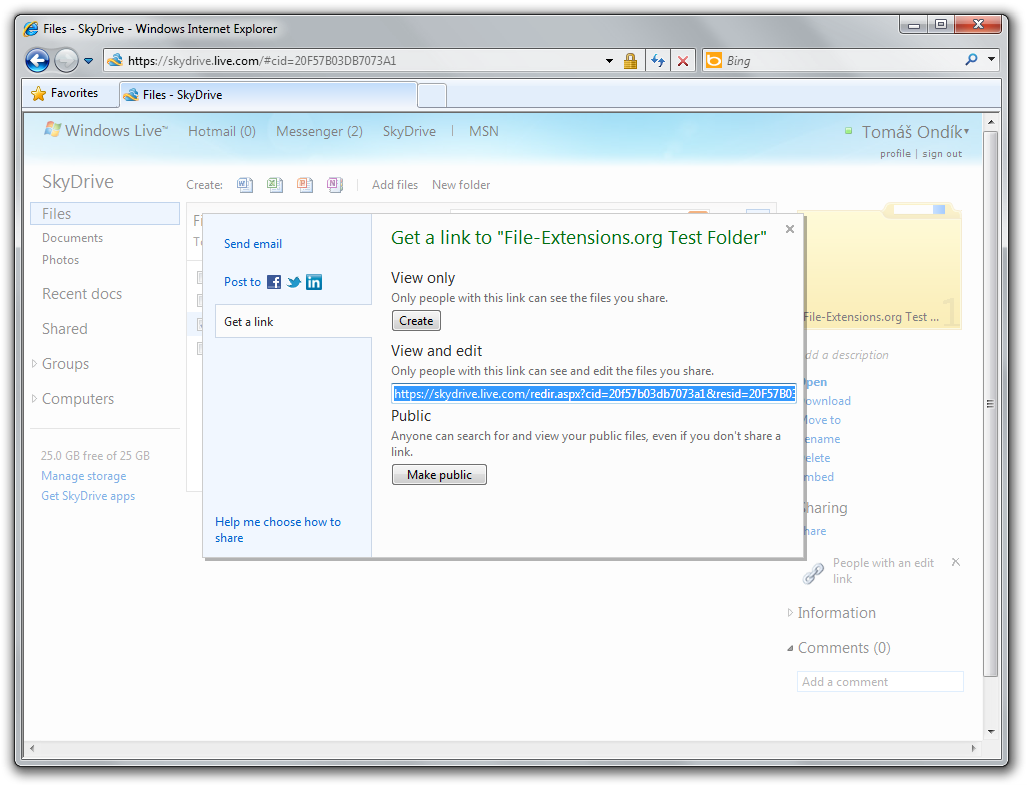
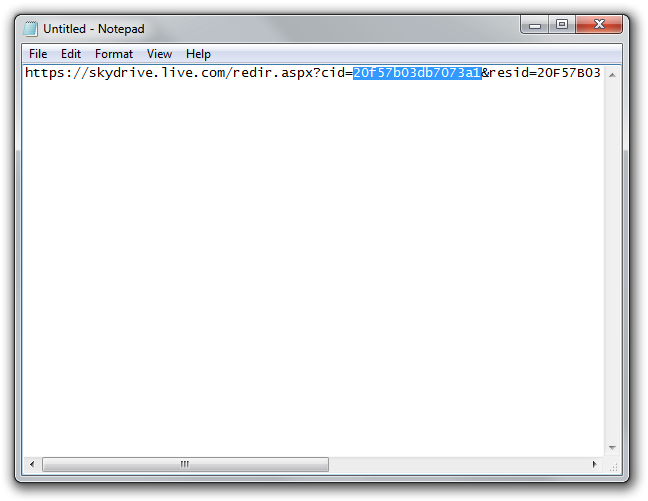
Il processo per ottenere il numero ID di SkyDrive. (Clicca sugli screenshot per ingrandire)
Una volta ottenuto quel numero ID, copialo negli appunti e nello stesso documento di testo puoi prepararti per il passo successivo. Dovrai preparare questa linea:
\\d.docs.live.net@SSL\DavWWWRoot\***YOUR-ID***\
Dove ***YOUR-ID*** è, appunto, il tuo ID copiato dal link di condivisione. Una volta che abbiamo questo, è un gioco da ragazzi mappare l’unità.
Mappare lo storage di SkyDrive come unità di rete
Ora dobbiamo solo mappare l’unità di rete. Apri Computer e clicca sul pulsante “mappa unità di rete”. Questo aprirà una procedura guidata che ti guiderà nel processo di mappatura.
Nella finestra successiva seleziona la lettera di unità che vuoi utilizzare per l’unità di rete SkyDrive e nel campo cartella incolla la linea che hai preparato nel passo precedente. Nel nostro esempio abbiamo scelto l’unità S:.
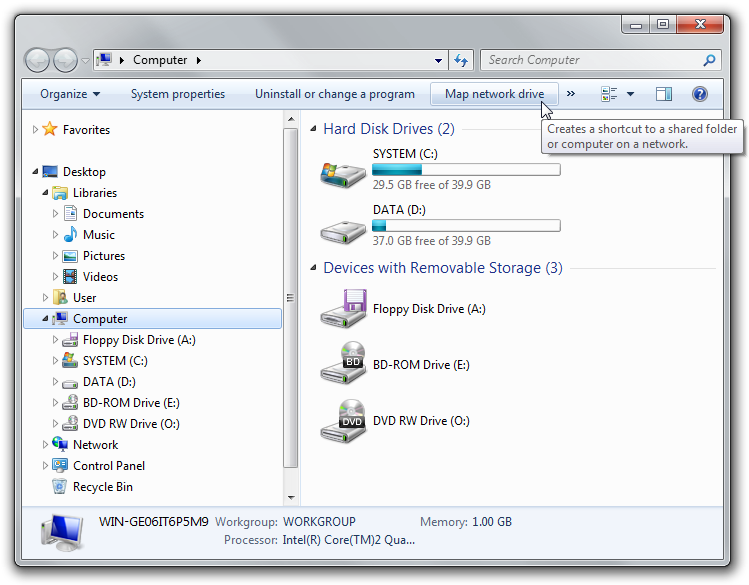
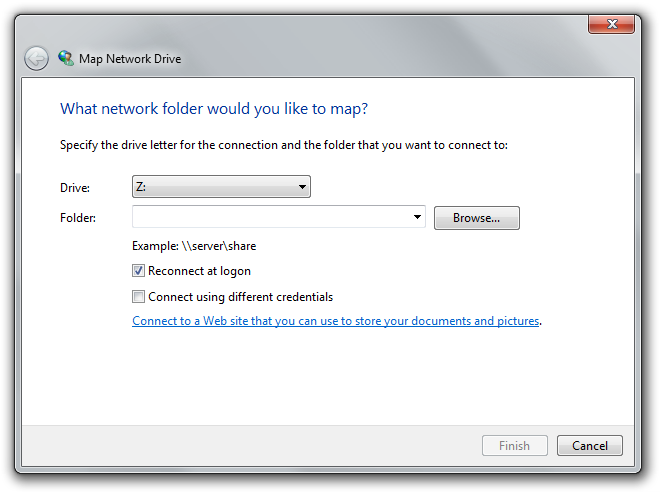
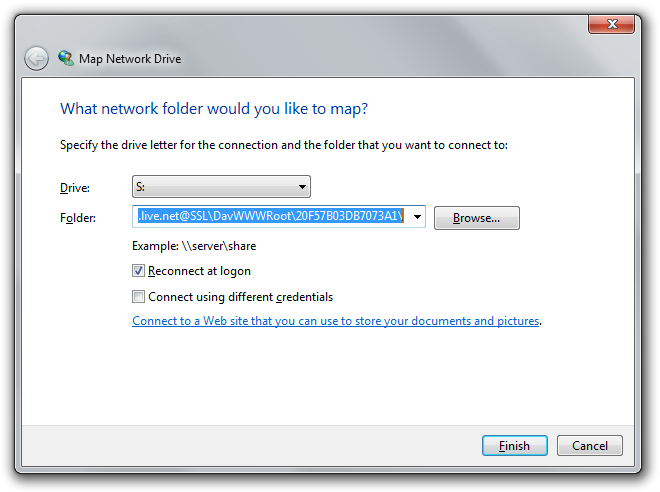
Mappare unità di rete in Windows. (clicca sugli screenshot per ingrandire)
Quando clicchi su fine il sistema tenterà di mappare l’unità. Se ci riesce ti verrà chiesto di effettuare il login. Usa semplicemente le tue credenziali SkyDrive per accedere.
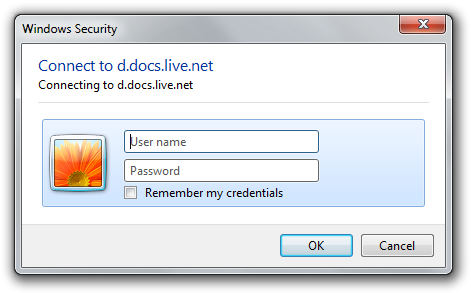
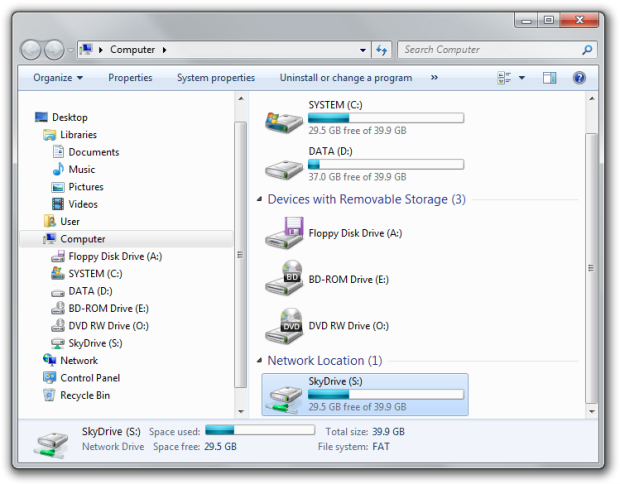
E questo è tutto. Ora dovresti vedere una nuova unità di rete nel tuo computer. Puoi semplicemente rinominarla come preferisci. Noi l’abbiamo rinominata semplicemente SkyDrive. Ora puoi lavorarci come con qualsiasi altra unità.
Limitazioni
Purtroppo ci sono alcune limitazioni. Per esempio non puoi usare le unità di rete mappate con la funzione Backup e Ripristino per fare il backup dei tuoi documenti direttamente su di esse. Per quanto sarebbe una funzione utile, non funziona. Potrebbe inoltre volerci del tempo per riconnettere l’unità dopo il riavvio.