
 Language
 SkyDrive adalah layanan penyimpanan cloud dari Microsoft yang dapat digunakan dalam berbagai cara. Layanan ini menawarkan ruang cloud gratis sebesar 7 GB (25GB untuk pengguna lama) di mana pengguna dapat menyimpan dokumen, foto, atau barang lainnya.
Kebanyakan pengguna mengaksesnya melalui web browser, tetapi ini terkadang bisa lambat dan lag, terutama jika Anda ingin melakukan hal khusus seperti mengganti nama sejumlah besar file, mengurutkan file ke folder, dan sebagainya. Karena alasan ini, beberapa pengguna mungkin menemukan manfaat khusus dengan memetakan SkyDrive sebagai network drive. Proses ini tidak memerlukan perangkat lunak khusus, namun hanya bisa dilakukan di Windows.
Mengapa memetakan SkyDrive sebagai network drive?
Ada banyak alasan mengapa hal ini bisa berguna untuk Anda. Antarmuka web dapat mengalami lag dan seluruh browser bisa membeku saat Anda bekerja di SkyDrive, terutama pada komputer lama yang lebih lambat saat menyalin sejumlah besar file. Selain itu Anda mungkin ingin menyimpan dokumen atau proyek langsung ke cloud SkyDrive. Juga jauh lebih mudah mengelola file Anda menggunakan file manager praktis seperti Total Commander, terutama jika Anda memiliki banyak folder dan dokumen di SkyDrive. Anda juga dapat membackup beberapa file secara manual dengan cara menyalin sederhana (atau membuat batch untuk itu).
Cara memetakan penyimpanan cloud SkyDrive sebagai network drive di Windows
Mendapatkan path ke penyimpanan SkyDrive
Untuk memetakan penyimpanan SkyDrive Anda sebagai network drive di Windows, pertama-tama kita perlu mendapatkan ID-nya. Masuk ke SkyDrive menggunakan web browser dan lakukan seperti saat Anda berbagi folder atau file kepada teman Anda. Kuncinya adalah mendapatkan link share yang berisi ID tersebut. Anda dapat melihat prosesnya pada screenshot di bawah ini.
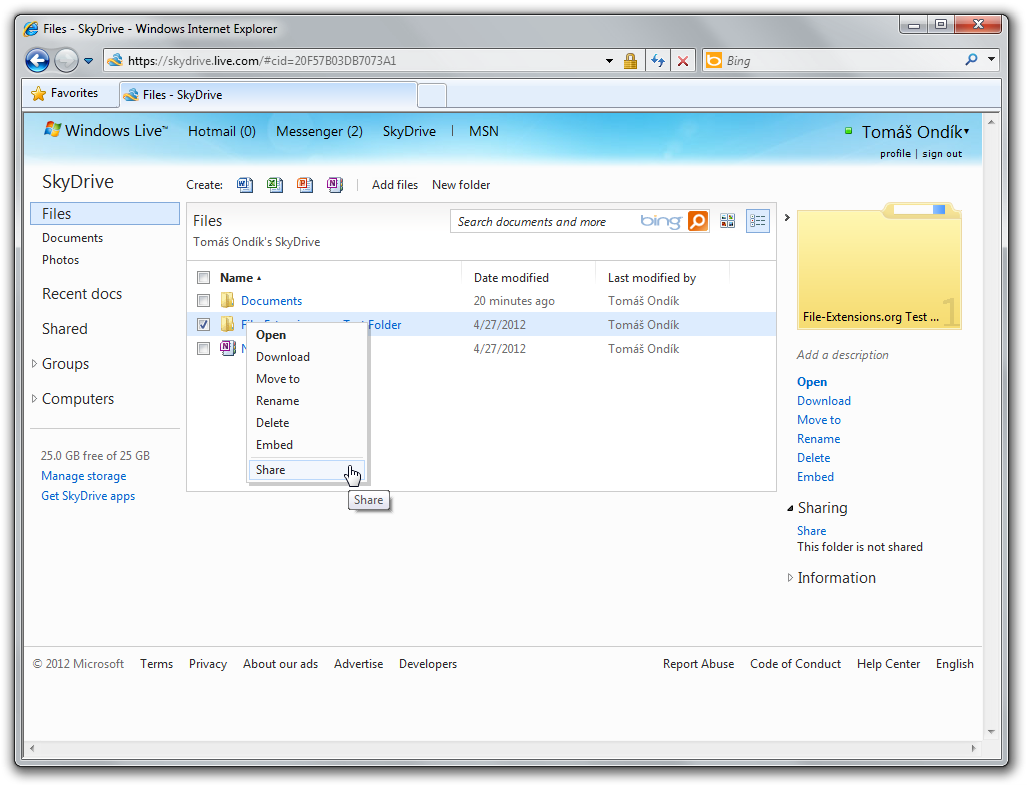
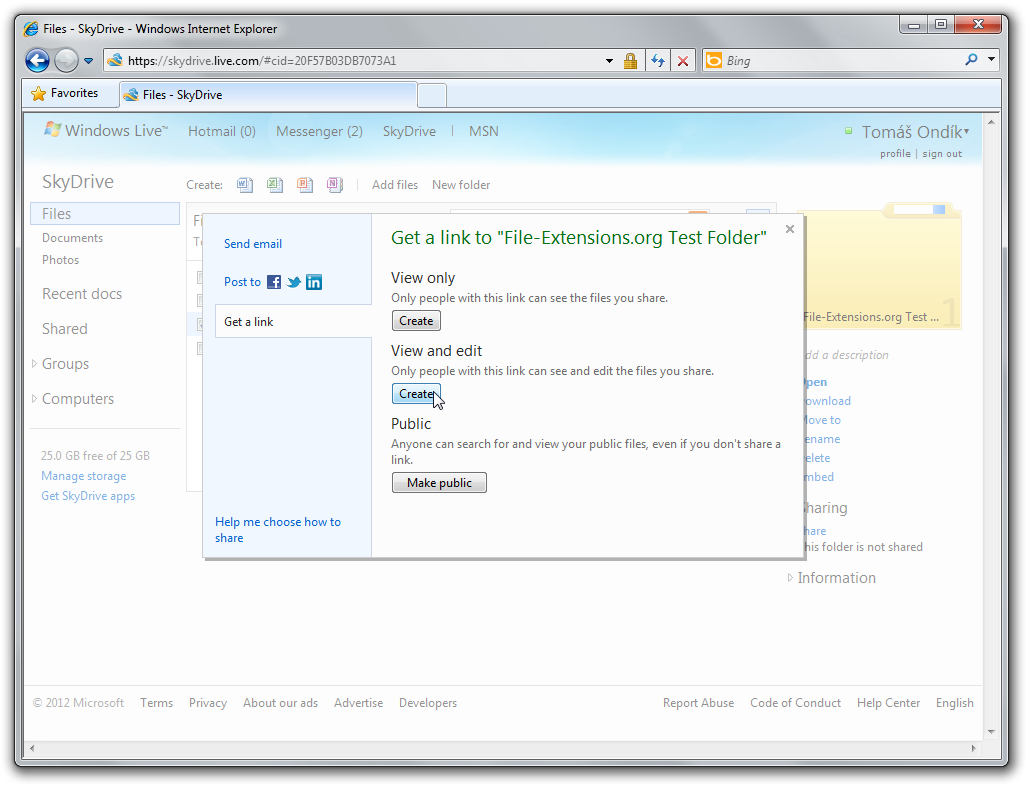
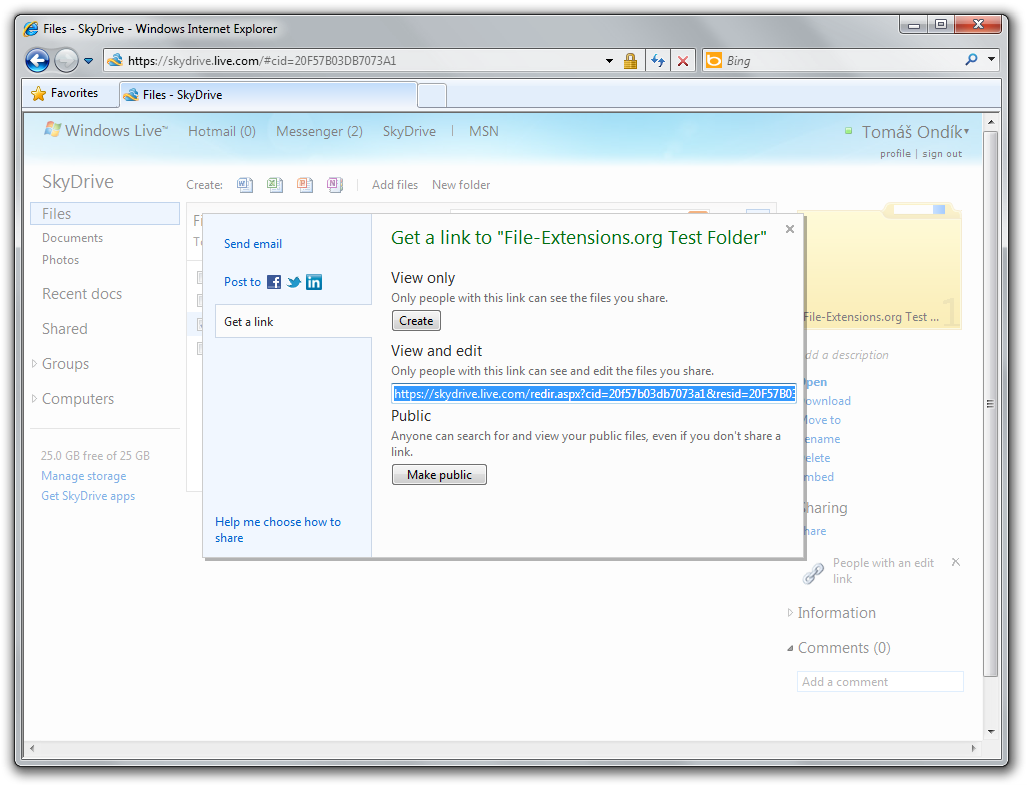
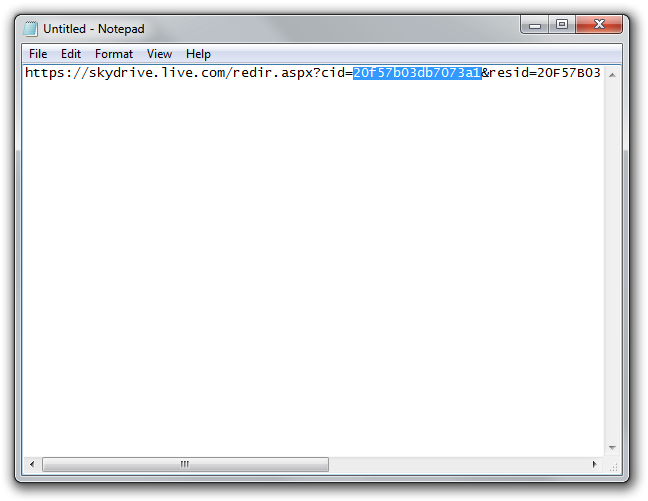
Proses mendapatkan nomor ID SkyDrive. (Klik pada screenshot untuk memperbesar)
Setelah Anda memiliki nomor ID tersebut, salin ke clipboard dan dalam dokumen teks yang sama Anda bisa mempersiapkan untuk langkah selanjutnya. Anda perlu menyiapkan baris berikut:
\\d.docs.live.net@SSL\DavWWWRoot\***YOUR-ID***\
Di mana ***YOUR-ID*** adalah ID yang telah Anda salin dari link share. Setelah kita memiliki ini, langkah memetakan drive menjadi sangat mudah.
Memetakan penyimpanan SkyDrive sebagai network drive
Sekarang kita hanya perlu memetakan network drive. Buka Computer dan klik pada tombol map network drive. Ini akan membuka wizard setup yang akan memandu Anda melalui proses pemetaan.
Pada jendela berikutnya pilih huruf drive yang ingin Anda gunakan untuk network drive SkyDrive dan di kotak folder tempelkan baris yang sudah Anda siapkan di langkah sebelumnya. Dalam contoh kami, kami memilih drive S:.
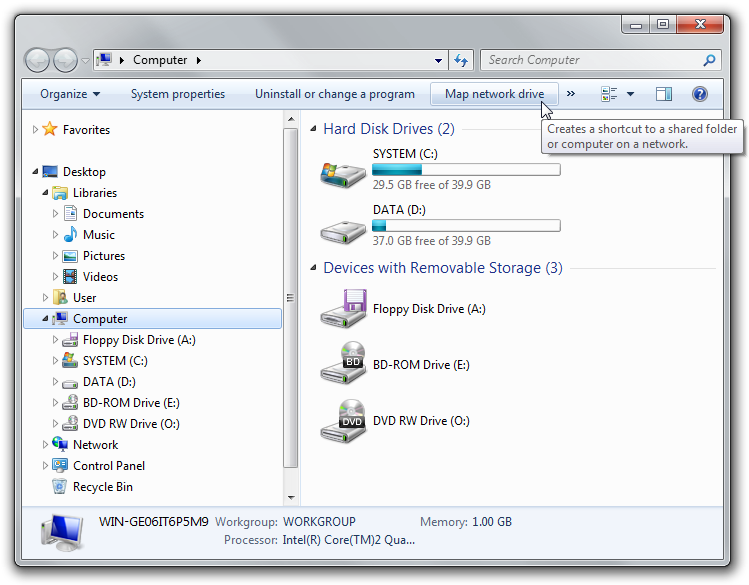
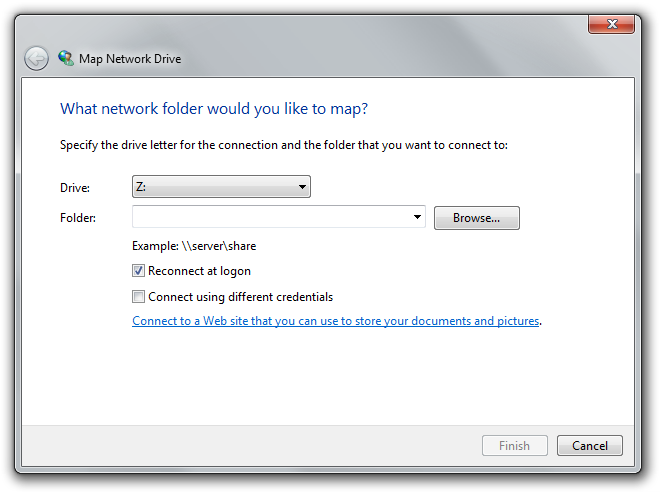
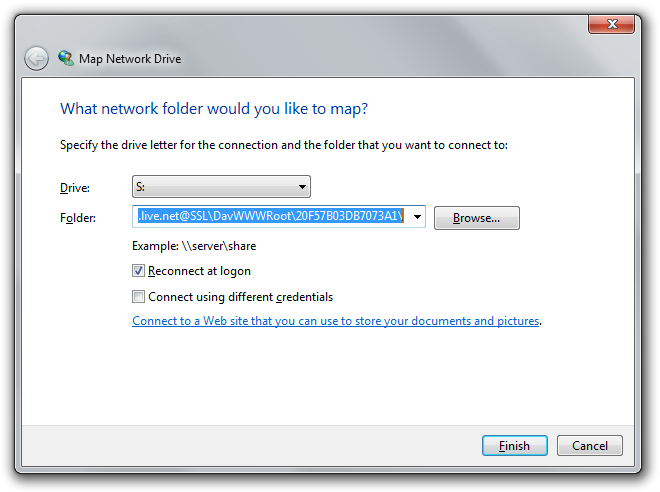
Memetakan network drive di Windows. (klik pada screenshot untuk memperbesar)
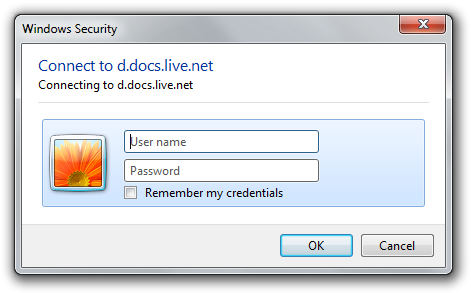
Setelah Anda klik selesai, sistem akan mencoba memetakan drive. Jika berhasil, Anda akan diminta untuk login. Gunakan saja kredensial SkyDrive Anda untuk masuk.
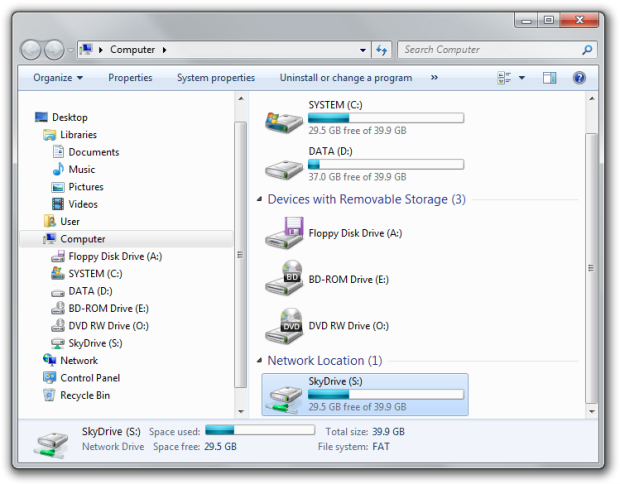
Dan itu dia. Sekarang Anda harus melihat network drive baru di komputer Anda. Anda bisa mengganti namanya sesuai keinginan. Kami menggantinya menjadi SkyDrive saja. Sekarang Anda bisa bekerja dengannya seperti drive lainnya.
Keterbatasan
Sayangnya, ada beberapa keterbatasan. Misalnya Anda tidak dapat menggunakan network drive yang dipetakan dengan fungsi Backup and Restore untuk membackup dokumen langsung ke sana. Meskipun ini merupakan fungsi yang bagus, tapi tidak berfungsi. Bisa juga membutuhkan waktu untuk menyambungkan ulang drive setelah restart.