
 Language
 SkyDrive to usługa przechowywania w chmurze firmy Microsoft, którą można wykorzystywać na wiele sposobów. Oferuje 7 GB (25 GB dla starych użytkowników) bezpłatnej przestrzeni w chmurze, w której użytkownicy mogą przechowywać swoje dokumenty, zdjęcia lub inne rzeczy.
Najwięcej użytkowników korzysta z niej przez przeglądarkę internetową, ale czasem bywa to opóźnione i wolne, szczególnie gdy chcesz zrobić coś niestandardowego, jak na przykład zmiana nazw dużej liczby plików, sortowanie plików do folderów i tym podobne. Z tego powodu niektórzy użytkownicy mogą uznać za szczególnie przydatne mapowanie SkyDrive jako dysku sieciowego. Proces ten nie wymaga żadnego specjalnego oprogramowania, jednak działa tylko w systemie Windows.
Dlaczego mapować SkyDrive jako dysk sieciowy?
Cóż, jest sporo powodów, dla których może to być dla ciebie przydatne. Interfejs WWW może działać z opóźnieniem, a cała przeglądarka może się zawieszać, gdy pracujesz z SkyDrive, zwłaszcza na wolniejszych, starszych komputerach podczas kopiowania dużej ilości plików. Możesz też chcieć zapisywać swoje dokumenty lub projekty bezpośrednio w chmurze SkyDrive. Praca z plikami w wygodnym menedżerze plików, takim jak Total Commander, jest również dużo łatwiejsza, zwłaszcza jeśli na SkyDrive masz mnóstwo folderów i dokumentów. Możesz też ręcznie wykonać kopię zapasową niektórych plików do niego, używając prostego kopiowania (lub tworząc dla tego plik wsadowy).
Jak zmapować chmurę SkyDrive jako dysk sieciowy w Windows
Pobieranie ścieżki do magazynu SkyDrive
Aby zmapować swoją przestrzeń SkyDrive jako dysk sieciowy w Windows, najpierw musimy uzyskać jej ID. Zaloguj się do swojego SkyDrive przy użyciu przeglądarki internetowej i zrób to tak, jak w przypadku udostępniania folderu lub pliku znajomemu. Klucz tkwi w tym, aby uzyskać link do udostępnienia, który zawiera ID. Proces możesz zobaczyć na zrzutach ekranu poniżej.
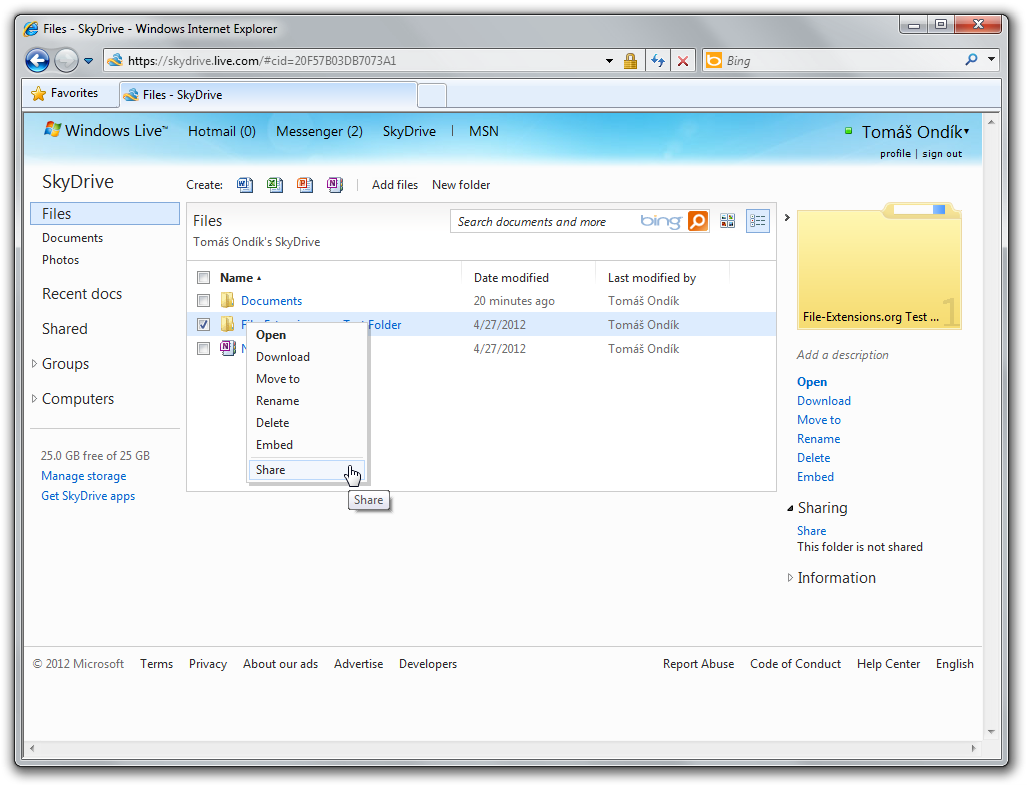
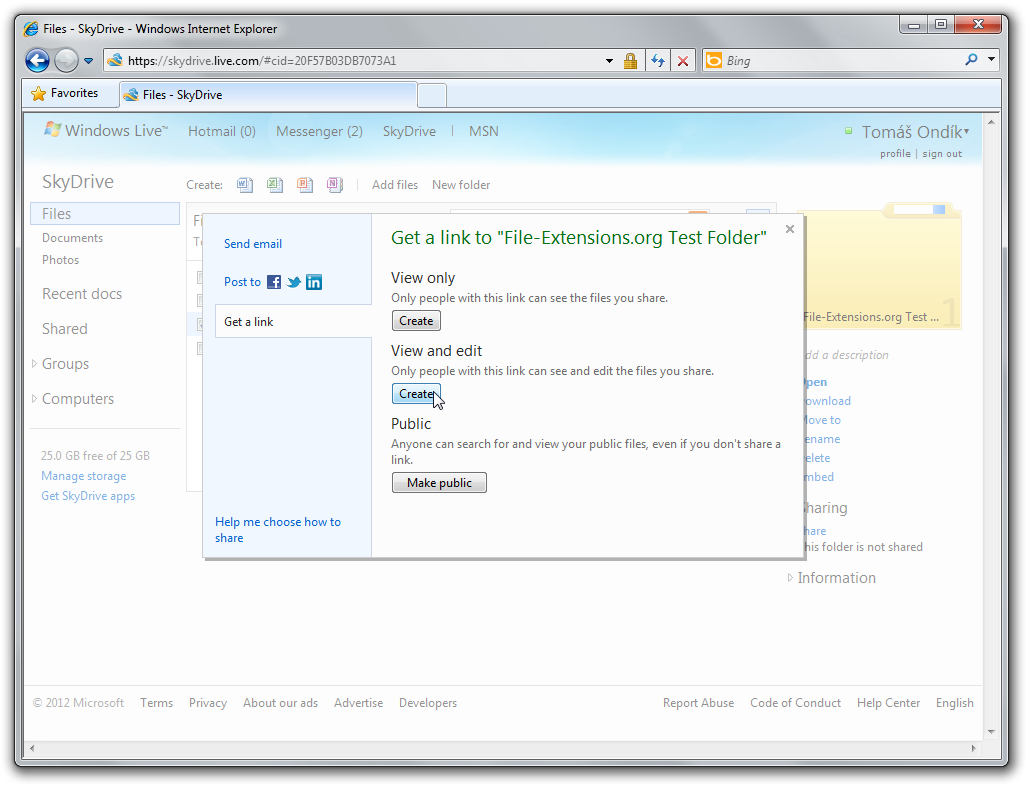
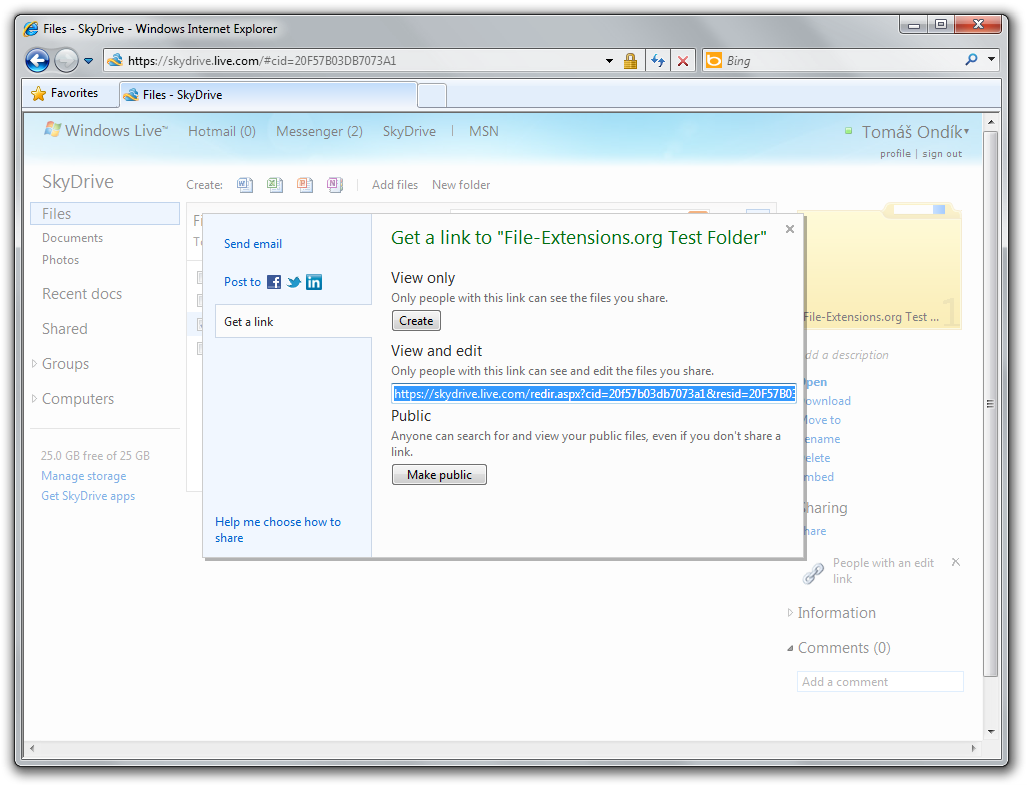
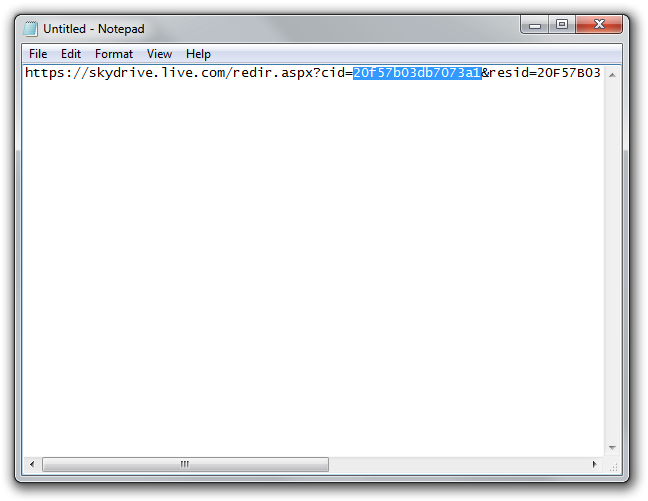
Proces pobierania numeru ID usługi SkyDrive. (Kliknij na zrzuty ekranu, aby je powiększyć)
Gdy już będziesz mieć to ID, skopiuj je do schowka, a w tym samym dokumencie tekstowym przygotuj się do następnego kroku. Będziesz musiał przygotować ten wiersz:
\\d.docs.live.net@SSL\DavWWWRoot\***YOUR-ID***\
Gdzie ***YOUR-ID*** to twoje ID, skopiowane z linku do udostępnienia. Gdy to już mamy, mapowanie dysku to czysta przyjemność.
Mapowanie pamięci SkyDrive jako dysku sieciowego
Teraz wystarczy zmapować dysk sieciowy. Otwórz Komputer i kliknij przycisk mapowania dysku sieciowego. Spowoduje to uruchomienie kreatora konfiguracji, który poprowadzi cię przez proces mapowania.
W następnym oknie wybierz literę dysku, której chcesz użyć dla dysku sieciowego SkyDrive, a w polu folderu skopiuj-wklej wiersz przygotowany w poprzednim kroku. W naszym przykładzie wybraliśmy dysk S:.
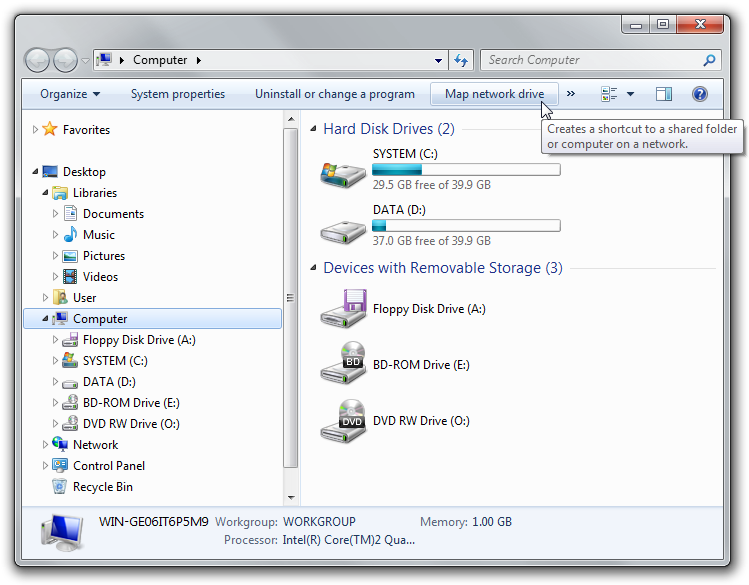
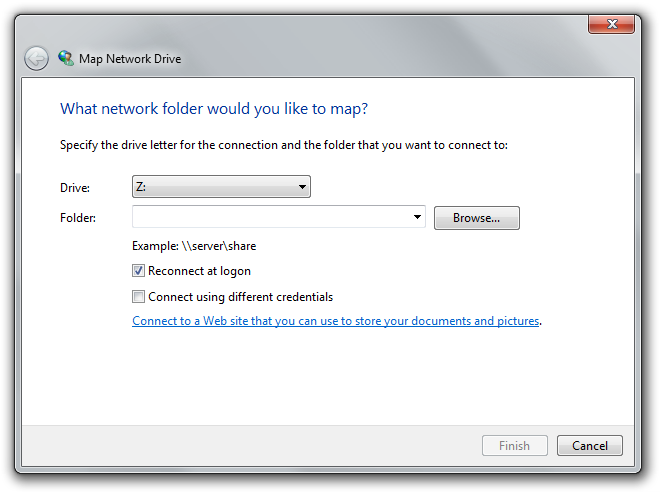
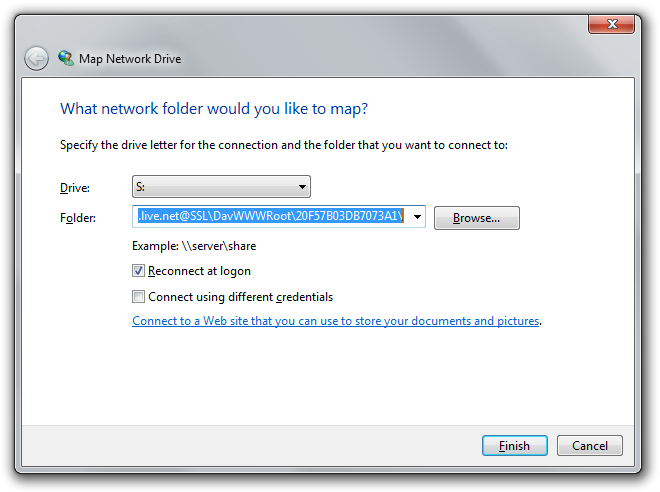
Mapowanie dysku sieciowego w Windows. (kliknij na zrzuty ekranu, aby je powiększyć)
Gdy klikniesz przycisk Zakończ, system spróbuje zmapować dysk. Jeśli się uda, zostaniesz poproszony o zalogowanie. Po prostu użyj swoich danych logowania SkyDrive, aby się zalogować.
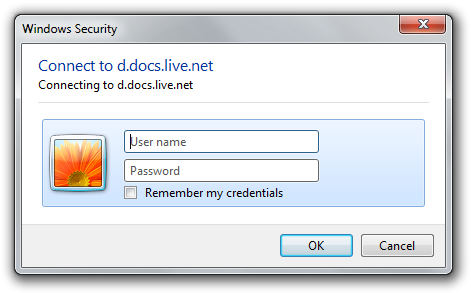
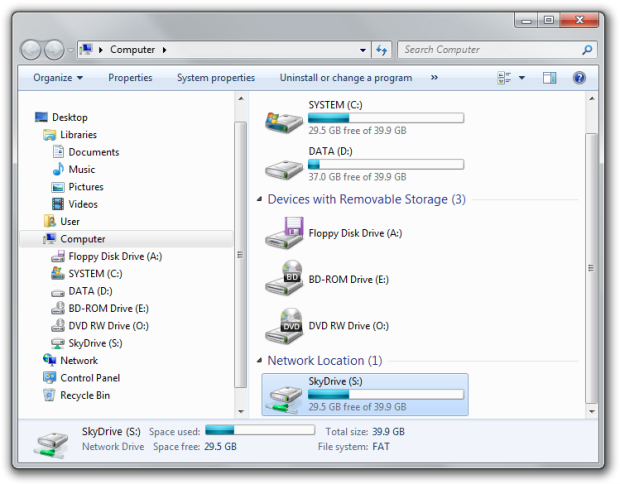
I to wszystko. Powinieneś teraz zobaczyć nowy dysk sieciowy w swoim komputerze. Możesz po prostu zmienić jego nazwę na taką, jaka ci odpowiada. My zmieniliśmy ją po prostu na SkyDrive. Możesz teraz pracować z nim tak, jak z każdym innym dyskiem.
Ograniczenia
Niestety, są pewne ograniczenia. Na przykład nie możesz używać mapowanych dysków sieciowych z funkcją Backup and Restore , aby tworzyć na nich kopie zapasowe twoich dokumentów bezpośrednio. Jakby to było wspaniałe, taka funkcja nie działa. Może też zająć trochę czasu ponowne połączenie dysku po restarcie.