
 Language
 SkyDrive é o serviço de armazenamento em nuvem da Microsoft que pode ser usado de várias maneiras. Ele oferece 7 GB (25GB para usuários antigos) de espaço gratuito na nuvem onde os usuários podem colocar seus documentos, fotos ou outros arquivos.
A maioria dos usuários trabalha com ele através do navegador web, mas isso pode ser às vezes lento e travar, especialmente se você quiser fazer algo especial como renomear um grande número de arquivos, organizar arquivos em pastas e similares. Por essa razão, alguns usuários podem achar particularmente útil mapear o SkyDrive como uma unidade de rede. Esse processo não requer nenhum software especial, no entanto, funciona apenas no Windows.
Por que mapear o SkyDrive como unidade de rede?
Bem, há muitos motivos pelos quais isso pode ser útil para você. A interface web pode ficar lenta e o navegador inteiro pode travar quando você trabalha no SkyDrive, especialmente em máquinas mais antigas e lentas ao copiar uma grande quantidade de arquivos. Além disso, você pode querer salvar seus documentos ou projetos diretamente na nuvem do SkyDrive. Também é muito mais fácil trabalhar com seus arquivos em um gerenciador de arquivos prático como o Total Commander, especialmente se você tem muitas pastas e documentos no seu SkyDrive. Você também pode fazer backup manual de alguns de seus arquivos apenas copiando (ou criando um batch para isso).
Como mapear o armazenamento do SkyDrive como unidade de rede no Windows
Obtendo o caminho para o armazenamento do SkyDrive
Para mapear seu armazenamento do SkyDrive como uma unidade de rede no Windows, primeiro precisaremos obter seu ID. Faça login no seu SkyDrive usando o navegador web e faça como se fosse compartilhar uma pasta ou arquivo com seu amigo. O importante é obter o link de compartilhamento que contém o ID. Você pode ver o processo nas capturas de tela abaixo.
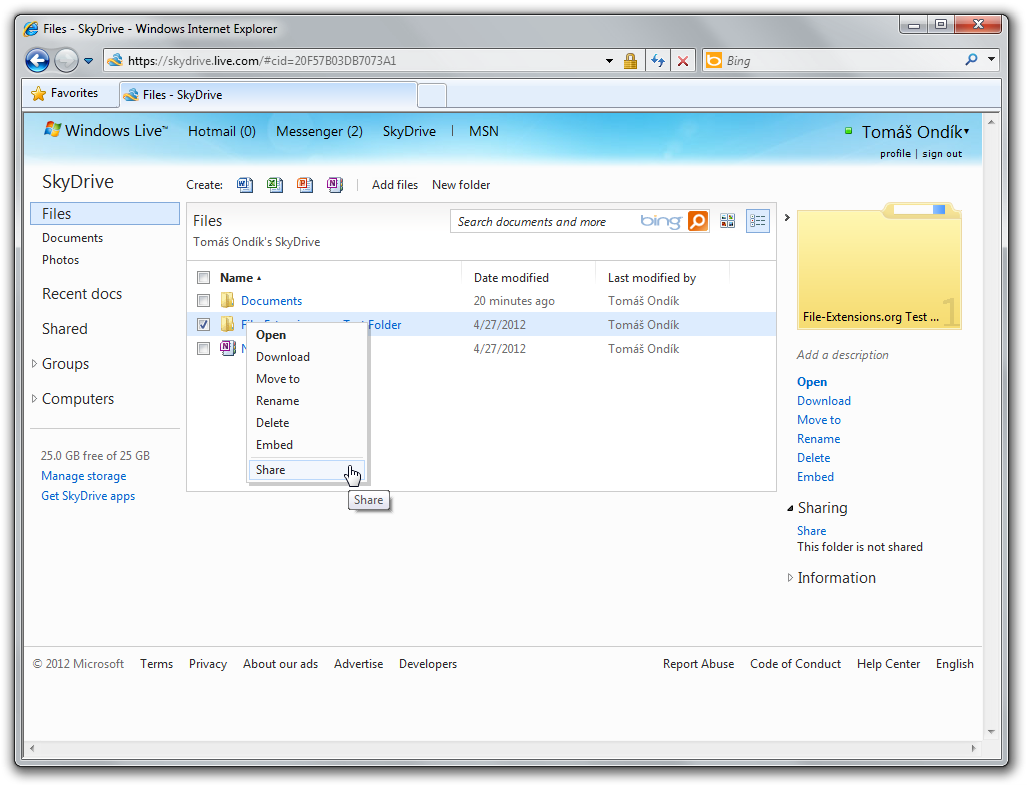
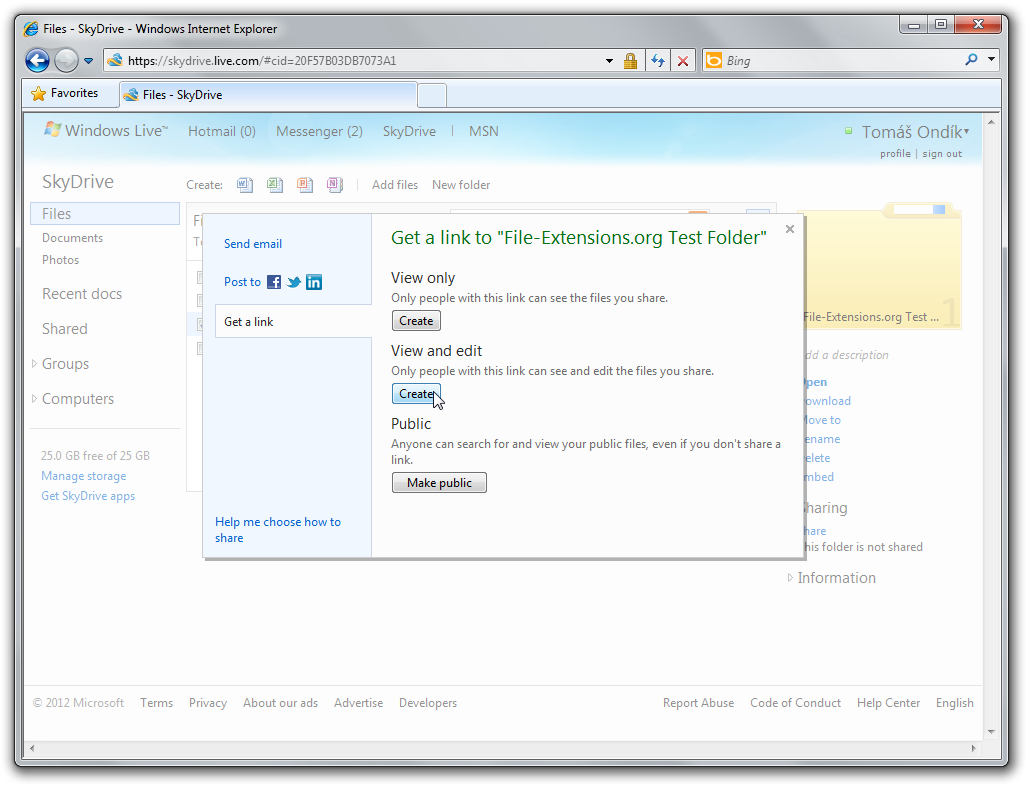
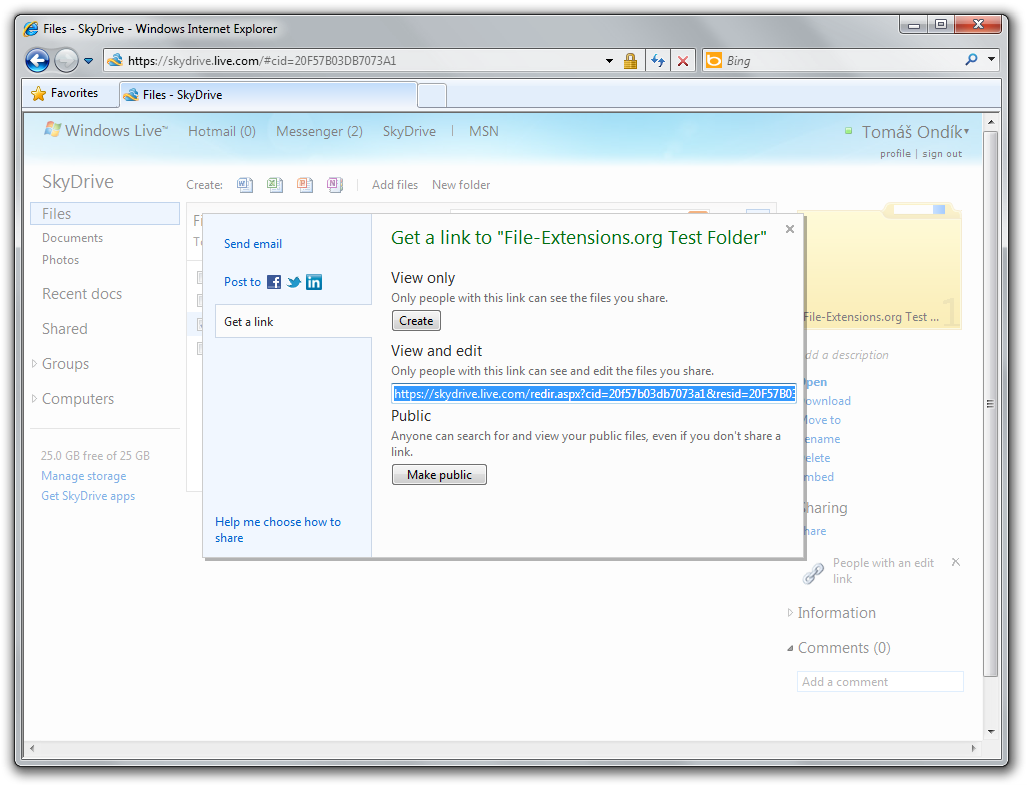
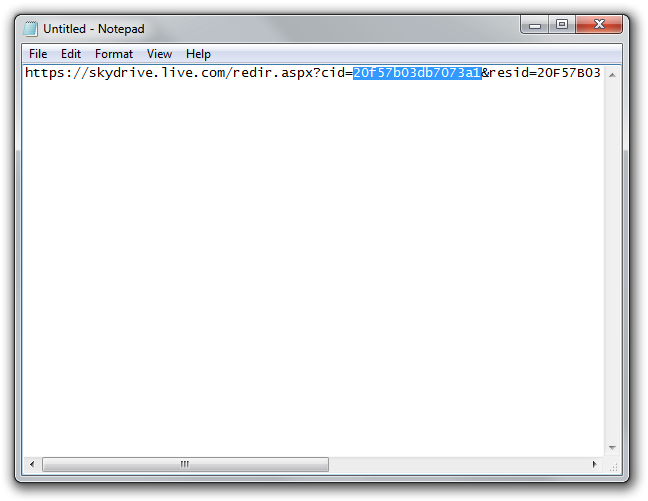
O processo para obter o número do ID do SkyDrive. (Clique nas capturas de tela para ampliá-las)
Uma vez que você tenha esse número de ID, copie-o para a área de transferência e, no mesmo documento de texto, prepare-se para o próximo passo. Você precisará preparar esta linha:
\\d.docs.live.net@SSL\DavWWWRoot\***SEU-ID***\
Onde ***SEU-ID*** é, bem, seu ID que você copiou do link compartilhado. Depois de ter isso, é fácil mapear a unidade.
Mapeando o armazenamento do SkyDrive como unidade de rede
Agora precisamos apenas mapear a unidade de rede. Abra seu Computador e clique no botão para mapear unidade de rede. Isso abrirá um assistente que irá guiá-lo pelo processo de mapeamento.
Na próxima janela, selecione a letra da unidade que deseja usar para a unidade de rede do SkyDrive e na caixa de pasta cole a linha que você preparou no passo anterior. No nosso exemplo escolhemos a unidade S:.
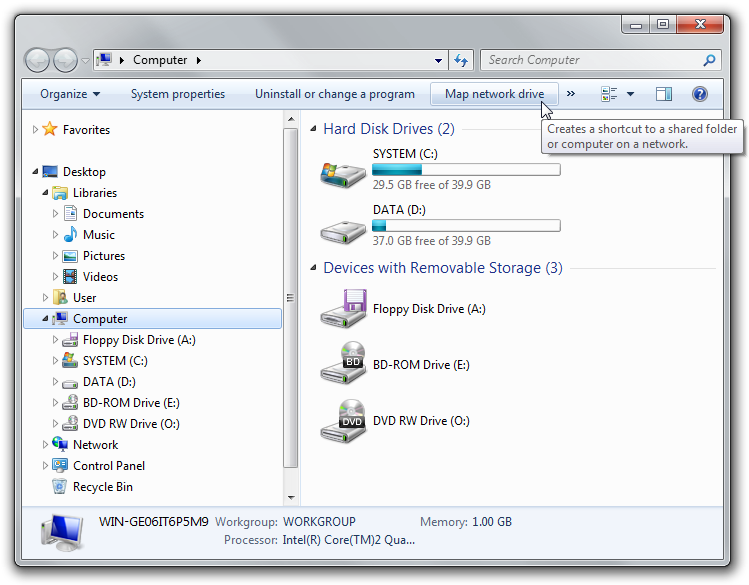
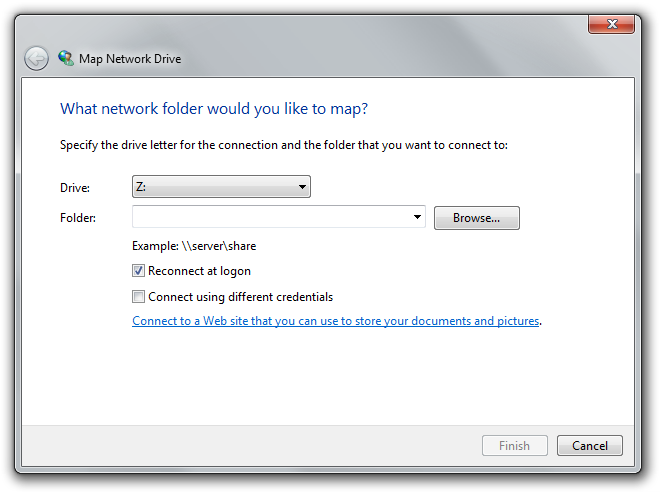
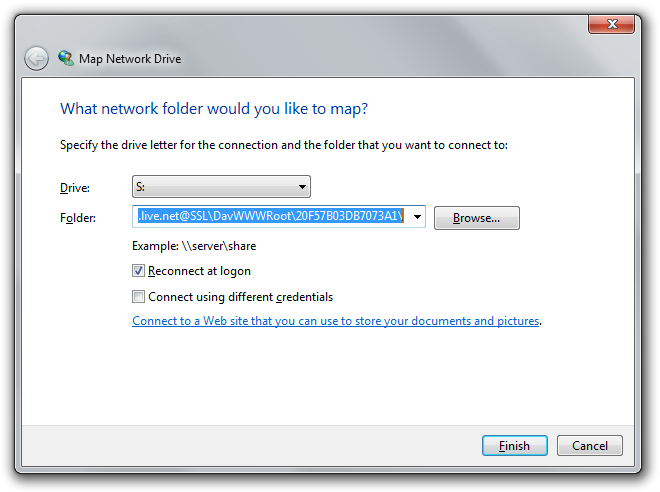
Mapeando unidade de rede no Windows. (clique nas capturas de tela para ampliá-las)
Quando você clicar em concluir, o sistema tentará mapear a unidade. Se for bem sucedido, será solicitado que você faça login. Basta usar suas credenciais do SkyDrive para entrar.
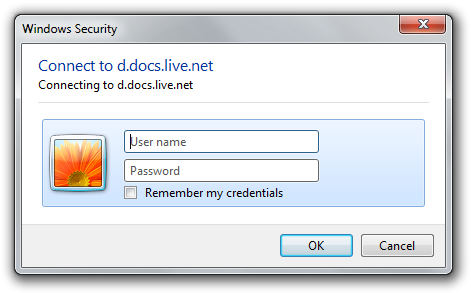
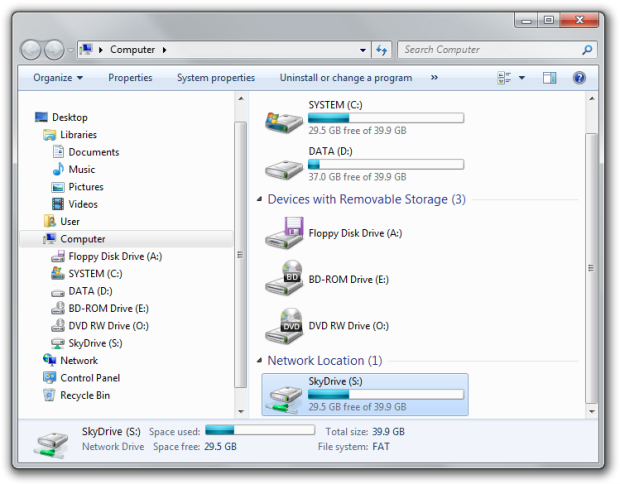
E é isso. Agora você deve ver uma nova unidade de rede no seu computador. Você pode simplesmente renomeá-la como desejar. Nós renomeamos simplesmente para SkyDrive. Agora você pode trabalhar com ela como com qualquer outra unidade.
Limitações
Infelizmente, há algumas limitações. Por exemplo, você não pode usar unidades de rede mapeadas com a função de Backup and Restore para fazer backup dos seus documentos diretamente nela. Por mais que seria uma função conveniente, ela não funciona. Também pode levar algum tempo para reconectar a unidade após o reinício.