
 Language
 SkyDrive ist der Cloud-Speicherdienst von Microsoft, der auf viele Arten genutzt werden kann. Er bietet 7 GB (25 GB für Bestandsnutzer) kostenlosen Cloud-Speicher, in dem Nutzer ihre Dokumente, Fotos oder sonstige Dateien ablegen können.
Die meisten Nutzer arbeiten über den Webbrowser damit, aber dieser kann manchmal träge und langsam sein, insbesondere wenn man etwas Spezielles tun möchte, wie das Umbenennen vieler Dateien oder das Sortieren von Dateien in Ordner. Aus diesem Grund finden manche Nutzer es besonders nützlich, SkyDrive als Netzlaufwerk einzubinden. Dieser Prozess erfordert keine spezielle Software, funktioniert jedoch nur unter Windows.
Warum SkyDrive als Netzlaufwerk einbinden?
Es gibt viele Gründe, warum das für Sie nützlich sein kann. Die Weboberfläche kann träge sein und der gesamte Browser einfrieren, wenn Sie mit SkyDrive arbeiten, besonders auf älteren, langsameren Rechnern beim Kopieren großer Dateimengen. Außerdem möchten Sie Ihre Dokumente oder Projekte vielleicht direkt im SkyDrive-Cloud speichern. Es ist auch viel einfacher, mit Ihren Dateien in einem praktischen Dateimanager wie Total Commander zu arbeiten, vor allem wenn Sie viele Ordner und Dokumente auf Ihrem SkyDrive haben. Sie können auch manuell einige Ihrer Dateien mit einfachem Kopieren (oder einem Batch-Skript) sichern.
Wie man den SkyDrive-Cloudspeicher unter Windows als Netzlaufwerk einbindet
Verschaffen des Pfads zum SkyDrive-Speicher
Um Ihren SkyDrive-Speicher als Netzlaufwerk unter Windows einzubinden, müssen wir zuerst seine ID herausfinden. Melden Sie sich über den Webbrowser bei Ihrem SkyDrive an und verfahren Sie so, als wollten Sie einen Ordner oder eine Datei mit einem Freund teilen. Der Schlüssel ist, den Freigabelink zu erhalten, der die ID enthält. Den Vorgang sehen Sie in den untenstehenden Screenshots.
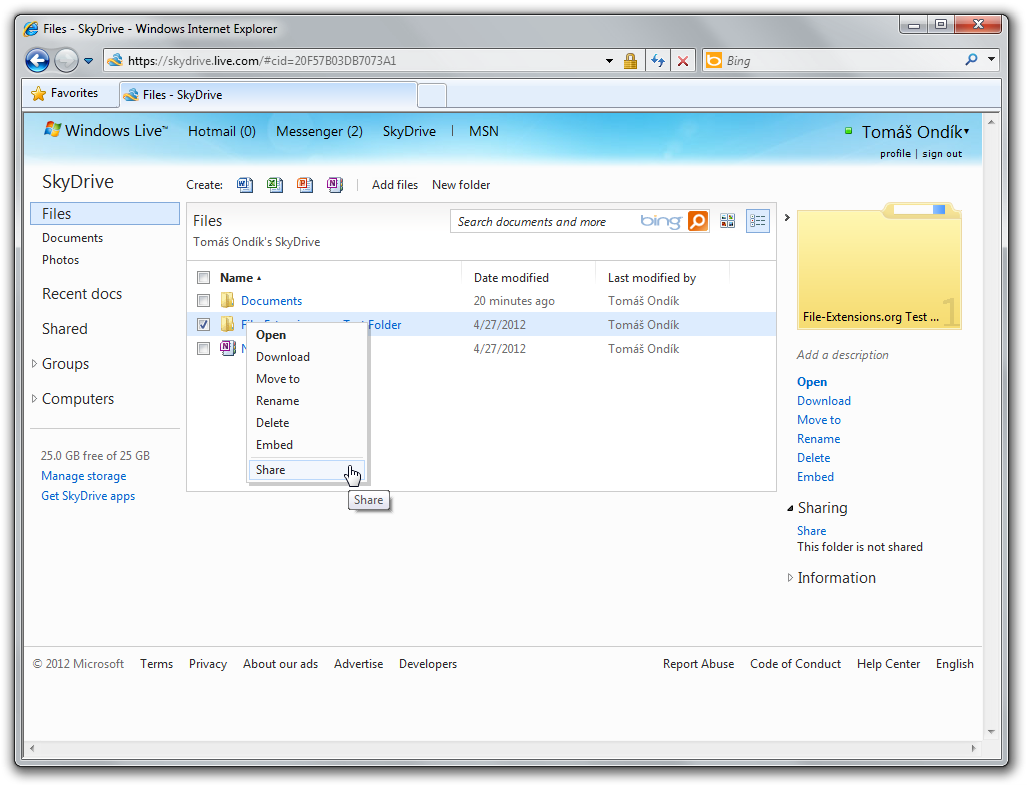
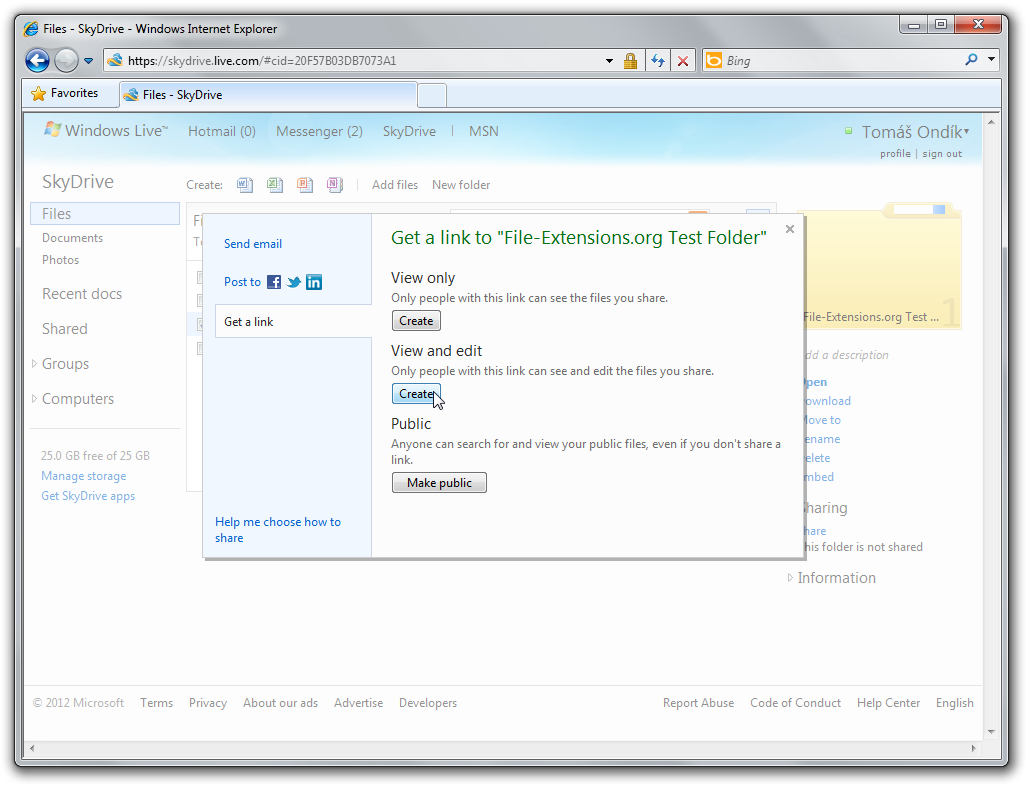
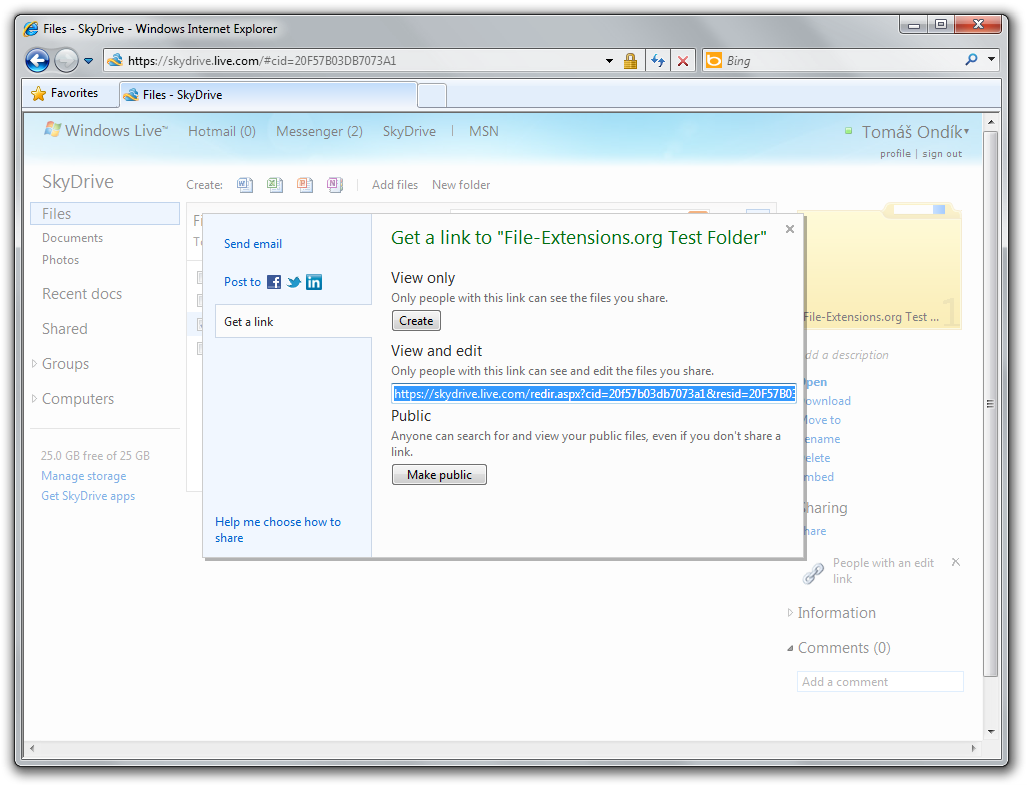
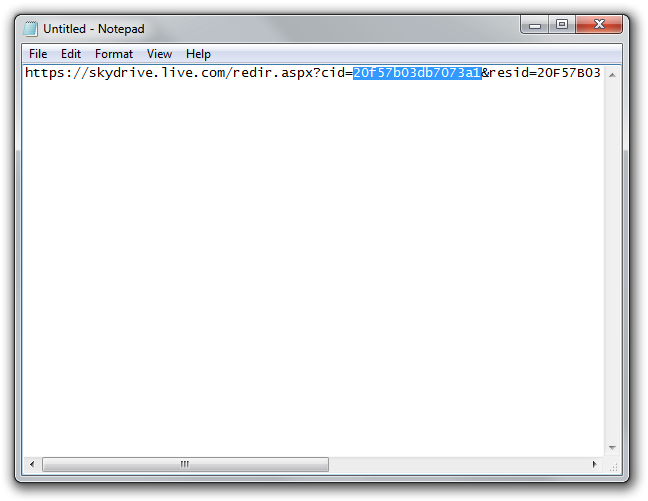
Der Prozess zum Ermitteln der SkyDrive-ID. (Klicken Sie auf die Screenshots, um sie zu vergrößern)
Sobald Sie diese ID haben, kopieren Sie sie in die Zwischenablage und können im selben Textdokument die nächste Zeile vorbereiten:
\\d.docs.live.net@SSL\DavWWWRoot\***IHRE-ID***\
Wo ***IHRE-ID*** natürlich Ihre aus dem Freigabelink kopierte ID ist. Sobald wir das haben, ist das Einbinden des Laufwerks ein Kinderspiel.
SkyDrive-Speicher als Netzlaufwerk einbinden
Jetzt müssen wir nur noch das Netzlaufwerk einbinden. Öffnen Sie „Computer“ und klicken Sie auf die Schaltfläche „Netzlaufwerk verbinden“. Es öffnet sich ein Assistent, der Sie durch den Einbindungsprozess führt.
Im nächsten Fenster wählen Sie den Laufwerksbuchstaben, den Sie für das SkyDrive-Netzlaufwerk verwenden möchten, und fügen in das Ordner-Feld die zuvor vorbereitete Zeile ein. In unserem Beispiel haben wir Laufwerk S: gewählt.
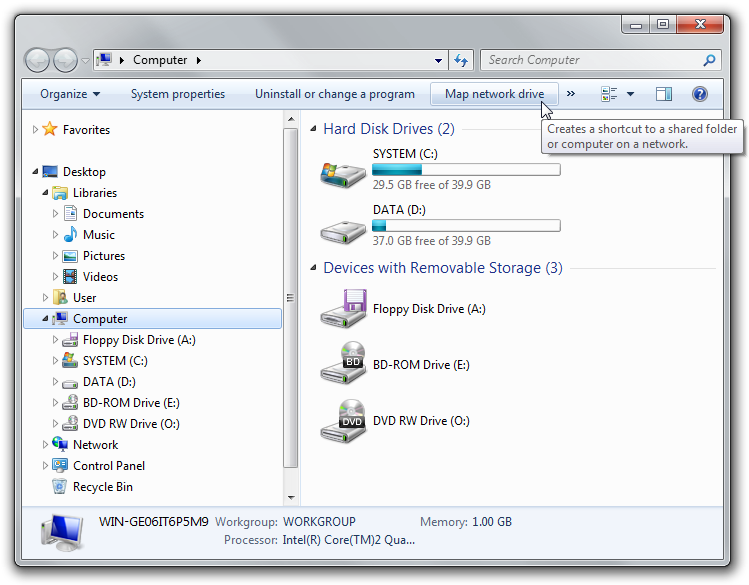
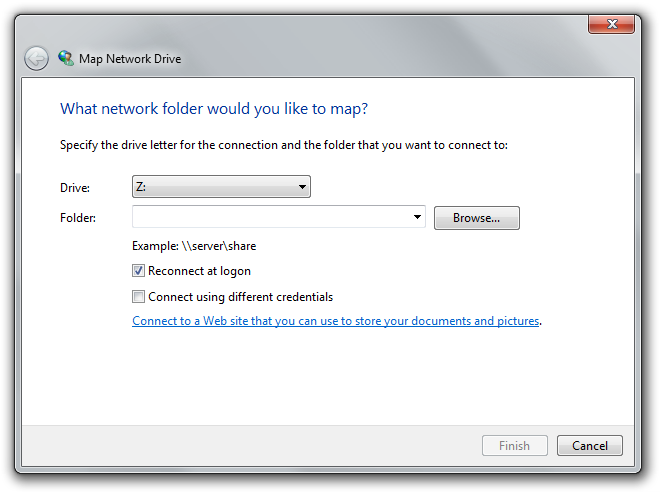
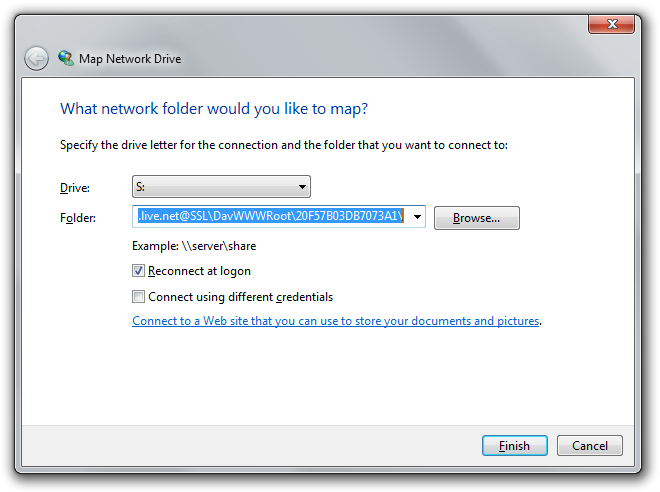
Netzlaufwerk unter Windows einbinden. (Klicken Sie auf die Screenshots, um sie zu vergrößern)
Wenn Sie auf „Fertig stellen“ klicken, versucht das System, das Laufwerk zu verbinden. Wenn dies erfolgreich ist, werden Sie zur Anmeldung aufgefordert. Benutzen Sie einfach Ihre SkyDrive-Zugangsdaten, um sich anzumelden.
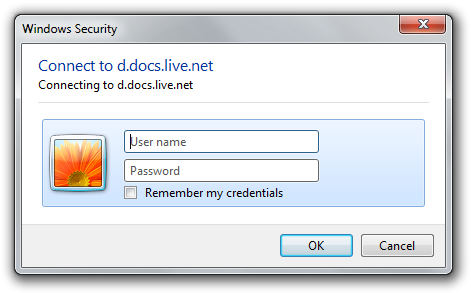
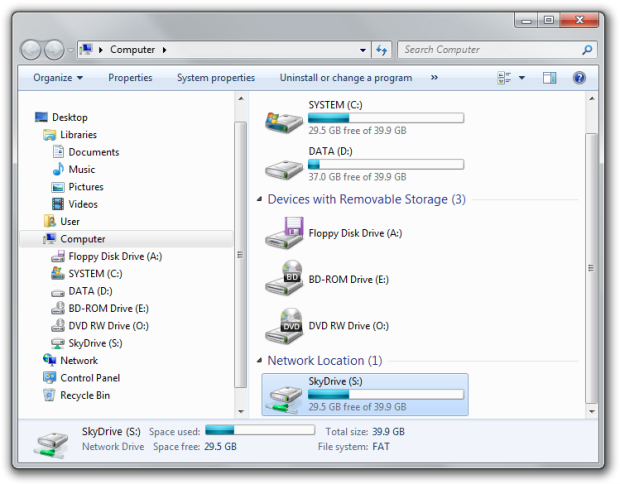
Und das war's. Nun sollten Sie ein neues Netzlaufwerk auf Ihrem Computer sehen. Sie können es einfach umbenennen, wie es Ihnen beliebt. Wir haben es einfach SkyDrive genannt. Sie können nun damit wie mit jedem anderen Laufwerk arbeiten.
Einschränkungen
Leider gibt es einige Einschränkungen. Zum Beispiel können Sie eingebundene Netzlaufwerke nicht mit der Sichern und Wiederherstellen-Funktion verwenden, um Ihre Dokumente direkt darauf zu sichern. So schön diese Funktion auch wäre, sie funktioniert nicht. Außerdem kann es nach einem Neustart einige Zeit dauern, bis die Verbindung zum Laufwerk wiederhergestellt ist.