
 Language
Související přípony:
Naučte se, jak opravit poškozenou cache ikon ve Windows
Problémy s ikonami ve Windows jsou běžným jevem od dob Windows 95 a přetrvávají i v nejnovějším Windows 10. Typickým problémem je, že se ikony načítají pomalu nebo se vůbec nezobrazují. Nebo můžete vidět jinou verzi ikony či nějaké jiné chyby.
Tyto otravné problémy jsou ve většině případů způsobeny poškozenou cache ikon Windows. Může k tomu dojít po havárii systému, chybách souborového systému, malwaru, při instalaci aplikací apod.
Ukážeme vám dva způsoby, jak můžete opravit a znovu vytvořit cache ikon ve Windows. Ačkoliv byl tento článek napsán v době Windows 7, nic se nezměnilo a funguje to stejně i v nejnovějších verzích Windows.
Metoda č. 1
Ujistěte se, že ve Windows Průzkumníku vidíte skryté a systémové soubory. Můžete to zkontrolovat ve Windows nastavení, pokud otevřete Windows Ovládací panely → Vzhled a přizpůsobení → Možnosti složky → Zobrazit skryté soubory a složky → vyberte Zobrazit skryté soubory a složky.
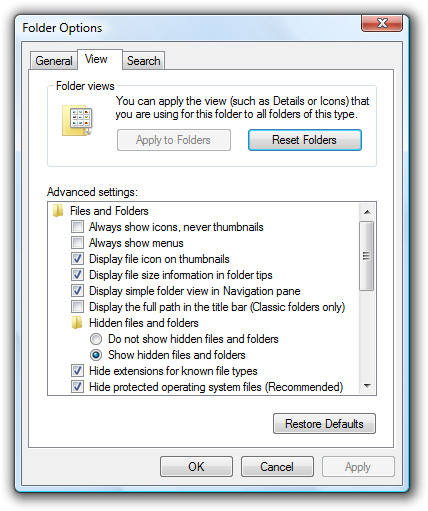
Možnosti složky Microsoft Windows
Otevřete okno Windows Průzkumníka a přejděte do složky Users\UserName\AppData\Local\. Zde najdete IconCache.db, což je databáze ikon aktuálně používaných v systému. Tento soubor je ve výchozím nastavení skrytý.
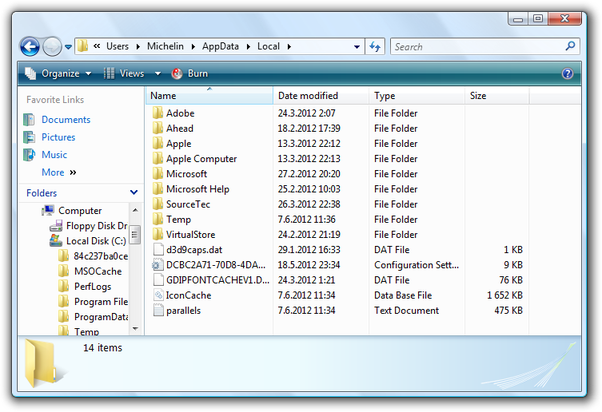
Umístění IconCache.db ve Windows Průzkumníku
Otevřete aplikaci Správce úloh Windows pomocí kláves CTRL+Shift+Escape a klikněte na záložku Procesy. S tímto oknem stále otevřeným se vraťte do okna Průzkumníka a odstraňte soubor IconCache.db.
Poté se vraťte do okna Správce úloh, klikněte pravým tlačítkem na proces explorer.exe a vyberte možnost Ukončit úlohu v rozbalovací nabídce. Tím se proces ukončí a dojde k dočasnému odstranění všech otevřených oken, ikon na ploše a nabídky Start z plochy.
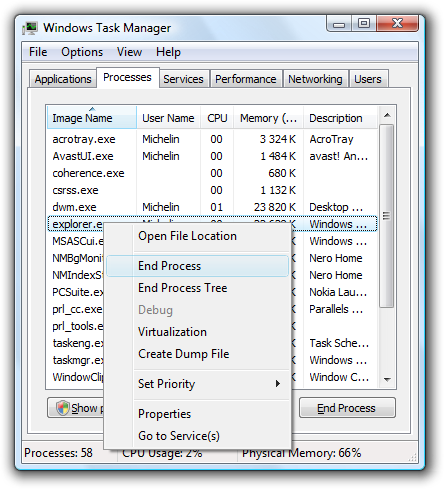
Správce úloh Windows
Nyní ve Správci úloh klikněte na nabídku Soubor → Nová úloha (Spustit...) a zadejte explorer.exe. Windows restartuje proces explorer a znovu vytvoří soubor IconCache.db, který bude po restartu systému opět ve své výchozí složce.

Správce úloh Windows vytvořit novou úlohu
Ve Windows XP je soubor IconCache.db uložen ve složce Documents and Settings/Username/Local Settings/Application Data.
Metoda č. 2
Můžete také použít Příkazový řádek k obnovení cache ikon Windows. Zavřete všechny aplikace a uložte všechny otevřené dokumenty.
Otevřete Start menu → do vyhledávacího pole zadejte cmd, nebo přejděte do Start menu → Všechny programy → Příslušenství a otevřete aplikaci Příkazový řádek a zadejte následující sekvenci příkazů:
- taskkill /IM explorer.exe /F
- CD /d %userprofile%\AppData\Local
- DEL IconCache.db /a
- shutdown /r /f /t 00
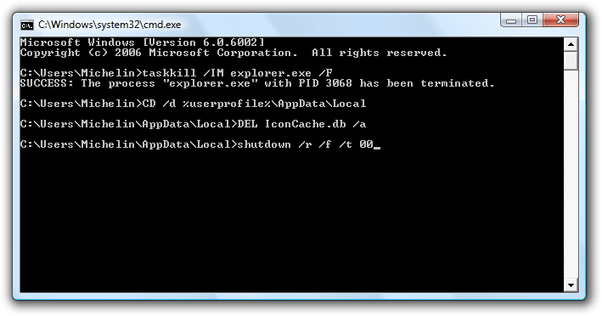
Příkazový řádek Windows
Počkejte, až se Windows restartují. Starý soubor IconCache.db bude nahrazen novým s aktuálními daty ikon.