
 Language
Extensões relacionadas:
Aprenda como corrigir o cache de ícones corrompido no Windows
Problemas com ícones no Windows são uma visão comum no sistema operacional Windows desde os dias do Windows 95 e persistem até mesmo na versão mais recente, o Windows 10. O problema típico é que seus ícones estão carregando lentamente, ou até nem aparecem. Ou você pode ver uma versão diferente do ícone ou algum outro tipo de erro.
Esses problemas irritantes são na maioria dos casos causados pelo cache de ícones do Windows corrompido. Isto pode acontecer após uma falha do sistema, por erros no sistema de arquivos, malware, processos de instalação de aplicativos etc.
Mostraremos dois métodos para você reparar e reconstruir o cache de ícones do Windows. Embora este artigo tenha sido escrito na época do Windows 7, nada mudou e funciona da mesma forma nas versões mais recentes do Windows.
Método Nº 1
Certifique-se de que você pode ver arquivos ocultos e de sistema no Windows Explorer. Você pode verificar isso nas configurações do Windows abrindo o Painel de Controle → Aparência e Personalização → Opções de Pasta → Exibir arquivos e pastas ocultos → opção Mostrar arquivos e pastas ocultos.
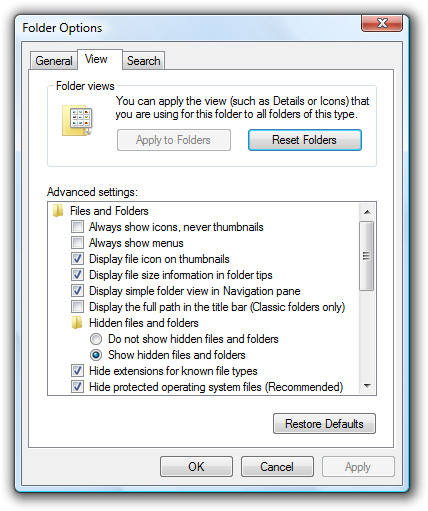
Opções de pasta do Microsoft Windows
Abra a janela do Windows Explorer e vá para a pasta Users\UserName\AppData\Local\. Aqui você pode encontrar o arquivo IconCache.db, que é um banco de dados dos ícones atualmente usados no sistema. Este arquivo é oculto por padrão.
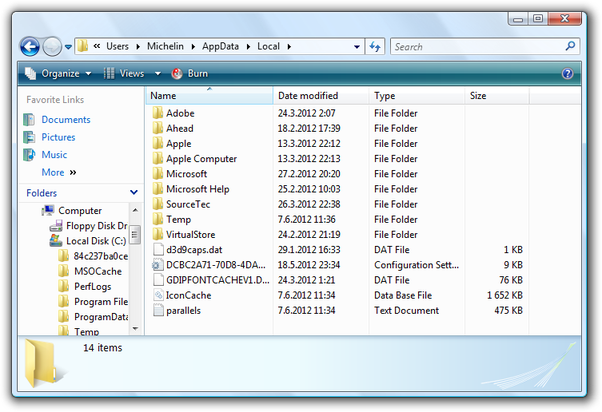
Localização do IconCache.db no Windows Explorer
Abra o Gerenciador de Tarefas do Windows usando as teclas CTRL+Shift+Escape e clique na aba Processos. Com essa janela ainda aberta, volte para a janela do Explorer e delete o arquivo IconCache.db.
Depois disso, volte à janela do Gerenciador de Tarefas, clique com o botão direito sobre o processo explorer.exe e selecione a opção Finalizar Processo no menu suspenso. Isto encerrará o processo e resultará na remoção de todas as janelas abertas, ícones da área de trabalho e do menu Iniciar (temporariamente).
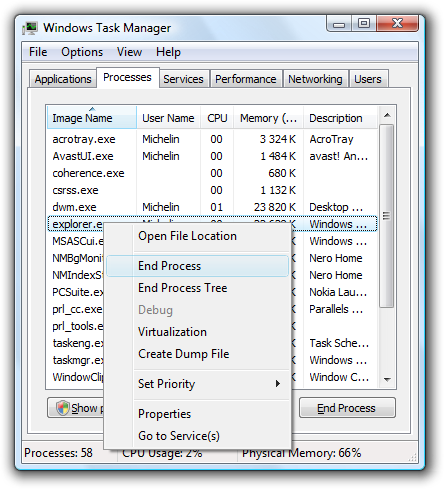
Gerenciador de Tarefas do Windows
Agora, no Gerenciador de Tarefas, clique no menu Arquivo → opção Nova Tarefa (Executar...) e digite explorer.exe. O Windows reiniciará o processo do explorer e reconstruirá o arquivo IconCache.db que estará novamente em seu diretório padrão após o sistema ser reiniciado.

Gerenciador de Tarefas do Windows criar nova tarefa
No Windows XP, o arquivo IconCache.db fica armazenado no diretório Documents and Settings/Username/Local Settings/Application Data.
Método Nº 2
Você também pode usar o Prompt de Comando para restaurar o cache de ícones do Windows. Feche todos os aplicativos e salve todos os documentos abertos.
Abra o menu Iniciar → digite cmd na caixa de pesquisa, ou vá ao menu Iniciar → Todos os Programas → Acessórios e abra o aplicativo Prompt de Comando e digite a sequência de comandos:
- taskkill /IM explorer.exe /F
- CD /d %userprofile%\AppData\Local
- DEL IconCache.db /a
- shutdown /r /f /t 00
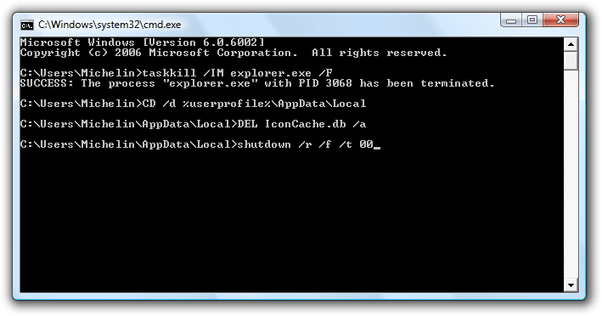
Prompt de Comando do Windows
Aguarde até que o Windows seja reiniciado. O antigo IconCache.db será substituído por um novo com os dados atuais dos ícones.