
 Language
Ekstensi terkait:
Pelajari cara memperbaiki cache ikon yang rusak di Windows
Masalah dengan ikon di Windows adalah hal yang umum terlihat di OS Windows sejak masa Windows 95 dan masih berlangsung bahkan di Windows 10 terbaru. Masalah umum adalah ikon Anda dimuat secara lambat, atau bahkan tidak muncul sama sekali. Atau Anda mungkin melihat versi ikon yang berbeda atau beberapa jenis kesalahan lainnya.
Masalah yang mengganggu ini dalam kebanyakan kasus disebabkan oleh Windows Icon Cache yang korup. Hal ini dapat terjadi setelah sistem crash, karena kesalahan sistem file, malware, proses instalasi aplikasi, dll.
Kami akan menunjukkan dua metode bagaimana Anda dapat memperbaiki dan membangun ulang cache ikon Windows Anda. Meskipun artikel ini ditulis pada masa Windows 7, namun tidak ada perubahan dan metode ini bekerja sama bahkan pada versi Windows terbaru.
Metode No. 1
Pastikan Anda dapat melihat file tersembunyi dan file sistem di Windows Explorer. Anda dapat memeriksanya kembali di pengaturan Windows dengan membuka Control Panel → Appearance and Personalization → Folder Options → Show hidden files and folders → opsi Show hidden files and folders.
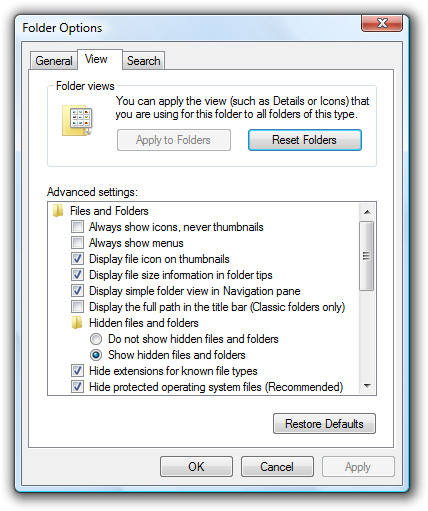
Opsi folder Microsoft Windows
Buka jendela Windows Explorer dan pergi ke folder Users\UserName\AppData\Local\. Di sini Anda dapat menemukan IconCache.db, yaitu database ikon yang saat ini digunakan dalam sistem. File ini tersembunyi secara default.
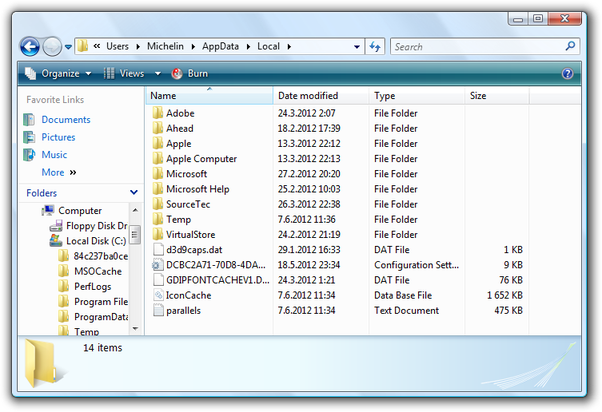
Lokasi IconCache.db di Windows Explorer
Buka aplikasi Windows Task Manager dengan menekan tombol CTRL+Shift+Escape dan klik pada tab Processes. Dengan jendela tersebut masih terbuka, kembali ke jendela Explorer dan hapus file IconCache.db.
Setelah itu kembali ke jendela Windows Task Manager, klik kanan pada proses explorer.exe dan pilih opsi End Process pada menu tarik turun. Ini akan menghentikan proses tersebut dan mengakibatkan semua jendela yang terbuka, ikon desktop dan menu Start hilang dari desktop (sementara).
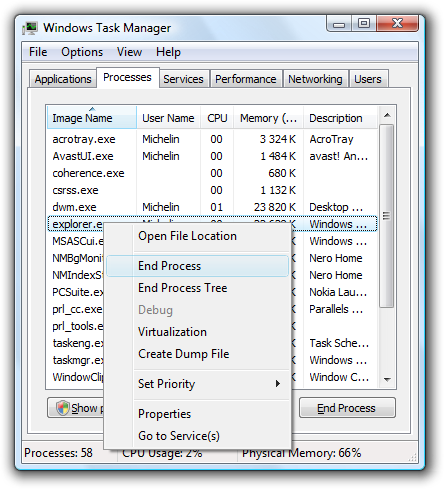
Windows Task Manager
Sekarang di Task Manager klik pada menu File → opsi New Task (Run...) dan ketik explorer.exe. Windows akan memulai ulang proses explorer dan membangun ulang file IconCache.db yang akan kembali berada di direktori default-nya setelah sistem di-restart.

Windows Task Manager membuat tugas baru
Di Windows XP, file IconCache.db disimpan di direktori Documents and Settings/Username/Local Settings/Application Data.
Metode No. 2
Anda juga bisa menggunakan Command Prompt untuk mengembalikan Windows Icon Cache. Tutup semua aplikasi dan simpan semua dokumen yang terbuka.
Buka Start menu → ketik cmd pada kotak Pencarian, atau buka Start menu → All Programs → Accessories dan buka aplikasi Command Prompt dan ketik rangkaian perintah berikut:
- taskkill /IM explorer.exe /F
- CD /d %userprofile%\AppData\Local
- DEL IconCache.db /a
- shutdown /r /f /t 00
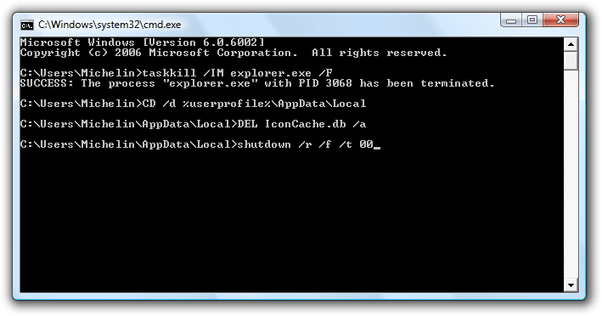
Command Prompt Windows
Tunggu sampai Windows melakukan restart. IconCache.db lama akan diganti dengan yang baru dengan data ikon yang aktual.