
 Language
Estensioni correlate:
Impara come correggere la cache delle icone danneggiata in Windows
I problemi con le icone in Windows sono una vista comune nel sistema operativo Windows fin dai tempi di Windows 95 e persistono anche nell'ultimo Windows 10. Il problema tipico è che le tue icone si caricano lentamente, o addirittura per nulla. Oppure potresti vedere una versione diversa dell'icona o qualche altro tipo di errore.
Questi fastidiosi problemi sono nella maggior parte dei casi causati da una cache delle icone di Windows corrotta. Questo può accadere dopo un crash di sistema, a causa di errori del file system, malware, processi di installazione di applicazioni ecc.
Ti mostreremo due metodi per riparare e ricostruire la cache delle icone di Windows. Sebbene questo articolo sia stato scritto ai tempi di Windows 7, nulla cambia e funziona allo stesso modo anche nelle ultime edizioni di Windows.
Metodo n. 1
Assicurati di poter vedere i file nascosti e di sistema in Windows Explorer. Puoi ricontrollarlo nelle impostazioni di Windows aprendo il Pannello di controllo → Aspetto e personalizzazione → Opzioni cartella → Visualizza file e cartelle nascosti → opzione Mostra file e cartelle nascosti.
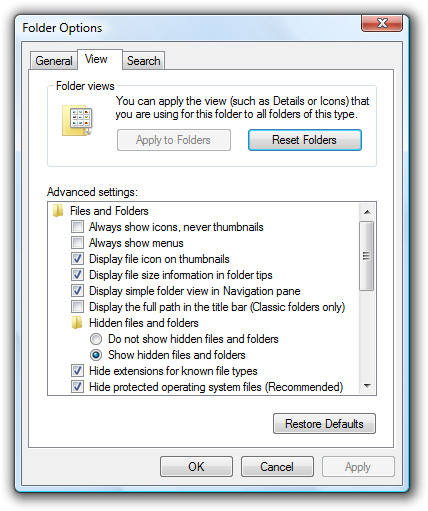
Opzioni cartella di Microsoft Windows
Apri la finestra di Windows Explorer e vai alla cartella Users\UserName\AppData\Local\. Qui puoi trovare IconCache.db, che è un database delle icone attualmente usate nel sistema. Questo file è nascosto di default.
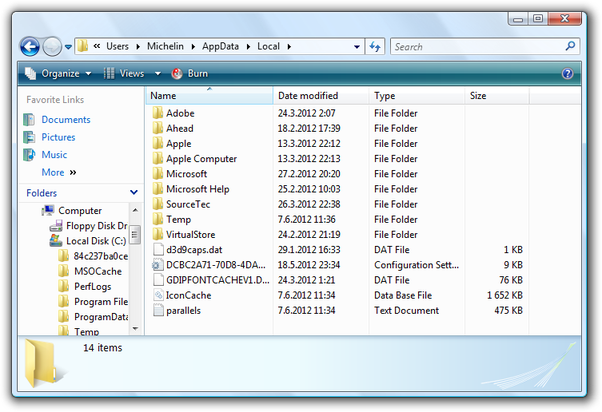
Posizione di IconCache.db in Windows Explorer
Apri l'applicazione Gestione attività di Windows con i tasti CTRL+Shift+Escape e clicca sulla scheda Processi. Con quella finestra ancora aperta, torna alla finestra di Explorer e elimina il file IconCache.db.
Successivamente, torna alla finestra Gestione attività di Windows, clicca con il tasto destro sul processo explorer.exe e seleziona l'opzione Termina processo nel menu a tendina. Questo terminerà il processo e farà sì che tutte le finestre aperte, le icone sul desktop e il menu Start vengano temporaneamente rimossi dal desktop.
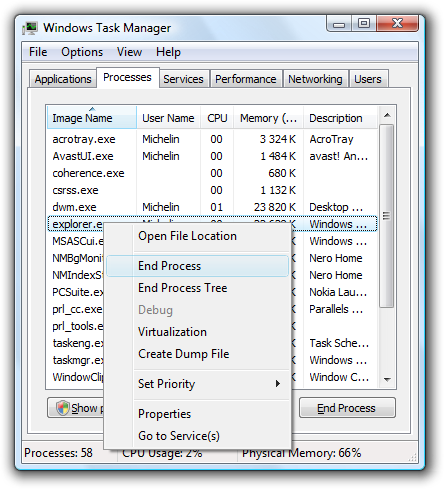
Gestione attività di Windows
Ora nel Gestione attività, clicca sul menu File → Nuovo attività (Esegui...) e digita explorer.exe. Windows riavvierà il processo di explorer e ricostruirà il file IconCache.db che sarà nuovamente nella sua directory predefinita dopo il riavvio del sistema.

Gestione attività di Windows crea nuova attività
In Windows XP il file IconCache.db è memorizzato nella directory Documents and Settings/Username/Local Settings/Application Data.
Metodo n. 2
Puoi anche usare il Prompt dei comandi per ripristinare la cache delle icone di Windows. Chiudi tutte le applicazioni e salva tutti i documenti aperti.
Apri il menu Start → digita cmd nella casella di ricerca, oppure vai al menu Start → Tutti i programmi → Accessori e apri l'applicazione Prompt dei comandi e digita la sequenza di comandi:
- taskkill /IM explorer.exe /F
- CD /d %userprofile%\AppData\Local
- DEL IconCache.db /a
- shutdown /r /f /t 00
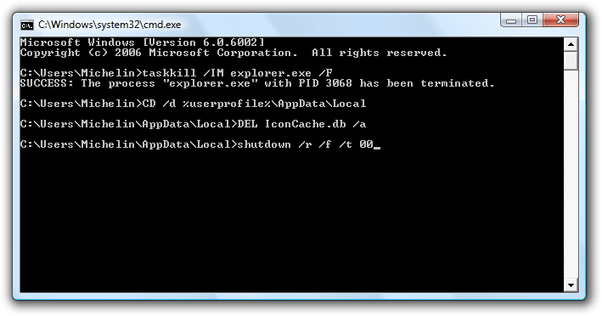
Prompt dei comandi di Windows
Attendi fino al riavvio di Windows. Il vecchio IconCache.db sarà sostituito da uno nuovo con i dati attuali delle icone.