
 Language
Powiązane rozszerzenia:
Dowiedz się, jak naprawić uszkodzoną pamięć podręczną ikon w Windows
Problemy z ikonami w Windows to częsty widok w systemie Windows OS od czasów Windows 95 i utrzymują się nawet w najnowszym Windows 10. Typowy problem polega na tym, że Twoje ikony ładują się wolno albo nawet wcale. Możesz też zobaczyć inną wersję ikony lub jakiś inny rodzaj błędów.
Te irytujące problemy są w większości przypadków spowodowane uszkodzoną pamięcią podręczną Windows Icon Cache. Może to się zdarzyć po awarii systemu, w wyniku błędów systemu plików, działania złośliwego oprogramowania, procesów instalacji aplikacji itp.
Pokażemy Ci dwie metody, dzięki którym możesz naprawić i przebudować pamięć podręczną ikon systemu Windows. Chociaż artykuł ten został napisany w czasach Windows 7, to nic się nie zmienia i działa tak samo nawet w najnowszych wydaniach Windows.
Metoda nr 1
Upewnij się, że możesz zobaczyć ukryte pliki i pliki systemowe w Eksploratorze Windows. Możesz to ponownie sprawdzić w ustawieniach Windows, gdy otworzysz Windows Panel sterowania → Wygląd i personalizacja → Opcje folderów → Pokaż ukryte pliki i foldery → opcję Pokaż ukryte pliki i foldery.
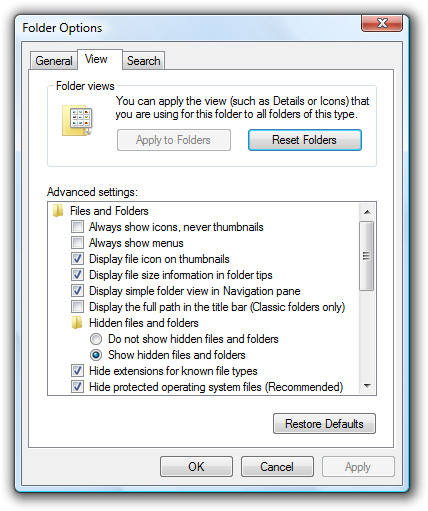
Opcje folderów Microsoft Windows
Otwórz okno Eksploratora Windows i przejdź do folderu Users\UserName\AppData\Local\. Tutaj znajdziesz plik IconCache.db — bazę danych ikon aktualnie używanych w systemie. Ten plik domyślnie jest ukryty.
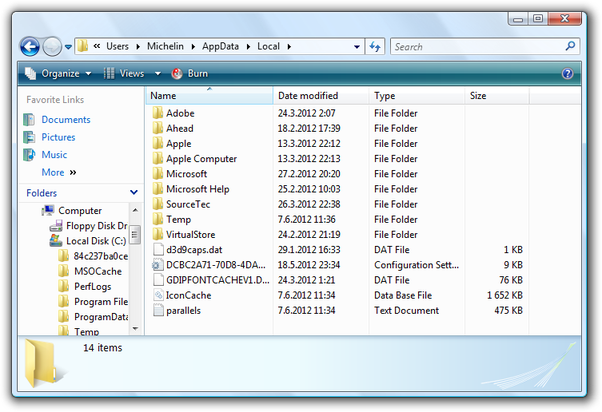
Lokalizacja IconCache.db w Eksploratorze Windows
Otwórz aplikację Menedżer zadań systemu Windows za pomocą klawiszy CTRL+Shift+Escape i kliknij zakładkę Procesy. Gdy okno nadal jest otwarte, wróć do okna Eksploratora i usuń plik IconCache.db.
Po tym wróć do okna Menedżera zadań systemu Windows, kliknij prawym przyciskiem na proces explorer.exe i wybierz opcję Zakończ proces z menu rozwijanego. Spowoduje to uśmiercenie procesu i usunięcie (tymczasowe) wszystkich otwartych okien, ikon na pulpicie i menu Start z pulpitu.
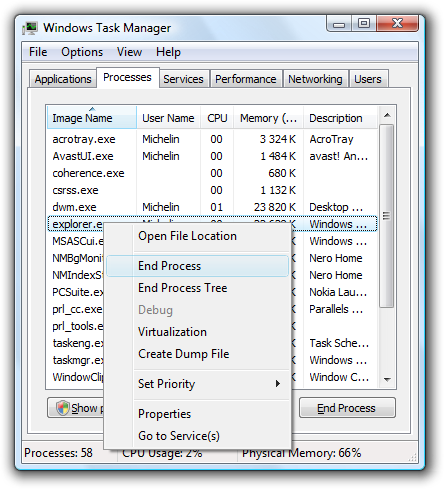
Menedżer zadań systemu Windows
Teraz w Menedżerze zadań kliknij w menu Plik → opcję Nowe zadanie (Uruchom...) i wpisz explorer.exe. Windows uruchomi ponownie proces explorera i przebuduje plik IconCache.db, który znowu będzie w domyślnym katalogu po ponownym uruchomieniu systemu.
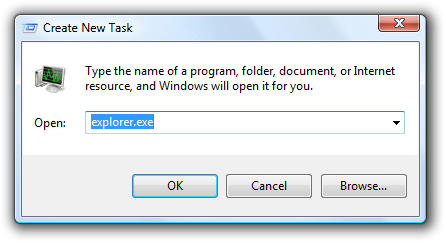
Menedżer zadań systemu Windows: utwórz nowe zadanie
W Windows XP plik IconCache.db jest przechowywany w katalogu Documents and Settings/Username/Local Settings/Application Data.
Metoda nr 2
Możesz też użyć Wiersza poleceń, aby przywrócić pamięć podręczną ikon systemu Windows. Zamknij wszystkie aplikacje i zapisz wszystkie otwarte dokumenty.
Otwórz menu Start → wpisz cmd w polu wyszukiwania lub przejdź do menu Start → Wszystkie programy → Akcesoria i otwórz aplikację Wiersz poleceń, a następnie wpisz następującą sekwencję poleceń:
- taskkill /IM explorer.exe /F
- CD /d %userprofile%\AppData\Local
- DEL IconCache.db /a
- shutdown /r /f /t 00
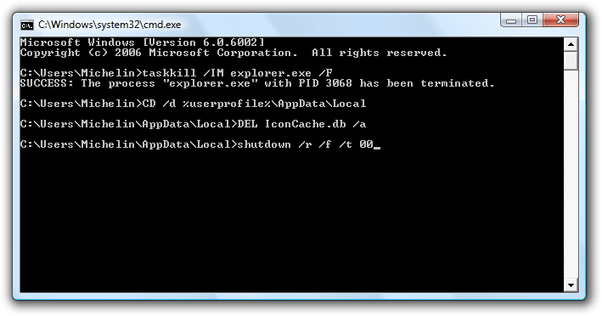
Wiersz poleceń systemu Windows
Poczekaj, aż system Windows zostanie uruchomiony ponownie. Stary plik IconCache.db zostanie zastąpiony nowym, zawierającym aktualne dane ikon.