
 Language
Extensions connexes:
Apprenez à réparer le cache d’icônes corrompu sous Windows
Les problèmes d’icônes sous Windows sont fréquents depuis l’époque de Windows 95 et persistent même dans les dernières versions de Windows 10. Le problème typique est que vos icônes se chargent lentement, voire pas du tout. Vous pouvez également voir une version différente de l’icône ou d’autres types d’erreurs.
Ces problèmes ennuyeux sont dans la plupart des cas causés par un cache d’icônes Windows corrompu. Cela peut arriver après un plantage système, des erreurs du système de fichiers, des malwares, des processus d’installation d’applications, etc.
Nous allons vous montrer deux méthodes pour réparer et reconstruire votre cache d’icônes Windows. Bien que cet article ait été écrit à l’époque de Windows 7, rien n’a changé et cela fonctionne de la même manière même dans les dernières éditions de Windows.
Méthode n° 1
Assurez-vous de pouvoir voir les fichiers cachés et système dans l’Explorateur Windows. Vous pouvez vérifier cela dans les paramètres Windows en ouvrant le Panneau de configuration → Apparence et personnalisation → Options des dossiers → Afficher les fichiers et dossiers cachés → option Afficher les fichiers et dossiers cachés.
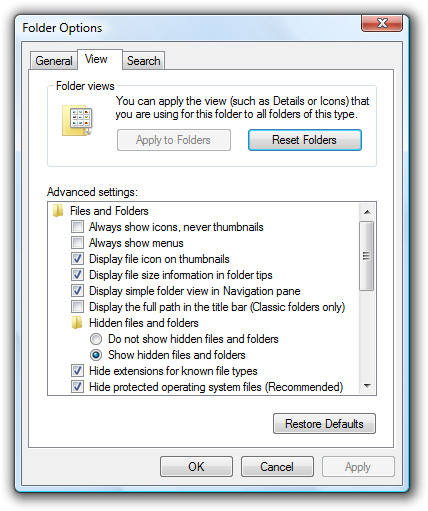
Options des dossiers Microsoft Windows
Ouvrez une fenêtre de l’Explorateur Windows et allez dans le dossier Users\UserName\AppData\Local\. Vous y trouverez IconCache.db, qui est une base de données des icônes actuellement utilisées dans le système. Ce fichier est caché par défaut.
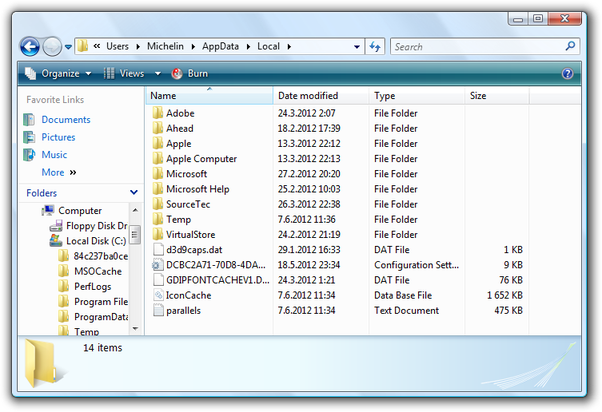
Emplacement de IconCache.db dans l’Explorateur Windows
Ouvrez l’application Gestionnaire des tâches Windows avec les touches CTRL+Maj+Échap et cliquez sur l’onglet Processus. Avec cette fenêtre toujours ouverte, retournez dans la fenêtre de l’Explorateur et supprimez le fichier IconCache.db.
Ensuite, retournez dans la fenêtre du Gestionnaire des tâches, cliquez droit sur le processus explorer.exe et sélectionnez l’option Fin de tâche dans le menu déroulant. Cela va arrêter le processus et entraîner la disparition temporaire de toutes les fenêtres ouvertes, des icônes du bureau et du menu Démarrer.
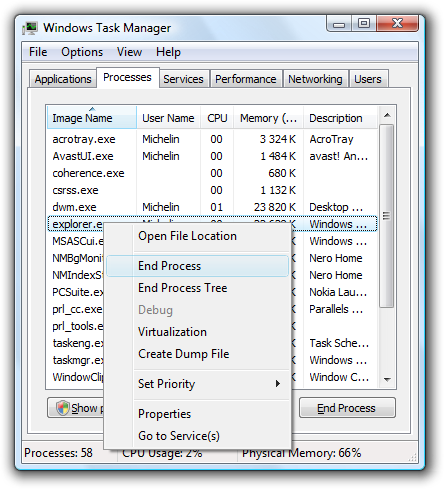
Gestionnaire des tâches Windows
Maintenant, dans le Gestionnaire des tâches, cliquez sur le menu Fichier → Nouvelle tâche (Exécuter...) et tapez explorer.exe. Windows va redémarrer le processus explorer et reconstruire le fichier IconCache.db qui sera de nouveau dans son répertoire par défaut après le redémarrage du système.

Gestionnaire des tâches Windows création d’une nouvelle tâche
Sous Windows XP, le fichier IconCache.db est stocké dans le répertoire Documents and Settings/Username/Local Settings/Application Data.
Méthode n° 2
Vous pouvez également utiliser l’invite de commandes pour restaurer le cache d’icônes Windows. Fermez toutes les applications et enregistrez tous les documents ouverts.
Ouvrez le menu Démarrer → tapez cmd dans la zone de recherche, ou allez dans le menu Démarrer → Tous les programmes → Accessoires et ouvrez l’application Invite de commandes puis tapez la séquence de commandes :
- taskkill /IM explorer.exe /F
- CD /d %userprofile%\AppData\Local
- DEL IconCache.db /a
- shutdown /r /f /t 00
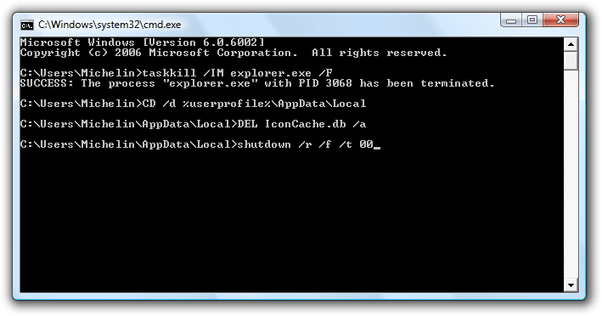
Invite de commandes Windows
Attendez que Windows redémarre. L’ancien fichier IconCache.db sera remplacé par un nouveau contenant les données d’icônes actuelles.