
 Language
Verwandte Erweiterungen:
Erfahren Sie, wie Sie den beschädigten Icon-Cache in Windows reparieren
Probleme mit Symbolen sind in Windows seit den Tagen von Windows 95 häufig und bestehen auch in den neuesten Windows 10-Versionen weiterhin. Typisches Problem ist, dass Ihre Symbole langsam geladen werden oder gar nicht angezeigt werden. Oder Sie sehen möglicherweise eine andere Version eines Symbols oder eine Art anderer Fehler.
Diese nervigen Probleme werden in den meisten Fällen durch einen beschädigten Windows Icon Cache verursacht. Dies kann nach einem Systemabsturz, durch Dateisystemfehler, Malware, Installationsprozesse von Anwendungen usw. passieren.
Wir zeigen Ihnen zwei Methoden, wie Sie Ihren Windows Icon Cache reparieren und neu aufbauen können. Obwohl dieser Artikel zu Zeiten von Windows 7 geschrieben wurde, hat sich nichts geändert und es funktioniert genauso auch in den aktuellen Windows-Versionen.
Methode Nr. 1
Stellen Sie sicher, dass Sie versteckte und Systemdateien im Windows Explorer sehen können. Sie können dies in den Windows-Einstellungen überprüfen, indem Sie die Windows Systemsteuerung → Darstellung und Anpassung → Ordneroptionen → Versteckte Dateien und Ordner anzeigen → Versteckte Dateien und Ordner anzeigen Option öffnen.
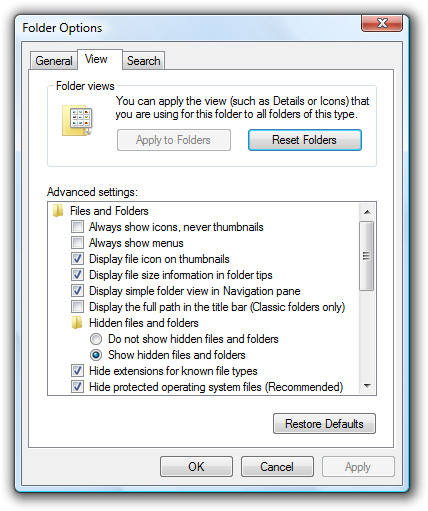
Microsoft Windows Ordneroptionen
Öffnen Sie ein Windows Explorer Fenster und gehen Sie zum Ordner Users\UserName\AppData\Local\. Hier finden Sie die Datei IconCache.db, welche eine Datenbank der aktuell im System verwendeten Symbole ist. Diese Datei ist standardmäßig versteckt.
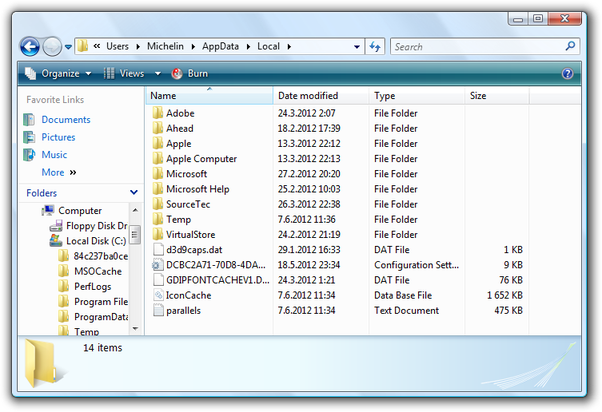
Windows Explorer IconCache.db Speicherort
Öffnen Sie die Anwendung Windows Task-Manager mit den Tasten STRG+Shift+Escape und klicken Sie auf den Reiter Prozesse. Während dieses Fenster geöffnet ist, gehen Sie zurück zum Explorer-Fenster und löschen die Datei IconCache.db.
Danach gehen Sie zurück zum Windows Task-Manager-Fenster, rechtsklicken auf den Prozess explorer.exe und wählen im Pulldown-Menü die Option Prozess beenden. Dadurch wird der Prozess beendet, was dazu führt, dass alle geöffneten Fenster, Desktop-Symbole und das Startmenü vom Desktop (vorübergehend) entfernt werden.
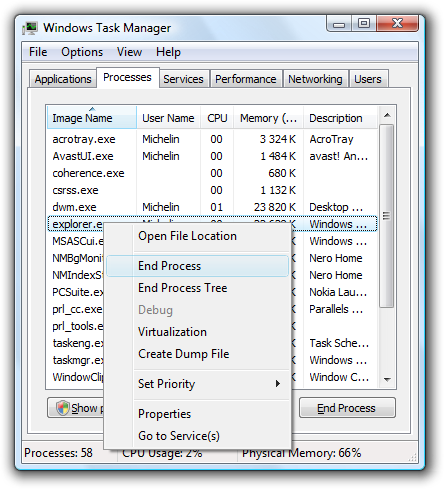
Windows Task-Manager
Jetzt klicken Sie im Task-Manager auf das Datei-Menü → Neue Aufgabe (Ausführen...) und geben explorer.exe ein. Windows wird den Explorer-Prozess neu starten und die IconCache.db Datei neu aufbauen, die nach dem Neustart des Systems wieder im Standardverzeichnis vorhanden sein wird.

Windows Task-Manager neue Aufgabe erstellen
Unter Windows XP wird die IconCache.db Datei im Verzeichnis Documents and Settings/Benutzername/Local Settings/Application Data gespeichert.
Methode Nr. 2
Sie können auch die Eingabeaufforderung verwenden, um den Windows Icon Cache wiederherzustellen. Schließen Sie alle Anwendungen und speichern Sie alle geöffneten Dokumente.
Öffnen Sie das Startmenü → geben Sie cmd im Suchfeld ein, oder gehen Sie zum Startmenü → Alle Programme → Zubehör und öffnen Sie die Anwendung Eingabeaufforderung und geben Sie folgende Befehle ein:
- taskkill /IM explorer.exe /F
- CD /d %userprofile%\AppData\Local
- DEL IconCache.db /a
- shutdown /r /f /t 00
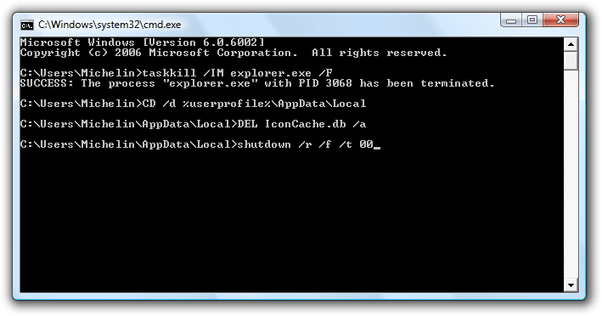
Windows Eingabeaufforderung
Warten Sie, bis Windows neu gestartet ist. Die alte IconCache.db wird durch eine neue mit aktuellen Symboldaten ersetzt.