
 Language
Extensiones relacionadas:
Aprende cómo reparar la caché de iconos dañada en Windows
Los problemas con los iconos en Windows son una vista común en el sistema operativo Windows desde los días de Windows 95 y persisten incluso en el último Windows 10. El problema típico es que tus iconos se cargan lentamente, o incluso no se cargan en absoluto. O puedes ver una versión diferente del icono o algún otro tipo de error.
Estos molestos problemas en la mayoría de los casos son causados por una caché de iconos de Windows corrupta. Esto puede ocurrir después de un fallo del sistema, por errores en el sistema de archivos, malware, procesos de instalación de aplicaciones, etc.
Te mostraremos dos métodos para reparar y reconstruir la caché de iconos de Windows. Aunque este artículo fue escrito en la época de Windows 7, nada ha cambiado y funciona igual incluso en las últimas ediciones de Windows.
Método No. 1
Asegúrate de que puedes ver los archivos ocultos y de sistema en el Explorador de Windows. Puedes verificarlo en la configuración de Windows si abres el Panel de Control de Windows → Apariencia y Personalización → Opciones de carpeta → Mostrar archivos y carpetas ocultos → opción Mostrar archivos y carpetas ocultos.
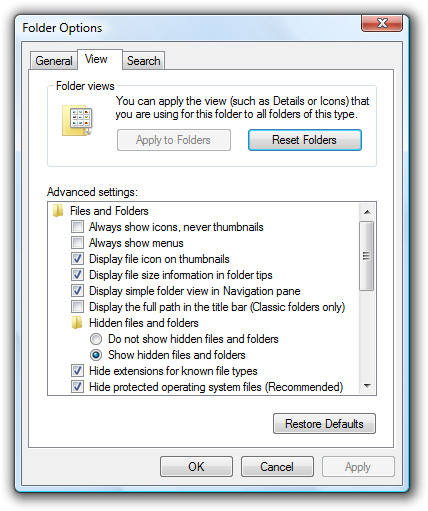
Opciones de carpeta de Microsoft Windows
Abre la ventana del Explorador de Windows y ve a la carpeta Users\UserName\AppData\Local\. Aquí puedes encontrar IconCache.db, que es una base de datos de los iconos actualmente usados en el sistema. Este archivo está oculto por defecto.
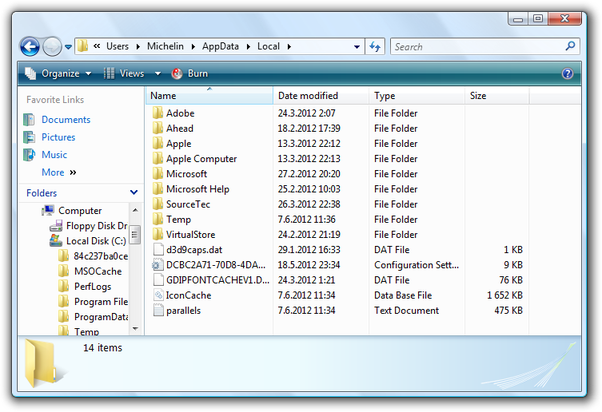
Ubicación de IconCache.db en el Explorador de Windows
Abre la aplicación Administrador de tareas de Windows con las teclas CTRL+Shift+Escape y haz clic en la pestaña Procesos. Con esa ventana aún abierta, regresa a la ventana del Explorador y elimina el archivo IconCache.db.
Después de eso, regresa a la ventana del Administrador de tareas de Windows, haz clic derecho en el proceso explorer.exe y selecciona la opción Finalizar proceso en el menú desplegable. Esto terminará el proceso y resultará en que todas las ventanas abiertas, los iconos del escritorio y el menú Inicio desaparezcan del escritorio (temporalmente).
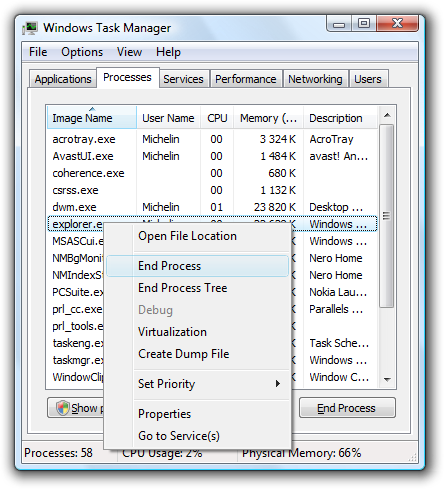
Administrador de tareas de Windows
Ahora en el Administrador de tareas haz clic en el menú Archivo → opción Nueva tarea (Ejecutar...) y escribe explorer.exe. Windows reiniciará el proceso explorer y reconstruirá el archivo IconCache.db que estará nuevamente en su directorio predeterminado después de que el sistema se reinicie.

Administrador de tareas de Windows crear nueva tarea
En Windows XP, el archivo IconCache.db se almacena en el directorio Documents and Settings/Username/Local Settings/Application Data.
Método No. 2
También puedes usar el Símbolo del sistema para restaurar la caché de iconos de Windows. Cierra todas las aplicaciones y guarda todos los documentos abiertos.
Abre el menú Inicio → escribe cmd en el cuadro de búsqueda, o ve al menú Inicio → Todos los programas → Accesorios y abre la aplicación Símbolo del sistema y escribe la secuencia de comandos:
- taskkill /IM explorer.exe /F
- CD /d %userprofile%\AppData\Local
- DEL IconCache.db /a
- shutdown /r /f /t 00
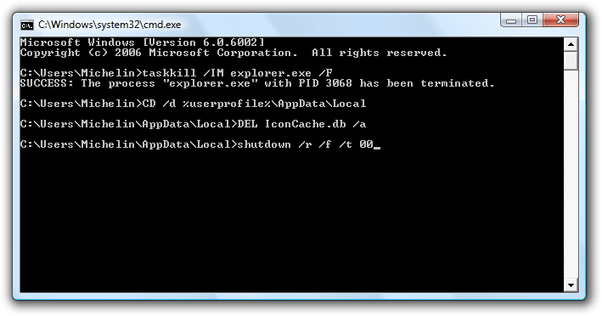
Símbolo del sistema de Windows
Espera hasta que Windows se reinicie. El antiguo IconCache.db será reemplazado por uno nuevo con los datos actuales de los iconos.