
 Language
Související přípony:
Úvod
 vCard (přípona souboru VCF) je běžný standard pro elektronické vizitky i jednoduché osobní kontakty.
Dnes je podporován a používán ve většině (pokud ne ve všech) operačních systémech i mobilních zařízeních. Windows, Mac, Android, iOS a další používají tento formát pro kontakty jedním či druhým způsobem.
A i ti výrobci, kteří používají vlastní proprietární formát pro ukládání kontaktů, vždy nabízejí možnost jednoduchého exportu do formátu vCard. To uživatelům umožňuje bezproblémovou migraci od jednoho výrobce k druhému nebo z jednoho programu do druhého a zachování jejich cenných kontaktů.
Obsah:
- O formátech vCard
- Jak otevřít formát VCF
- Jak rozdělit nebo sloučit formát VCF
- Jak převést formát VCF
- Jak vytisknout formát VCF
O formátech vCard
Formát VCF je v podstatě speciálně formátovaný textový soubor. Můžete jej zobrazit v jakémkoli textovém editoru (například Windows Notepad) a sami si přečíst informace. Existuje několik verzí tohoto formátu, přičemž nejběžnější a nejjednodušší je verze 2.1. Novější verze 3.0 a 4.0 obsahují více dat a podporují více funkcí.
Pokud máte zájem, více informací o formátech vCard najdete na jeho stránce na Wikipedii.
Jak otevřít formát VCF
Otevírání vCard ve Windows
V operačním systému Windows je přípona souboru vcf ve výchozím nastavení spojena s programem Windows Contacts. Dvojklikem na vCard soubor se otevře okno vlastností, které umožňuje uživatelům zobrazit kartu s možností ji přidat.
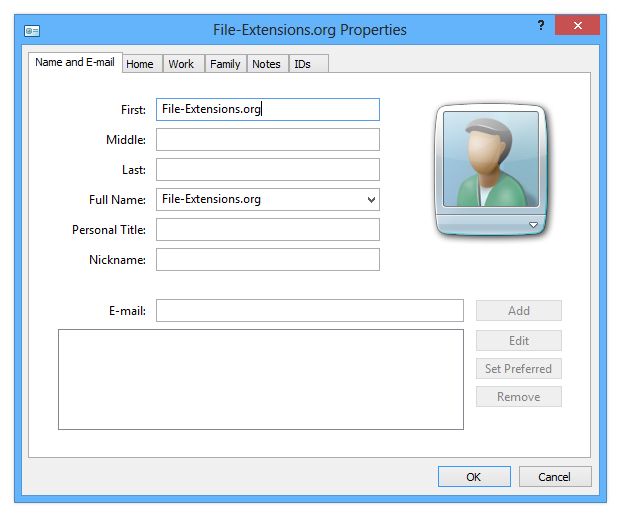
Ukázka vCard ve Windows Contacts.
I ve Windows 10 a 8 stále existují problémy při otevírání vícekontaktních vCard, podobně jako v předchozích verzích.
Když otevřete takový soubor, všechny kontakty se spustí jeden po druhém, takže pokud máte smůlu a otevřete soubor s více než 200 záznamy, budete muset stisknout dvě stě krát tlačítko zrušit...
Proto většina programů pro Windows, které pracují s kontakty, obvykle exportuje vaše kontakty do více .vcf souborů, právě aby tomu předešla.
Pokud máte nainstalovaný Microsoft Outlook (součást balíku Microsoft Office), formát VCF je automaticky spojen s tímto programem. Otevření .vcf souboru tedy otevře Outlook a importuje kontakt přímo do vašich kontaktů. Stejně jako Windows Contacts, Outlook nedokáže správně importovat VCF soubor obsahující více vCard.
Otevírání vCard v Mac OS X
Když v Finderu dvojkliknete na soubor vCard, budete dotázáni, zda chcete kontakty přidat do aplikace Kontakty (Adresář). Ve srovnání s Windows nemá Mac OS X problém s vícekontaktními VCF soubory.
Pokud jsou některé záznamy poškozené nebo nelze je importovat, zobrazí se zpráva „při importu došlo k problémům“, jak vidíte na níže uvedeném screenshotu. To se stává, když je záznam neplatný, chybí mu klíčová data nebo není platný pro účely importu.
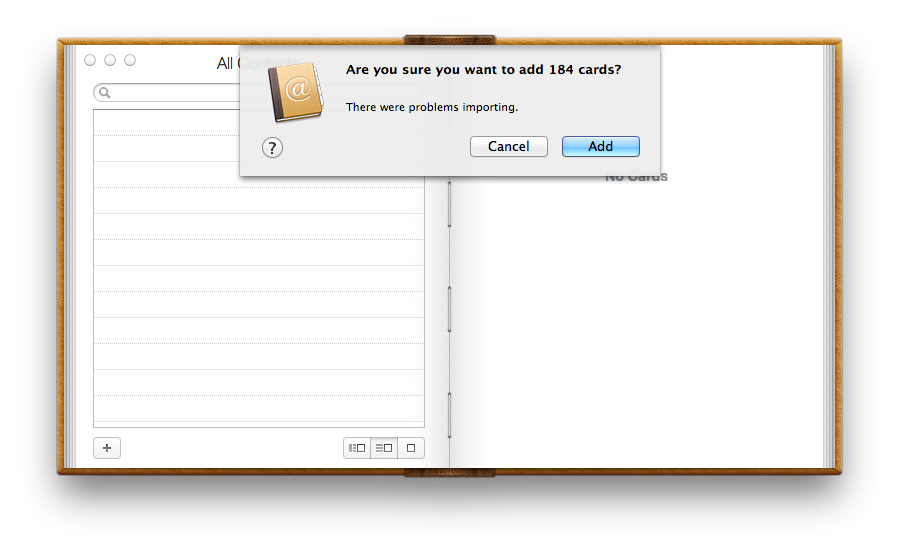
Kontakty VCF importované do Mac OS X Kontakty (Adresář).
Jak rozdělit nebo sloučit formát VCF
Rozdělení jednoho vícekontaktního .vcf souboru na jednotlivé vCard soubory
Existují programy nebo zařízení, které nepřijímají vícekontaktní vCard soubory, nebo čtou pouze první kontakt. V těchto případech musíte rozdělit svůj jeden velký VCF soubor na více VCF souborů (jeden vCard soubor na kontakt). Naštěstí to lze velmi snadno provést pomocí freeware programu VCF Cutter.
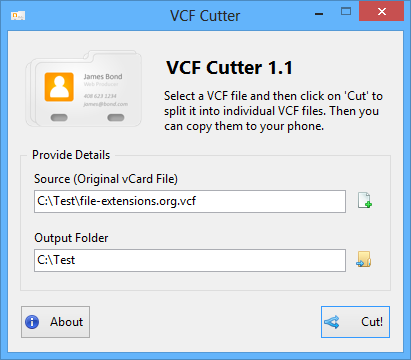
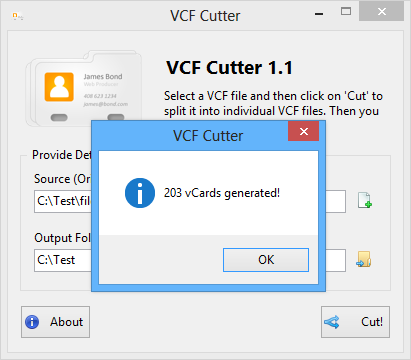
Rozdělení jednoho velkého vCard na 203 jednotlivých souborů pomocí freeware nástroje VCF Cutter.
Jak vidíte na screenshotu níže, bylo uloženo 203 jednotlivých souborů ve výstupní složce.
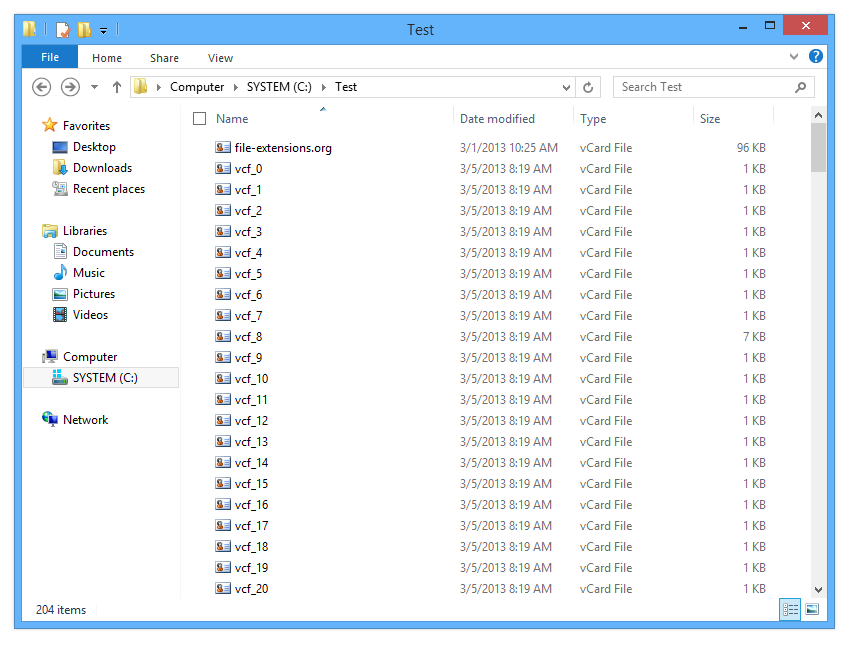
Jednotlivé vCard uložené ve výstupní složce.
Adresář v Mac OS X dokáže číst VCF soubory s více vCard, takže pravděpodobně není důvod je rozdělovat, pokud jste na platformě Apple.
Slučování více .vcf souborů do jednoho velkého vCard souboru
Některé programy přijímají vCard pouze po jednom, takže import stovek z nich může být velmi únavná práce. Pokud však zařízení nebo aplikace podporuje čtení více vCard z jednoho .vcf souboru, můžete všechny své VCF soubory sloučit do jednoho a ušetřit si stovky kliknutí.
To lze provést podobným způsobem jak ve Windows, tak na platformě Mac OS X / Linux. Nejprve se ujistěte, že všechny vaše *.vcf soubory jsou zkopírovány do jedné složky.
Slučování VCF souborů ve Windows
Spusťte příkazový řádek ve Windows, přejděte do složky s vašimi kontakty a zadejte následující příkaz: copy *.vcf contacts.vcf. Tím se vytvoří jeden velký soubor contacts.vcf, který obsahuje všechny vaše vCard ze složky.
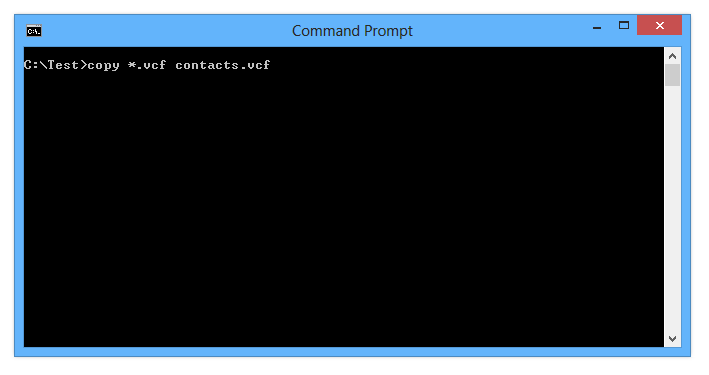
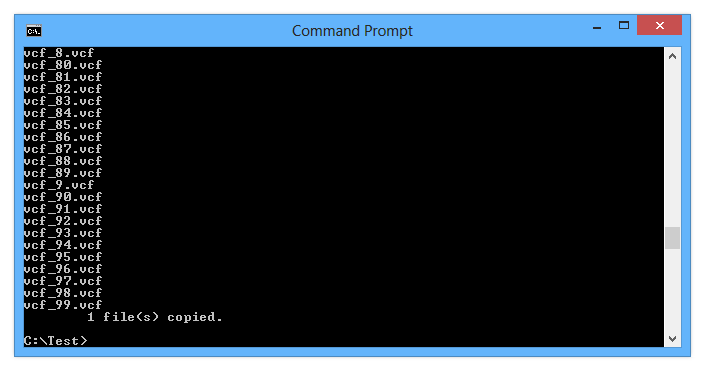
Slučování vCard pomocí příkazového řádku ve Windows.
Na screenshotu níže vidíte nově vytvořený soubor contacts.vcf s větší velikostí, což znamená, že obsahuje všechny záznamy.
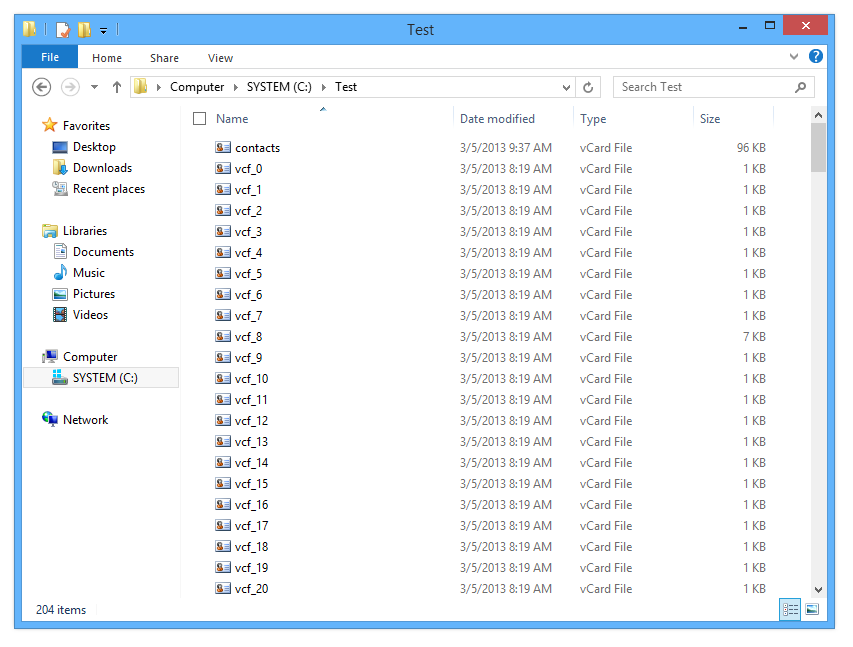
Nový soubor contacts.vcf vytvořený pomocí příkazového řádku.
Slučování VCF souborů na Macu
Spusťte příkazový řádek v Mac OS X (Aplikace → Utility → Terminal.app), přejděte do adresáře se uloženými vCard a zadejte následující příkaz: cat *.vcf > contacts.vcf
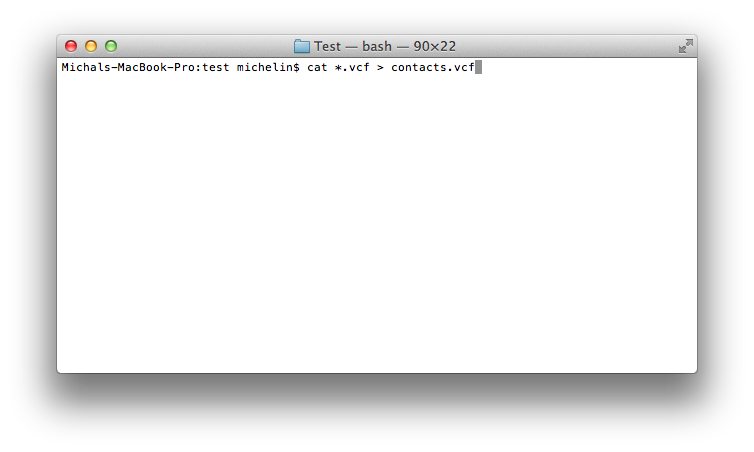
Vytváření jednoho velkého VCF souboru kontaktů v Mac OS X přes příkazový řádek.
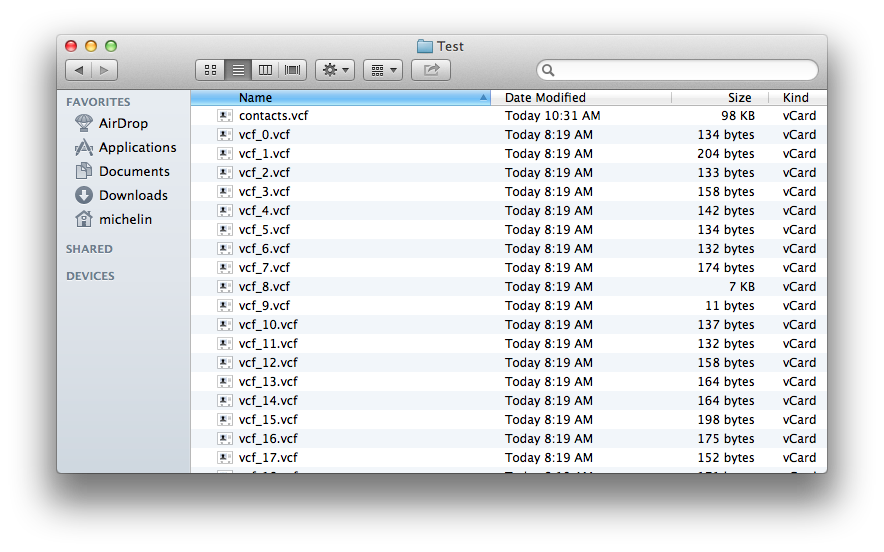
Nově vytvořený soubor contacts.vcf viditelný ve Finderu.
Jak převést formát VCF
Převod .vcf souboru na .csv soubor
Nejběžnější převod je, když někdo chce převést své kontakty ve VCF souboru do formátu CSV. CSV je nejen akceptován mnoha správci kontaktů, ale můžete jej také uložit v tabulce Excel.
Nejjednodušší způsob, jak převést VCF na CSV, je navštívit webovou stránku Online vCard Converter a pomocí webového nástroje uložit své .vcf soubory do .csv souboru.
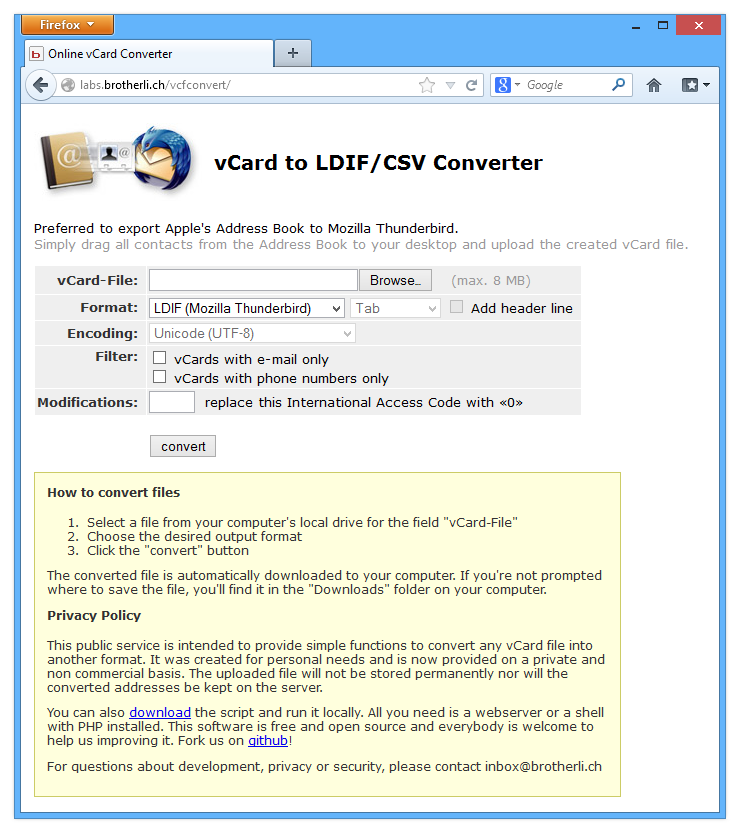
Nástroj je zvláště užitečný, pokud chcete, aby byl váš CSV kompatibilní s různými e-mailovými klienty jako Mozilla Thunderbird, Gmail atd.
Existují také různé programy od jednotlivých výrobců, například Samsung Kies, které uživatelům nabízejí převod jejich proprietárního formátu kontaktů do VCF a poté dále do CSV.
Převod .csv souboru na .vcf soubor
Opakovaná situace, kdy máte kontakty ve formátu CSV a chcete je převést do VCF. To lze velmi snadno provést, pokud vlastníte účet Gmail, protože nabízí možnost importovat kontakty z *.csv souboru a poté je exportovat do .vcf souboru.
Služba Microsoft Outlook bohužel tuto možnost nenabízí a umožňuje pouze export do CSV.
Jak vytisknout formát VCF
Ve Windows i Mac OS X můžete snadno vytisknout VCF vCard. Ve Windows jednoduše kliknete pravým tlačítkem na .vcf soubor a vyberete tisk, v Mac OS X se to provádí přes aplikaci Kontakty (Adresář).