
 Language
Estensioni correlate:
Introduzione
 vCard (estensione file VCF) è lo standard comune per biglietti da visita elettronici così come per semplici contatti personali.
Oggi è supportato e utilizzato nella maggior parte (se non in tutti) i sistemi operativi così come nei dispositivi mobili. Windows, Mac, Android, iOS e altri utilizzano in un modo o nell’altro questo formato per i contatti.
E anche quei produttori che usano un formato proprietario per memorizzare i contatti, offrono sempre l’opzione di esportarli facilmente in formato vCard. Questo aiuta gli utenti a migrare senza problemi da un produttore all’altro, o da un programma all’altro mantenendo intatti i loro preziosi contatti.
Contenuti:
- Informazioni sui formati vCard
- Come aprire il formato VCF
- Come dividere o unire il formato VCF
- Come convertire il formato VCF
- Come stampare il formato VCF
Informazioni sui formati vCard
Il formato VCF è fondamentalmente un file di testo appositamente formattato. Puoi visualizzarlo con qualsiasi editor di testo (come Windows Notepad) e leggere tu stesso le informazioni. Esistono diverse versioni di questo formato, la più comune e semplice è la versione 2.1. Le versioni successive 3.0 e 4.0 contengono più dati e supportano più funzionalità.
Se sei interessato, puoi trovare ulteriori informazioni sui formati vCard sulla sua voce Wikipedia.
Come aprire il formato VCF
Aprire vCard in Windows
Nel sistema operativo Windows, l'estensione file vcf è associata di default al programma Windows Contacts. Doppio clic su un file vCard apre una finestra delle proprietà che consente agli utenti di visualizzare la scheda con l’opzione di aggiungerla.
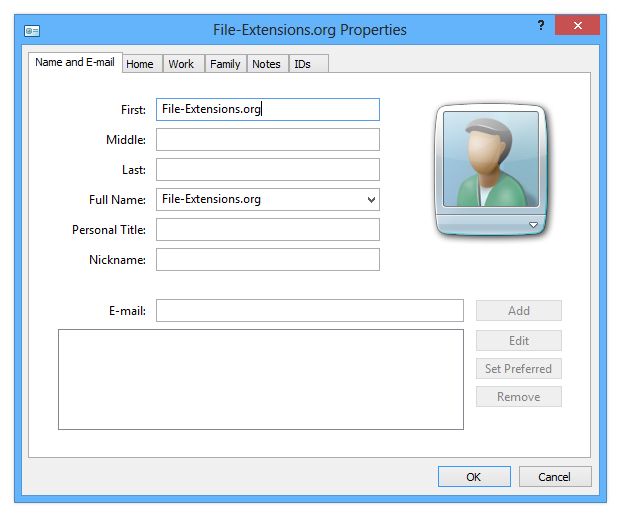
Esempio di vCard in Windows Contacts.
Anche in Windows 10 e 8 ci sono ancora problemi quando si aprono vCard con più contatti, proprio come nelle versioni precedenti.
Quando apri un file di questo tipo, tutti i contatti vengono aperti uno dopo l’altro, quindi se sei sfortunato e apri uno con più di 200 voci dovrai premere duecento volte sul pulsante annulla…
Per questo motivo la maggior parte dei programmi per Windows che gestiscono i contatti, di solito esportano i contatti in più file .vcf, proprio per evitare questo problema.
Se hai installato Microsoft Outlook (parte della suite Microsoft Office), il formato VCF è automaticamente associato al programma. Quindi aprendo un file .vcf si avvia Outlook e il contatto viene importato direttamente nei tuoi contatti. Proprio come Windows Contacts, Outlook non è in grado di importare correttamente file VCF che contengono vCard multiple.
Aprire vCard in Mac OS X
Quando fai doppio clic su un file vCard in Finder, ti viene chiesto se vuoi aggiungere i contatti ai tuoi Contatti (Rubrica). Rispetto a Windows, Mac OS X non ha problemi con file VCF contenenti più contatti.
Se alcune voci sono corrotte o non possono essere importate, vedrai il messaggio "si sono verificati problemi durante l'importazione", come mostrato nello screenshot sottostante. Ciò accade quando una voce è invalida, manca qualche dato chiave o non è valida ai fini dell’importazione.
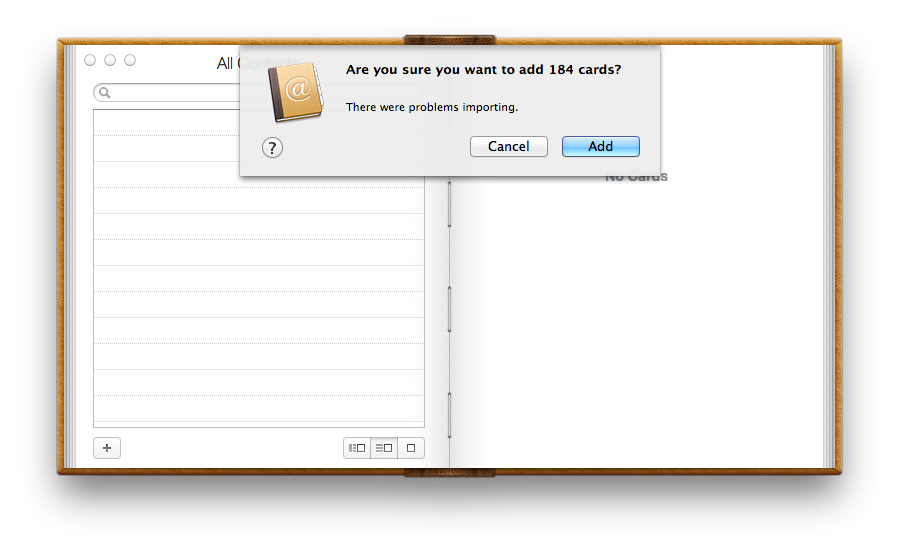
Contatti VCF importati in Mac OS X Contatti (Rubrica).
Come dividere o unire il formato VCF
Dividere un file .vcf con più contatti in singoli file vCard
Ci sono programmi o dispositivi che non accettano file vCard con più contatti, o leggono solo il primo contatto. In questi casi devi dividere il tuo grande file VCF in più file VCF (un file vCard per ogni contatto). Fortunatamente, questo può essere fatto molto facilmente con un programma freeware chiamato VCF Cutter.
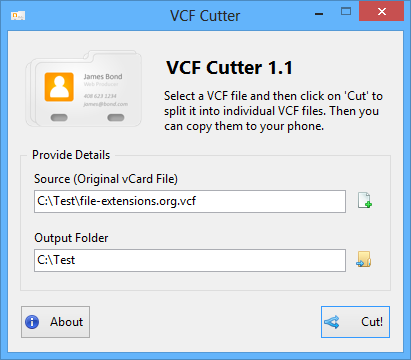
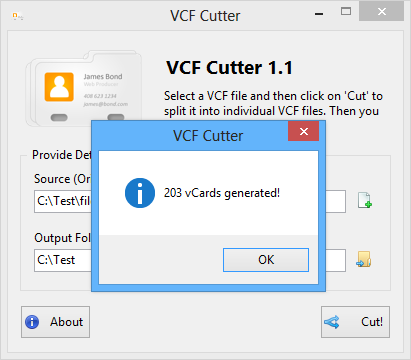
Divisione di un grande vCard in 203 file singoli usando l’utility freeware VCF Cutter.
Come puoi vedere nello screenshot qui sotto, 203 file singoli sono stati salvati nella cartella di output.
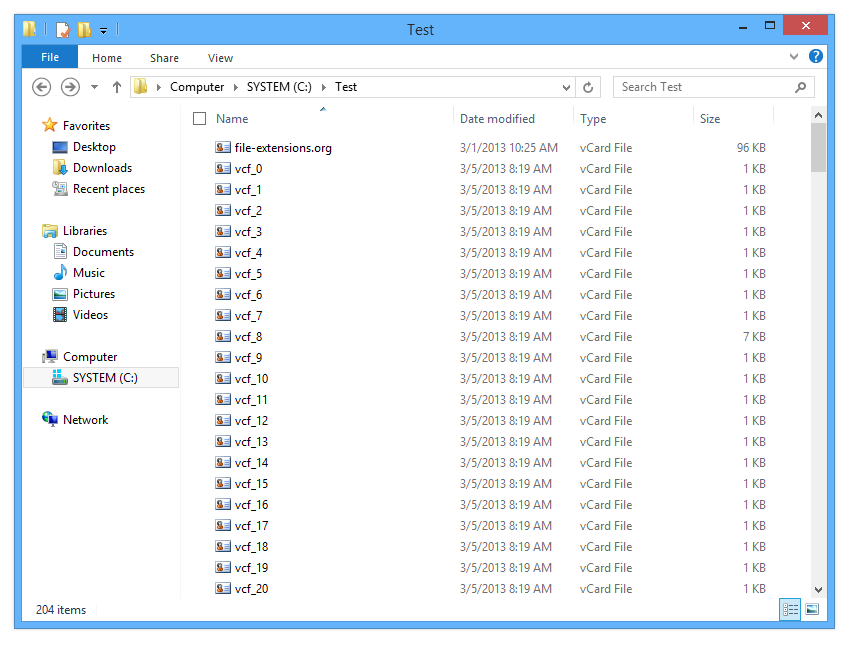
vCard individuali salvate nella cartella di output.
La Rubrica su Mac OS X è in grado di leggere file VCF con vCard multiple, quindi probabilmente non hai motivo di dividerlo se usi piattaforma Apple.
Unire più file .vcf in un unico grande file vCard
Alcuni programmi accettano vCard una alla volta, quindi importare centinaia di essi può essere un lavoro piuttosto noioso. Se il dispositivo o l’applicazione supporta la lettura di più vCard da un file .vcf, allora puoi unire tutti i tuoi file VCF in uno solo e risparmiarti centinaia di clic.
Questo può essere fatto in modo simile sia su Windows che su Mac OS X / Linux. Prima assicurati che tutti i tuoi file *.vcf siano copiati in una singola cartella.
Unire file VCF in Windows
Apri il prompt dei comandi in Windows, naviga nella cartella con i tuoi contatti e digita il comando seguente: copy *.vcf contacts.vcf. Questo creerà un unico grande file contacts.vcf che contiene tutte le tue vCard dalla cartella.
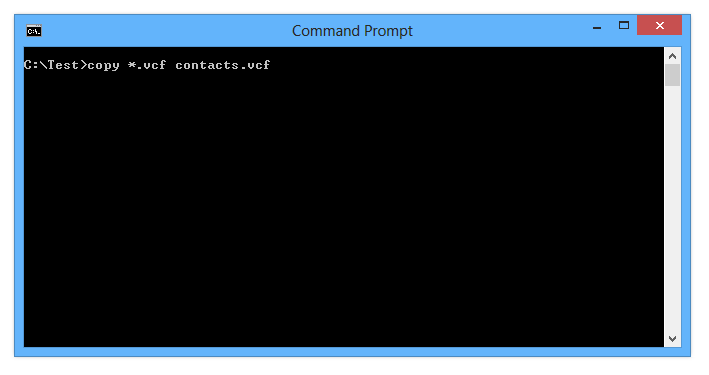
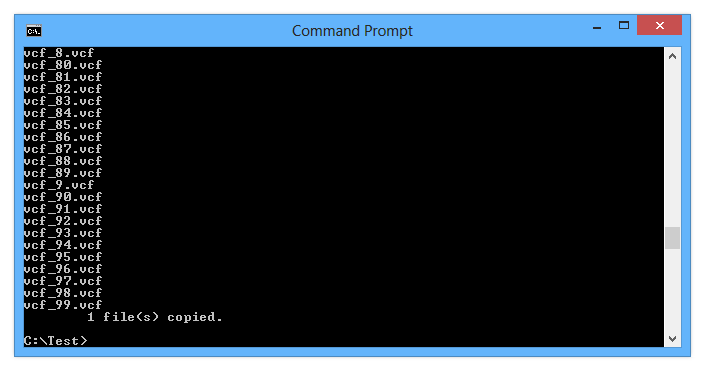
Unione di vCard con la linea di comando in Windows.
Nello screenshot qui sotto puoi vedere il nuovo file contacts.vcf creato con dimensione aumentata, il che significa che contiene tutte le voci.
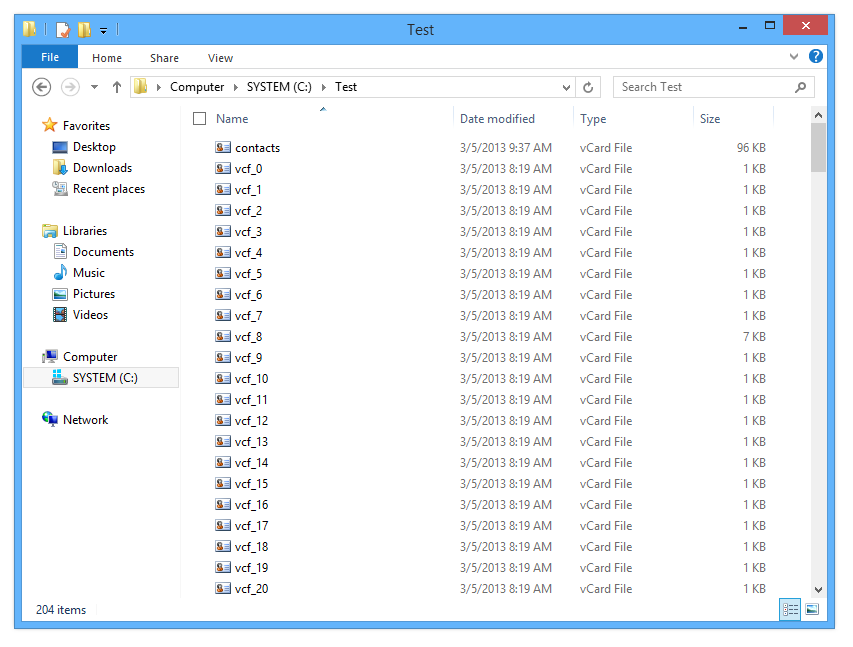
Nuovo file contacts.vcf creato usando la linea di comando.
Unire file VCF su Mac
Apri il terminale su Mac OS X (Applicazioni → Utility → Terminal.app), naviga nella directory con i vCard salvati e digita il comando seguente nella linea: cat *.vcf > contacts.vcf
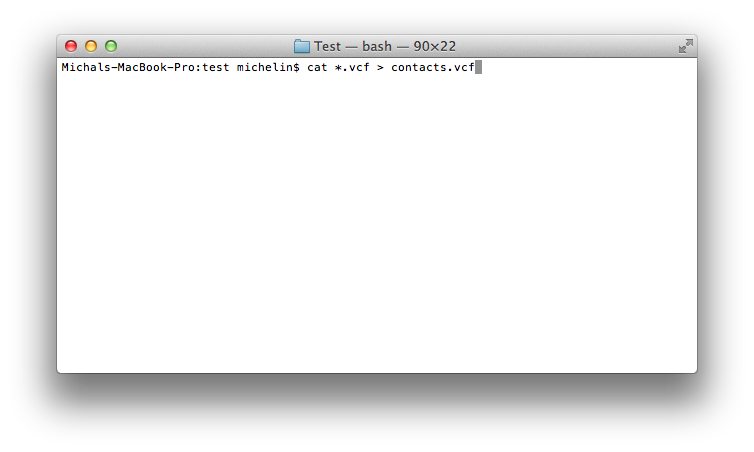
Creazione di un grande file VCF di contatti in Mac OS X tramite linea di comando.
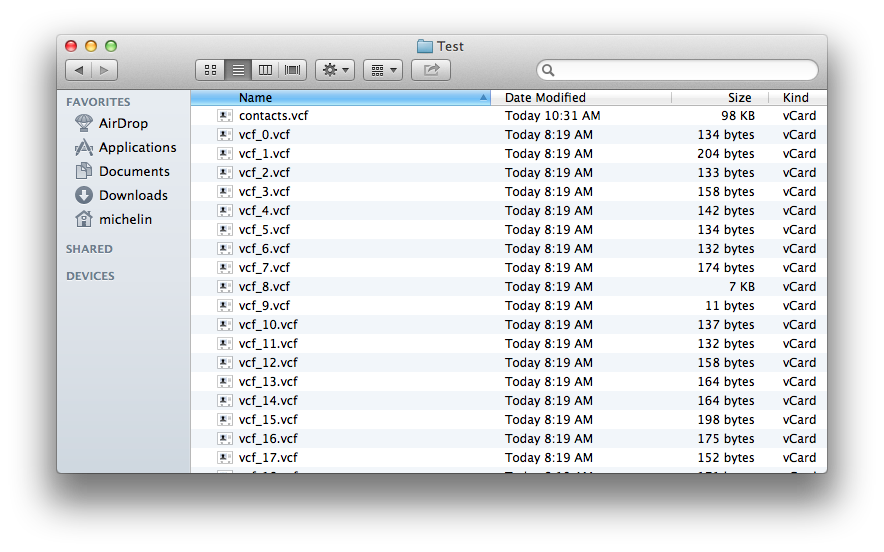
Nuovo file contacts.vcf visibile in Finder.
Come convertire il formato VCF
Convertire un file .vcf in un file .csv
La conversione più comune è quella in cui qualcuno vuole convertire i propri contatti in un file VCF in formato CSV. Non solo il CSV è accettato in molti gestori di contatti, ma puoi anche salvarlo in un foglio di calcolo Excel.
Il modo più semplice per convertire VCF in CSV è visitare il sito web Online vCard Converter e usare lo strumento web per salvare i tuoi file .vcf in un file .csv.
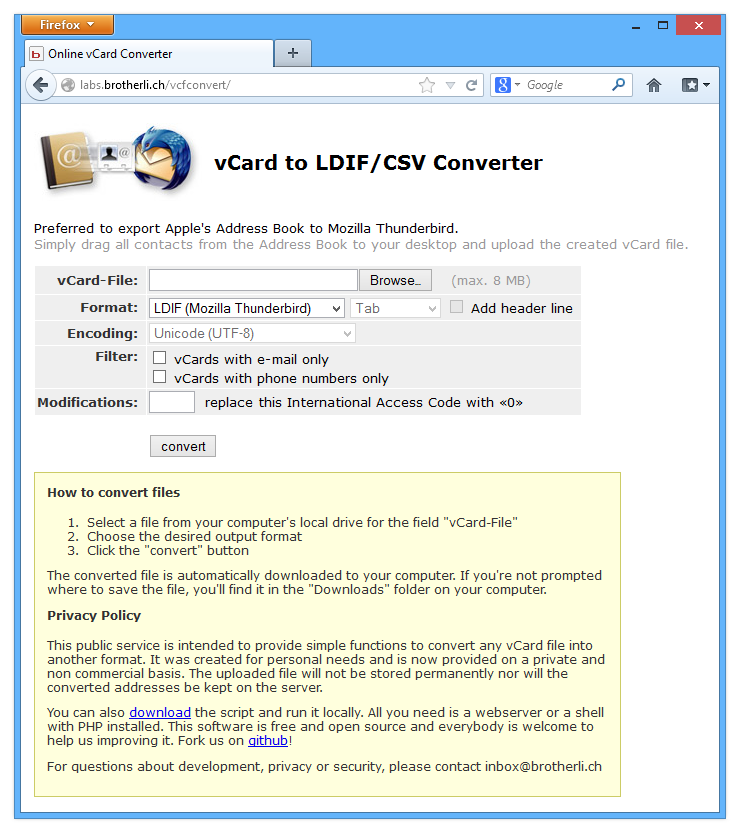
Lo strumento è particolarmente utile quando vuoi che il tuo CSV sia compatibile con vari client e-mail come Mozila Thunderbird, Gmail ecc.
Ci sono anche vari programmi di singoli produttori, come Samsung Kies, che offrono ai loro utenti la possibilità di convertire il formato proprietario dei contatti in VCF e poi ulteriormente in CSV.
Convertire un file .csv in un file .vcf
La situazione opposta, in cui i tuoi contatti sono in formato CSV e vuoi convertirli in VCF. Questo può essere fatto molto facilmente se possiedi un account Gmail, che offre l’opzione di importare i contatti da un file *.csv e poi esportarli in un file .vcf.
Sfortunatamente il servizio web di Microsoft Outlook non offre questa opzione e permette solo di esportare in CSV.
Come stampare il formato VCF
Sia in Windows che in Mac OS X, puoi facilmente stampare una vCard VCF. In Windows basta cliccare con il tasto destro sul file .vcf e selezionare stampa, in Mac OS X questo si fa tramite l’app Contatti (Rubrica).