
 Language
Extensões relacionadas:
Introdução
 vCard (extensão de arquivo VCF) é o padrão comum para cartões de visita eletrônicos, bem como para contatos pessoais simples.
Atualmente, é suportado e usado na maioria (se não em todos) os sistemas operacionais, bem como dispositivos móveis. Windows, Mac, Android, iOS e outros utilizam de uma forma ou de outra o formato para contatos.
E mesmo aqueles fornecedores que usam seu próprio formato proprietário para armazenar contatos, sempre oferecem a opção de exportar facilmente para o formato vCard. Isso ajuda os usuários a migrarem sem problemas de um fornecedor para outro, ou de um programa para outro, mantendo seus preciosos contatos intactos.
Conteúdo:
- Sobre os formatos vCard
- Como abrir o formato VCF
- Como dividir ou mesclar o formato VCF
- Como converter o formato VCF
- Como imprimir o formato VCF
Sobre os formatos vCard
O formato VCF é basicamente um arquivo de texto especialmente formatado. Você pode visualizá-lo com qualquer editor de texto (como o Bloco de Notas do Windows) e ler as informações você mesmo. Existem várias versões desse formato, sendo a mais comum e simples a versão 2.1. As versões posteriores 3.0 e 4.0 contêm mais dados e suportam mais recursos.
Se estiver interessado, você pode encontrar mais informações sobre os formatos vCard em sua entrada na Wikipedia.
Como abrir o formato VCF
Abrindo vCards no Windows
No sistema operacional Windows, a extensão de arquivo vcf é associada por padrão ao programa Windows Contacts. Dar um duplo clique em um arquivo vCard abre uma janela de propriedades que permite ao usuário visualizar o cartão com a opção de adicioná-lo.
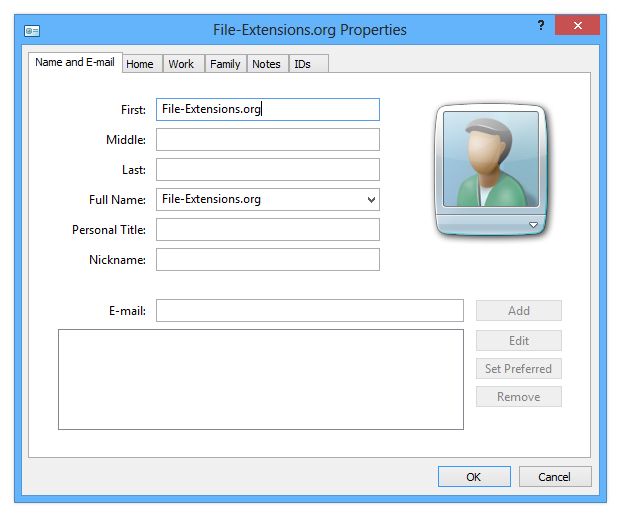
Exemplo de vCard no Windows Contacts.
Mesmo no Windows 10 e 8, ainda existem problemas ao abrir vCards com múltiplos contatos, muito parecido com versões anteriores.
Quando você abre um arquivo assim, todos os contatos são exibidos um por um, então se você tiver azar e abrir um com mais de 200 entradas, terá que clicar duzentas vezes no botão cancelar...
Por isso, a maioria dos programas para Windows que lidam com contatos geralmente exporta seus contatos em múltiplos arquivos .vcf, exatamente para evitar isso.
Se você tem o Microsoft Outlook instalado (parte do pacote Microsoft Office), o formato VCF é automaticamente associado ao programa. Assim, abrir um arquivo .vcf abre o Outlook e importa o contato diretamente para seus contatos. Assim como o Windows Contacts, o Outlook não consegue importar corretamente arquivos VCF que contenham múltiplos vCards.
Abrindo vCards no Mac OS X
Ao dar um duplo clique em um arquivo vCard no Finder, você será perguntado se deseja adicionar os contatos ao seu Contatos (Agenda de Endereços). Comparado ao Windows, o Mac OS X não tem problemas com arquivos VCF com múltiplos contatos.
Se alguma entrada estiver corrompida ou não puder ser importada, você verá a mensagem "houve problemas ao importar", como mostrado na captura de tela abaixo. Isso acontece quando uma entrada é inválida, está faltando alguns dados-chave ou não é válida para os propósitos de importação.
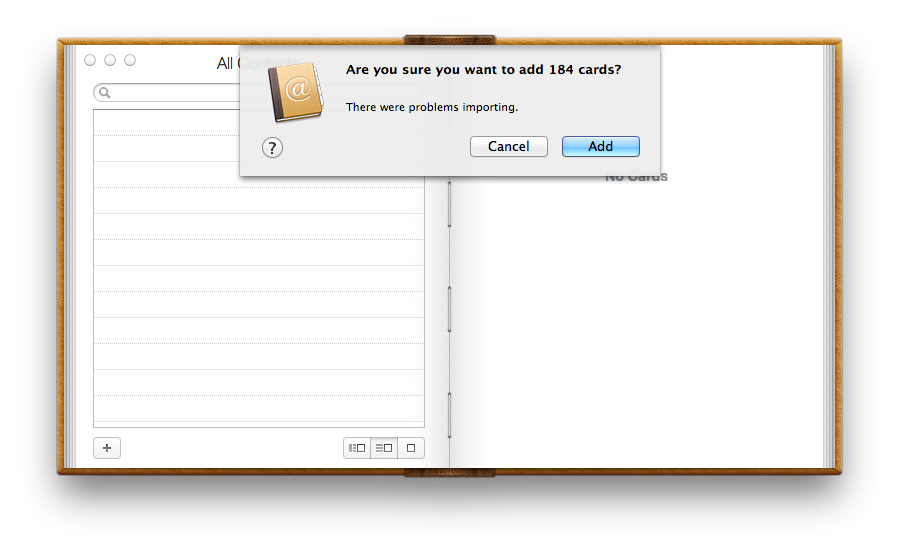
Contatos VCF importados para Contatos do Mac OS X (Agenda de Endereços).
Como dividir ou mesclar o formato VCF
Dividindo um único arquivo .vcf com múltiplos contatos em arquivos vCard individuais
Existem programas ou dispositivos que não aceitam arquivos vCard com múltiplos contatos, ou apenas leem o primeiro contato. Nesses casos, você precisa dividir seu único arquivo VCF grande em múltiplos arquivos VCF (um arquivo vCard por contato). Felizmente, isso pode ser feito facilmente com um programa gratuito chamado VCF Cutter.
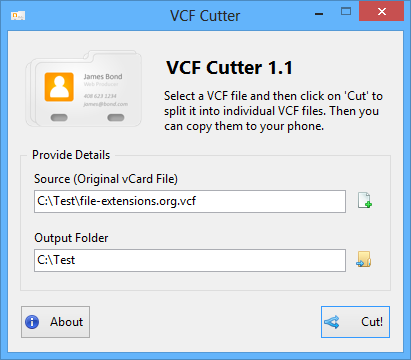
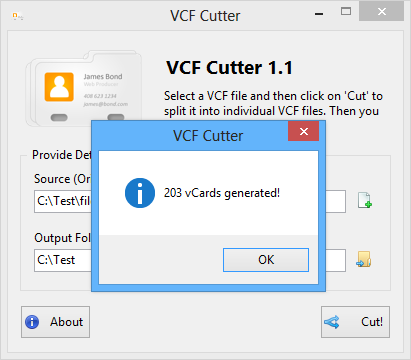
Dividindo um grande vCard em 203 arquivos individuais usando o utilitário freeware VCF Cutter.
Como pode ser visto na captura de tela abaixo, 203 arquivos individuais foram salvos na pasta de saída.
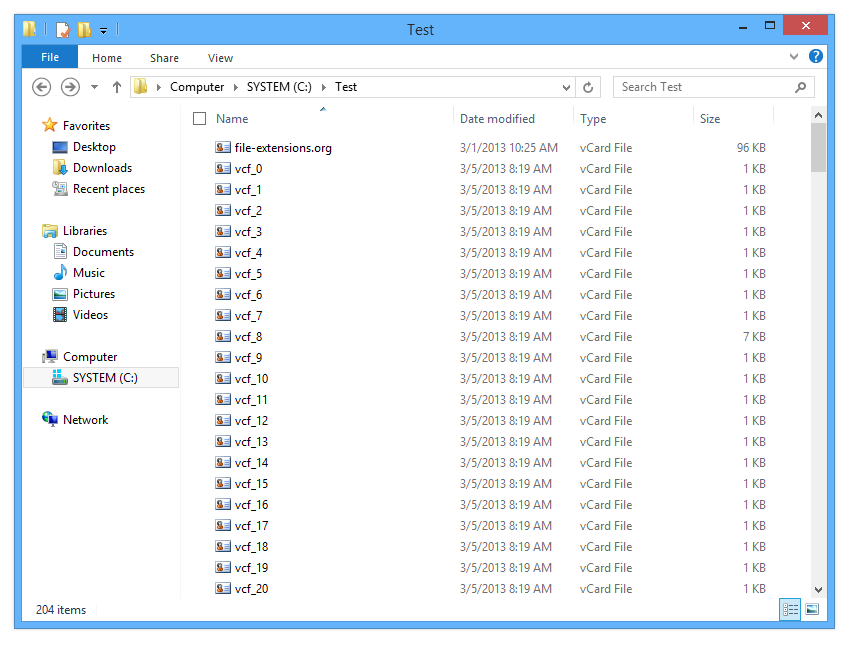
vCards individuais salvos na pasta de saída.
A Agenda de Endereços no Mac OS X pode ler arquivos VCF com múltiplos vCards, então provavelmente não há motivo para você dividi-lo se estiver na plataforma Apple.
Combinando múltiplos arquivos .vcf em um único grande arquivo vCard
Alguns programas aceitam vCard apenas um por vez, então importar centenas deles pode ser um trabalho bastante tedioso. Porém, se o dispositivo ou aplicação suporta leitura de múltiplos vCards de um arquivo .vcf, você pode mesclar todos os seus arquivos VCF em um único e economizar centenas de cliques.
Isso pode ser feito de maneira semelhante tanto em Windows quanto em Mac OS X / Linux. Primeiro, certifique-se de que todos os seus arquivos *.vcf estejam copiados para uma única pasta.
Combinando arquivos VCF no Windows
Abra o prompt de comando no Windows, navegue até a pasta com seus contatos e digite o seguinte comando: copy *.vcf contacts.vcf. Isso criará um único grande arquivo contacts.vcf que contém todos os seus vCards da pasta.
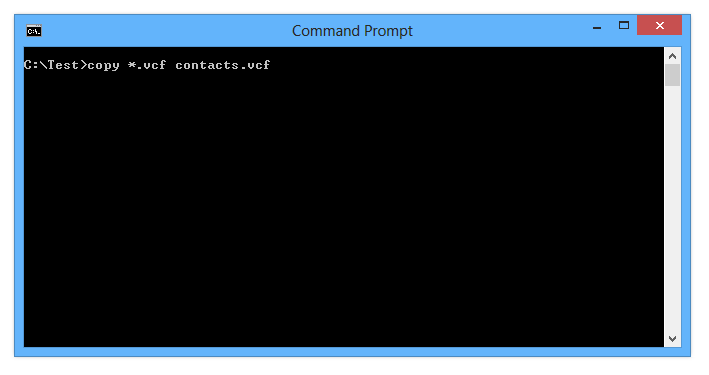
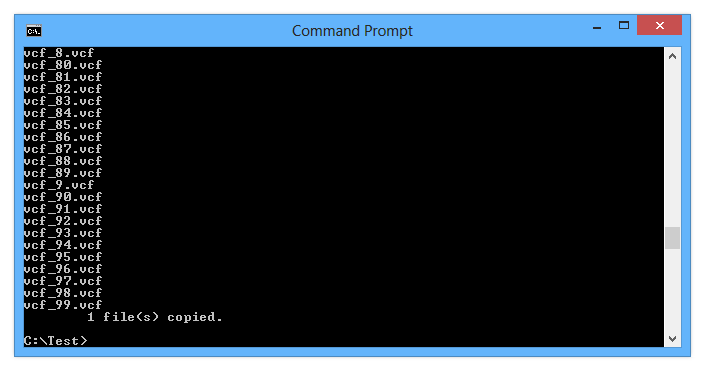
Mesclando vCards com a linha de comando no Windows.
Na captura de tela abaixo, você pode ver o arquivo contacts.vcf recém-criado com tamanho aumentado, o que significa que contém todas as entradas.
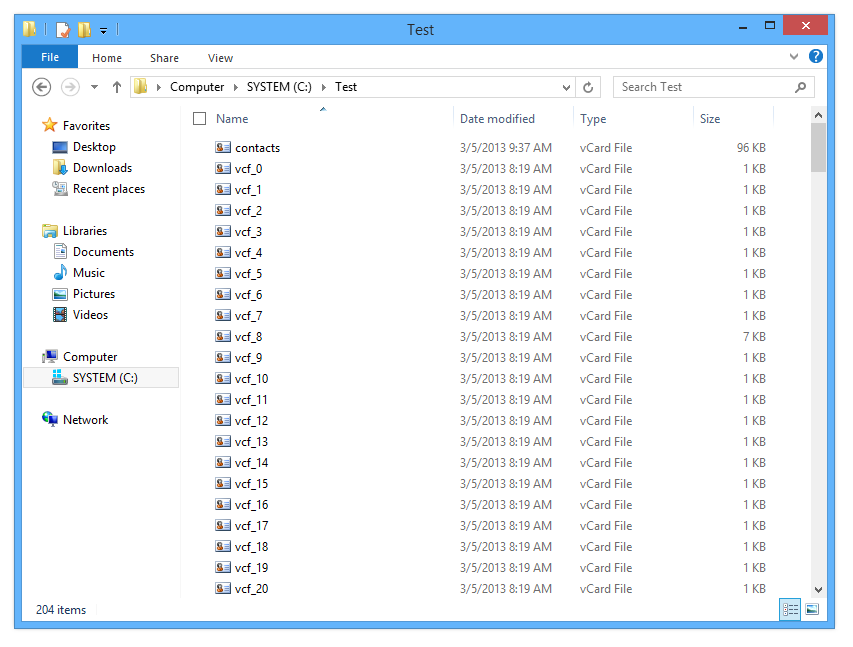
Novo arquivo contacts.vcf criado usando linha de comando.
Mesclando arquivos VCF no Mac
Inicie a linha de comando no Mac OS X (Aplicativos → Utilitários → Terminal.app), navegue até o diretório com os vCards salvos e digite o seguinte comando na linha: cat *.vcf > contacts.vcf
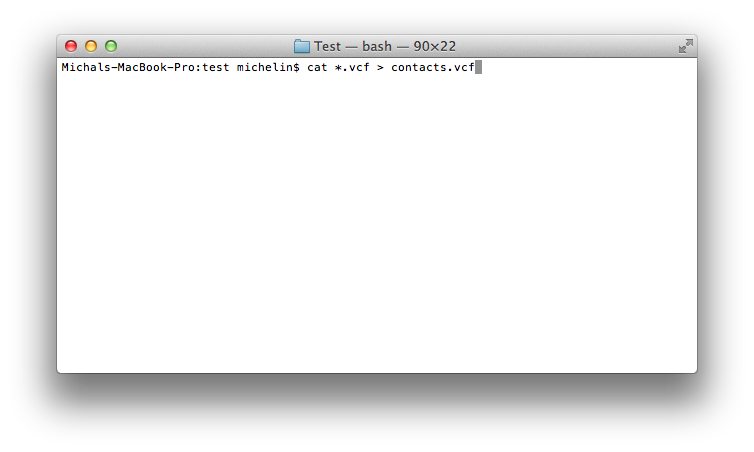
Criando um grande arquivo VCF de contatos no Mac OS X via linha de comando.
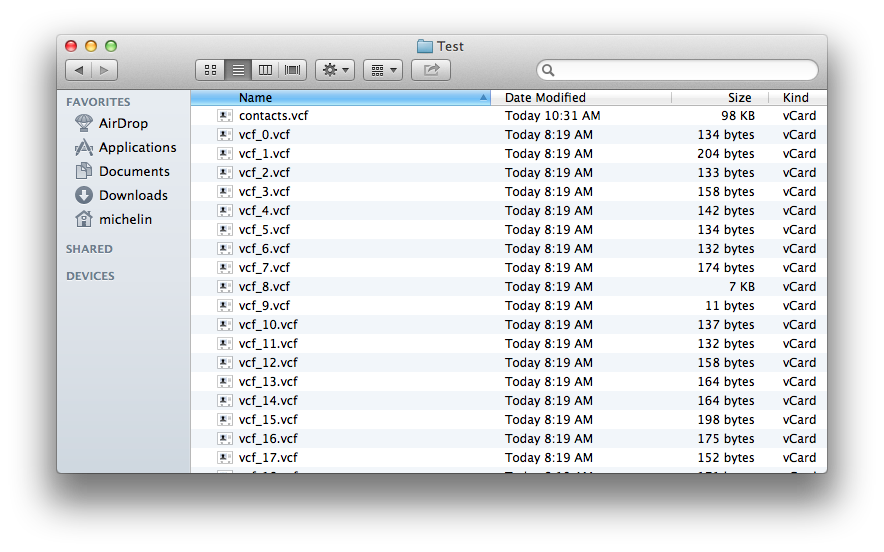
Novo arquivo contacts.vcf criado visível no Finder.
Como converter o formato VCF
Convertendo arquivo .vcf para arquivo .csv
A conversão mais comum é quando alguém quer converter seus contatos de um arquivo VCF para o formato CSV. O CSV não só é aceito em muitos gerenciadores de contatos, como também pode ser salvo em uma planilha Excel.
A maneira mais fácil de converter VCF para CSV é visitar o site Online vCard Converter e usar a ferramenta web para salvar seus arquivos .vcf em um arquivo .csv.
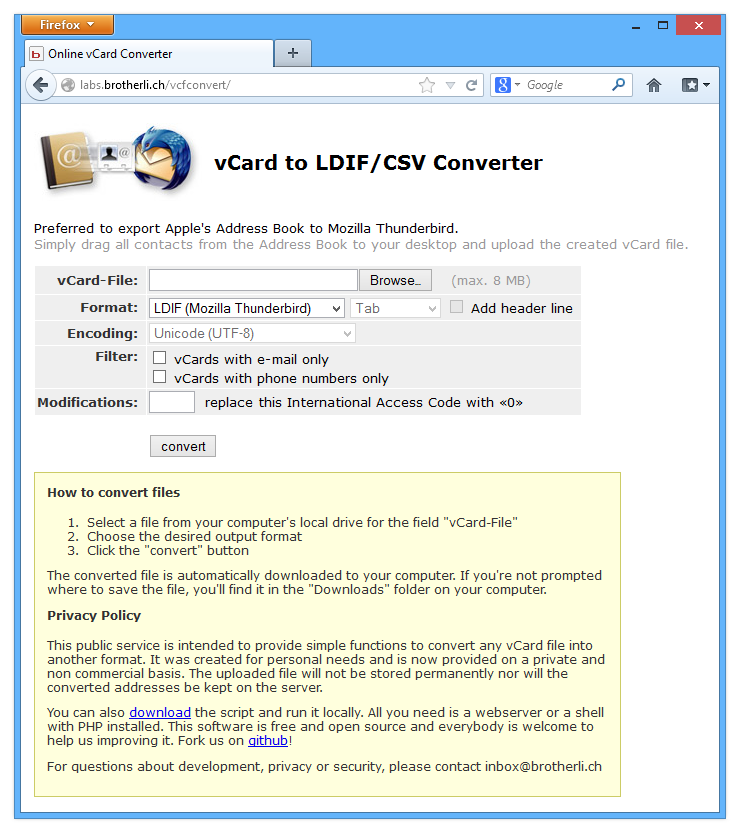
A ferramenta é especialmente útil quando você quer que seu CSV seja compatível com diversos clientes de e-mail como Mozila Thunderbird, Gmail etc.
Existem também vários programas de fornecedores individuais, como Samsung Kies, que oferecem aos seus usuários converter seus formatos proprietários de contatos para VCF e depois para CSV.
Convertendo um arquivo .csv para um arquivo .vcf
A situação oposta, onde seus contatos estão em formato CSV e você quer convertê-los para VCF. Isso pode ser feito muito facilmente se você possuir uma conta Gmail, pois ela oferece a opção de importar seus contatos de um arquivo *.csv e depois exportá-los para um arquivo .vcf.
Infelizmente, o serviço web do Microsoft Outlook não oferece essa opção e permite apenas exportar para CSV.
Como imprimir o formato VCF
Tanto no Windows quanto no Mac OS X, você pode facilmente imprimir um vCard VCF. No Windows, basta clicar com o botão direito no arquivo .vcf e selecionar imprimir; no Mac OS X, isso é feito através do aplicativo Contatos (Agenda de Endereços).