
 Language
Ekstensi terkait:
Pendahuluan
 vCard (ekstensi file VCF) adalah standar umum untuk kartu nama elektronik serta kontak pribadi sederhana.
Saat ini, format ini didukung dan digunakan di sebagian besar (jika tidak semua) sistem operasi serta perangkat mobile. Windows, Mac, Android, iOS, dan lainnya menggunakan format untuk kontak dengan cara tertentu.
Bahkan vendor yang menggunakan format proprietary mereka sendiri untuk menyimpan kontak, selalu menawarkan opsi untuk mengekspor dengan mudah ke format vCard. Ini membantu pengguna untuk migrasi dengan lancar dari satu vendor ke vendor lain, atau dari satu program ke program lain dan menjaga kontak mereka tetap utuh.
Isi:
- Tentang format vCard
- Cara membuka format VCF
- Cara memisah atau menggabungkan format VCF
- Cara mengonversi format VCF
- Cara mencetak format VCF
Tentang format vCard
Format VCF pada dasarnya adalah file teks yang diformat khusus. Anda dapat melihatnya dengan editor teks apa saja (seperti Windows Notepad) dan membaca informasinya secara langsung. Ada beberapa versi dari format ini, dengan versi 2.1 yang paling umum dan sederhana. Versi 3.0 dan 4.0 yang lebih baru berisi lebih banyak data dan mendukung lebih banyak fitur.
Jika Anda tertarik, Anda dapat menemukan informasi lebih lanjut tentang format vCard di Entri Wikipedia.
Cara membuka format VCF
Membuka vCard di Windows
Dalam sistem operasi Windows, ekstensi file vcf secara default diasosiasikan dengan program Windows Contacts. Mengklik dua kali pada file vCard akan membuka jendela properti yang memungkinkan pengguna melihat kartu dengan opsi untuk menambahkannya.
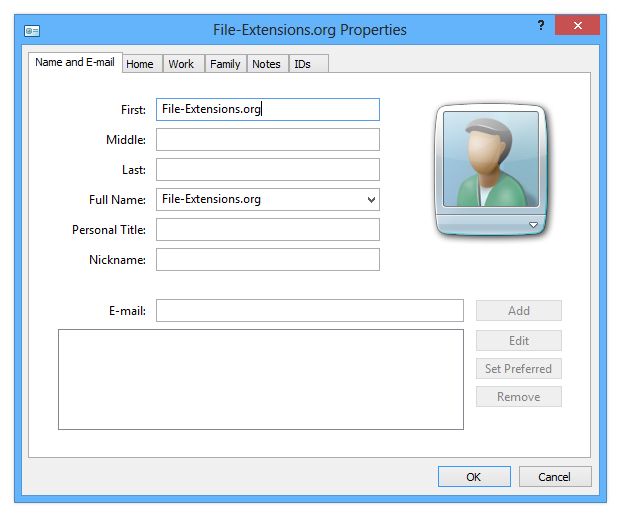
Contoh vCard di Windows Contacts.
Bahkan di Windows 10 dan 8, masih terdapat masalah saat membuka vCard dengan banyak kontak, seperti yang terjadi pada versi sebelumnya.
Saat Anda membuka file seperti itu, semua kontak akan diluncurkan satu per satu, jadi jika Anda sial dan membuka file dengan lebih dari 200 entri, Anda harus menekan tombol dua ratus kali tombol batal...
Oleh karena itu, kebanyakan program Windows yang menangani kontak biasanya mengekspor kontak Anda menjadi beberapa file .vcf, tepatnya untuk mencegah hal ini terjadi.
Jika Anda memiliki Microsoft Outlook terpasang (bagian dari paket Microsoft Office), format VCF secara otomatis diasosiasikan dengan program tersebut. Jadi membuka file .vcf akan membuka Outlook dan mengimpor kontak secara langsung ke daftar kontak Anda. Seperti Windows Contacts, Outlook juga tidak dapat mengimpor file VCF yang berisi banyak vCard dengan benar.
Membuka vCard di Mac OS X
Ketika Anda mengklik dua kali pada file vCard di Finder, Anda akan ditanya apakah ingin menambahkan kontak ke Contacts (Buku Alamat) Anda. Dibandingkan dengan Windows, Mac OS X tidak mengalami kesulitan dengan file VCF yang berisi banyak kontak.
Jika beberapa entri rusak atau tidak dapat diimpor, Anda akan melihat pesan "terjadi masalah saat mengimpor" seperti yang terlihat pada screenshot di bawah. Hal ini terjadi jika sebuah entri tidak valid, hilang beberapa data penting, atau tidak valid untuk tujuan impor.
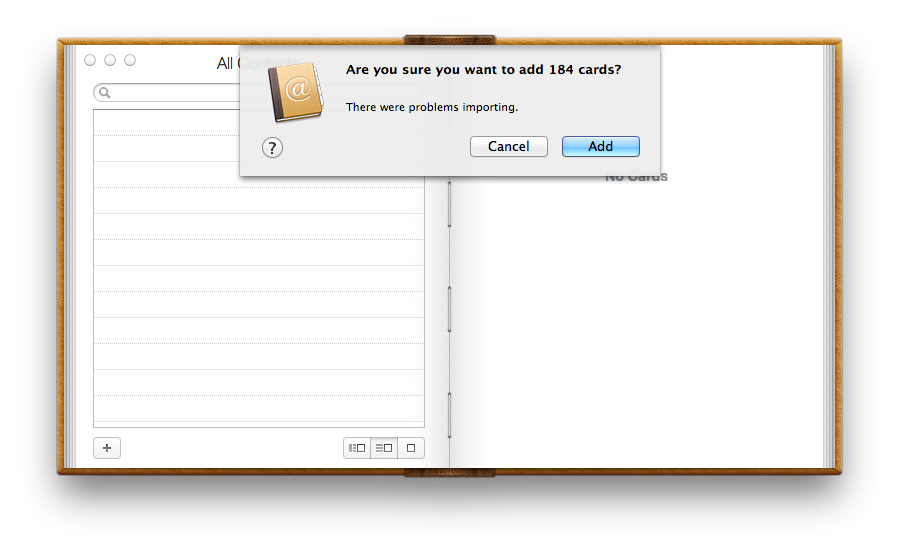
Kontak VCF yang diimpor ke Mac OS X Contacts (Buku Alamat).
Cara memisah atau menggabungkan format VCF
Membagi satu file .vcf dengan banyak kontak menjadi file vCard individual
Ada program atau perangkat yang tidak menerima file vCard multi-kontak, atau hanya membaca kontak pertama saja. Dalam kasus ini Anda harus memisahkan file VCF tunggal yang besar menjadi beberapa file VCF (satu file vCard per kontak). Untungnya, ini dapat dilakukan dengan sangat mudah menggunakan program freeware bernama VCF Cutter.
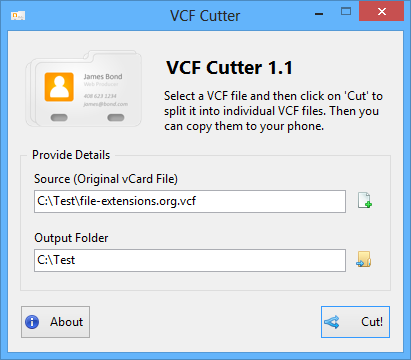
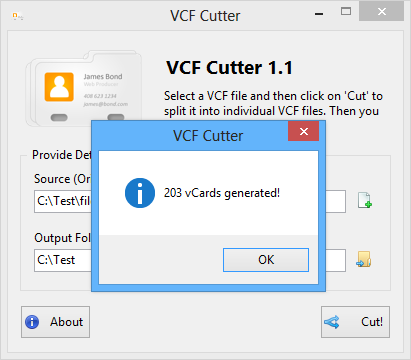
Memisah satu vCard besar menjadi 203 file individual menggunakan utilitas freeware VCF Cutter.
Seperti yang terlihat pada screenshot di bawah, 203 file individual telah tersimpan di folder output.
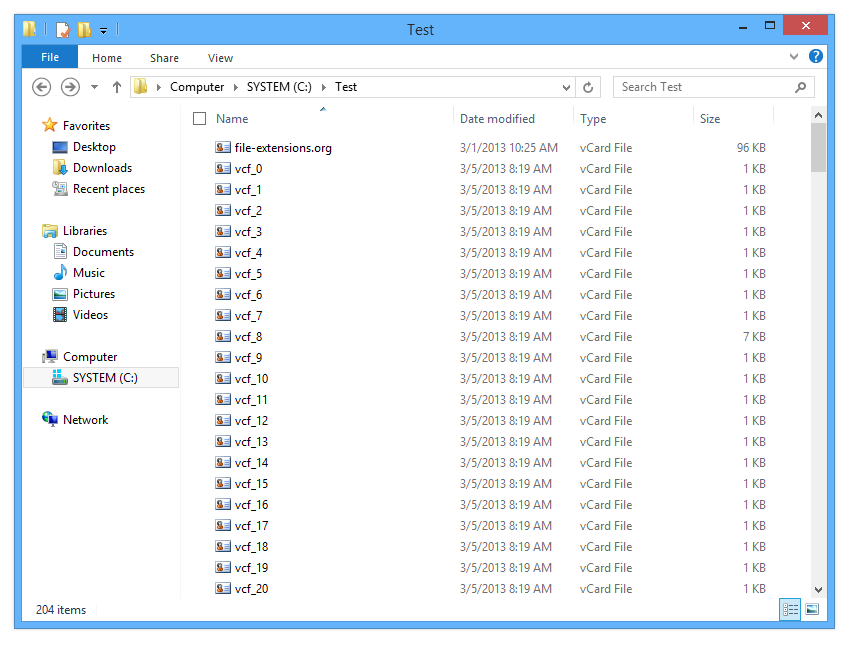
vCard individual disimpan di folder output.
Buku Alamat pada Mac OS X dapat membaca file VCF dengan banyak vCard, jadi kemungkinan besar Anda tidak perlu memisahkannya jika menggunakan platform Apple.
Menggabungkan beberapa file .vcf menjadi satu file vCard besar
Beberapa program hanya menerima satu vCard setiap kali, sehingga mengimpor ratusan file bisa sangat melelahkan. Jika perangkat atau aplikasi mendukung membaca beberapa vCard dari satu file .vcf, Anda dapat menggabungkan semua file VCF Anda menjadi satu file untuk menghemat banyak klik.
Ini dapat dilakukan dengan cara serupa baik di Windows maupun Mac OS X / Linux. Pastikan semua file *.vcf Anda sudah disalin ke satu folder.
Menggabungkan file VCF di Windows
Buka command line di Windows, navigasikan ke folder kontak Anda dan ketik perintah berikut: copy *.vcf contacts.vcf. Ini akan membuat satu file contacts.vcf besar yang berisi semua vCard Anda dari folder tersebut.
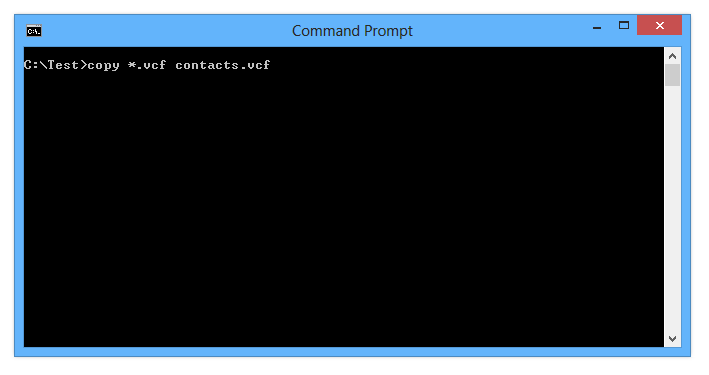
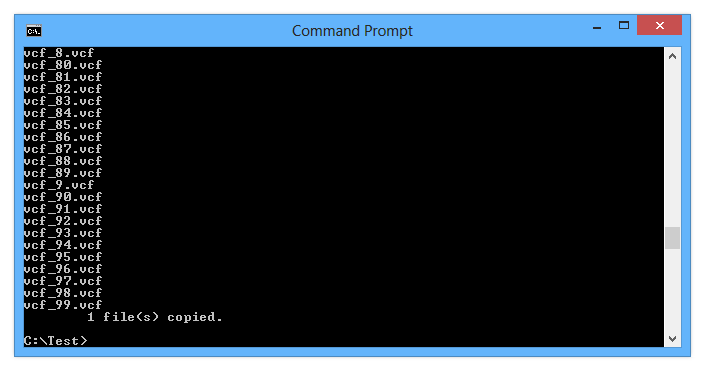
Menggabungkan vCard menggunakan command line di Windows.
Pada screenshot di bawah Anda dapat melihat file contacts.vcf baru dengan ukuran lebih besar, yang berarti berisi semua entri.
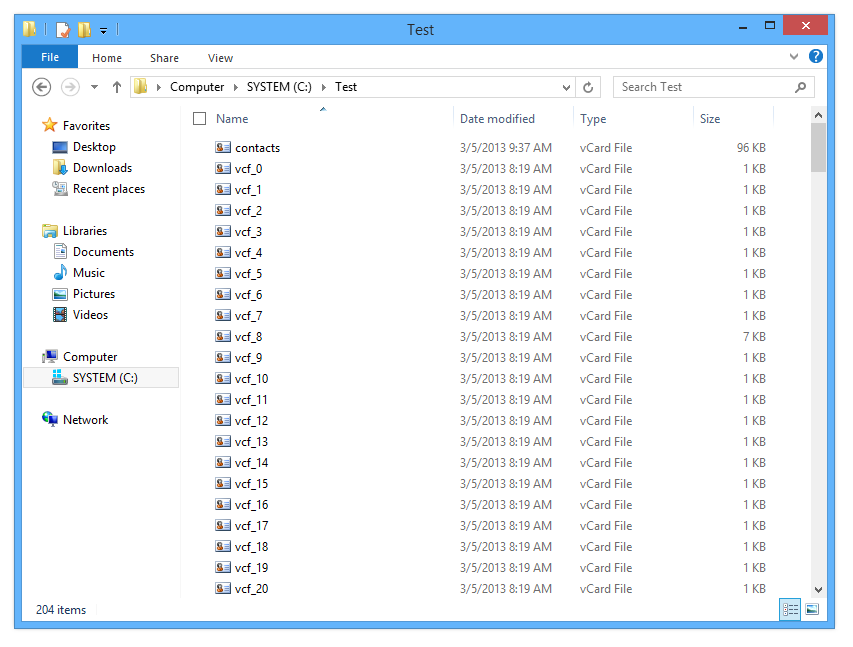
File contacts.vcf baru dibuat menggunakan command line.
Menggabungkan file VCF di Mac
Buka command line di Mac OS X (Applications → Utilities → Terminal.app), navigasikan ke direktori tempat menyimpan vCard dan ketik perintah berikut pada baris perintah: cat *.vcf > contacts.vcf
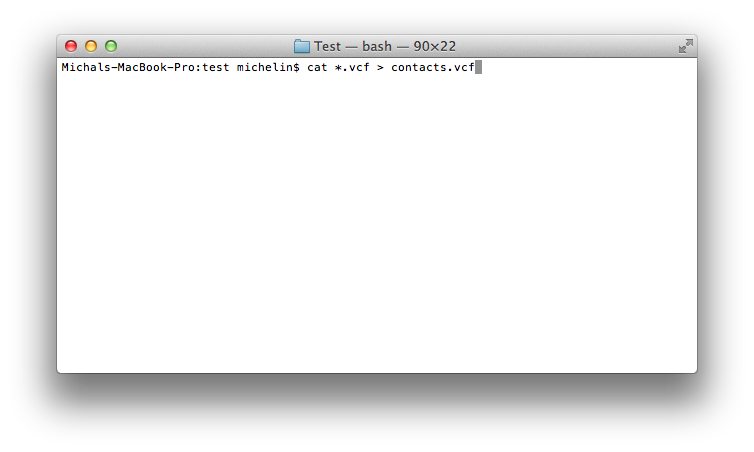
Membuat satu file kontak VCF besar di Mac OS X melalui command line.
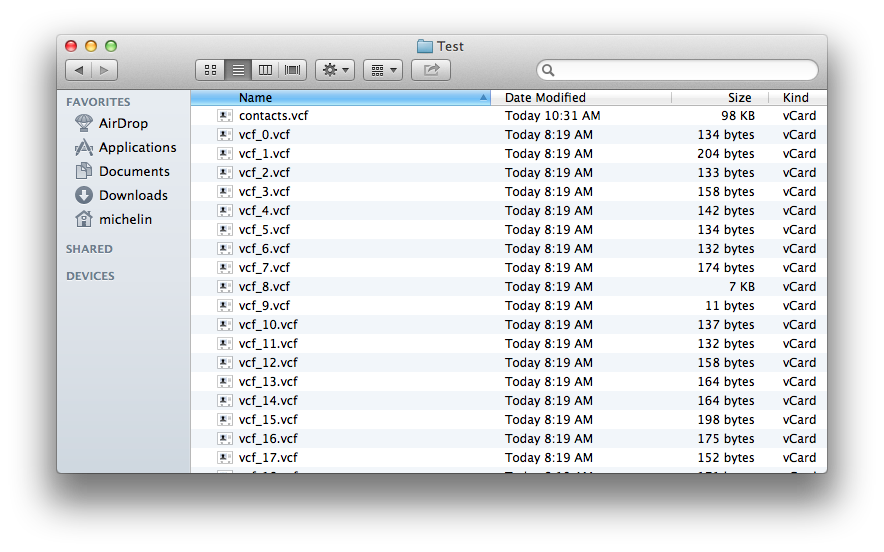
File contacts.vcf baru yang dibuat terlihat di Finder.
Cara mengonversi format VCF
Mengonversi file .vcf ke file .csv
Konversi yang paling umum adalah saat seseorang ingin mengonversi kontak dalam file VCF ke format CSV. Tidak hanya CSV diterima di banyak manajer kontak, tetapi Anda juga bisa menyimpannya dalam spreadsheet Excel.
Cara termudah untuk mengonversi VCF ke CSV adalah mengunjungi situs Online vCard Converter dan menggunakan alat web untuk menyimpan file .vcf Anda menjadi file .csv.
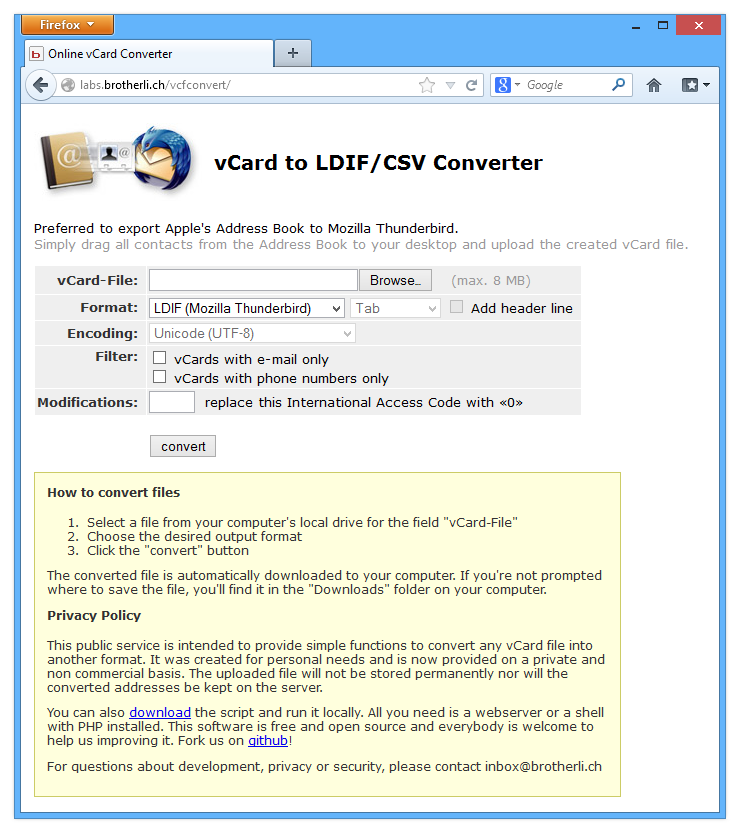
Alat ini sangat berguna saat Anda ingin file CSV Anda kompatibel dengan berbagai klien email seperti Mozila Thunderbird, Gmail, dan lain-lain.
Ada juga berbagai program dari vendor individual, seperti Samsung Kies, yang menawarkan pengguna untuk mengonversi format kontak proprietary mereka ke VCF dan kemudian lebih lanjut ke CSV.
Mengonversi file .csv ke file .vcf
Kebalikan dari situasi sebelumnya, dimana kontak Anda dalam format CSV dan ingin mengonversinya ke VCF. Hal ini dapat dilakukan dengan sangat mudah jika Anda memiliki akun Gmail, karena Gmail menawarkan opsi untuk mengimpor kontak dari file *.csv dan kemudian mengekspornya sebagai file .vcf.
Sayangnya, layanan web Outlook milik Microsoft tidak menawarkan opsi ini dan hanya memungkinkan ekspor ke CSV.
Cara mencetak format VCF
Di Windows dan Mac OS X, Anda dapat dengan mudah mencetak vCard VCF. Di Windows Anda cukup klik kanan pada file .vcf dan pilih print, sedangkan di Mac OS X ini dilakukan melalui aplikasi Contacts (Buku Alamat).