
 Language
TIP: Naučte se, jak zapnout funkce Telnet/TFTP ve Windows 10
 Většina uživatelů není obeznámena s protokoly Telnet a TFTP, ale dříve to byla poměrně běžná věc používaná jak systémovými administrátory, tak hráči.
Některá zařízení byla přístupná nebo opravována pouze přes protokol TFTP a celá platforma her - MUDs (Multi-User Dungeon) se hrála přes Telnet, než byly vydány speciální klienty třetích stran, které hru zpřístupnily běžným uživatelům.
Od dob Windows 7 jsou nástroje Telnet ve výchozím nastavení v operačním systému zakázány. Většina uživatelů o tom ani neví, jednoduše proto, že to nikdy nepotřebovali. Ale co ti (my), kteří Telnet občas potřebují, nebo by si rádi znovu zahráli některé staré MUDy jen tak pro zábavu.
Naštěstí jsou tyto funkce stále přítomny i v nejnovější verzi Windows a ukážeme vám, jak rychle povolit funkce Telnet a TFTP ve Windows 10.
Povolení Telnet/TFTP v Ovládacích panelech Windows 10
Nastavení, která umožňují zapnout/vypnout Telnet a TFTP, najdete v Ovládacích panelech Programy. Pro ty, kteří si nejsou jisti, jak se k nim dostat, podívejte se na screenshot níže.
Tento postup je téměř totožný i ve starších Windows 7/8, jen jednotlivá okna a ovládací panely mohou vypadat mírně odlišně.

Otevření Ovládacích panelů Programy ve Windows 10
Jakmile máte otevřené Ovládací panely Programy, klikněte na nastavení Zapnout nebo vypnout funkce Windows. Pro tuto akci budete potřebovat administrátorská práva, což by na vašem osobním počítači neměl být problém.
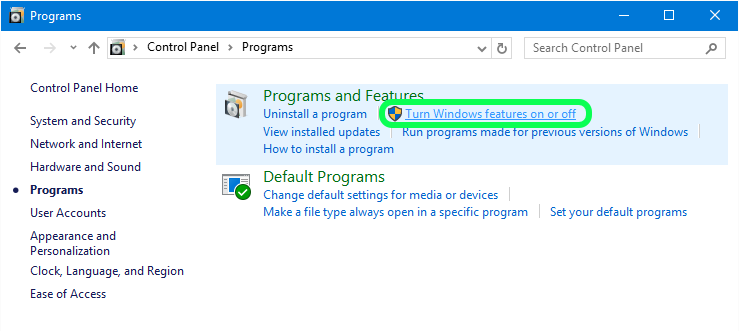
Možnosti Programy a funkce v Ovládacích panelech Programy ve Windows 10
Nyní stačí najít položky Telnet Client a TFTP Client v Funkcích Windows a povolit je zaškrtnutím příslušného políčka.
Může to chvíli trvat, než se nastavení aktivuje, a občas může být vyžadován restart počítače, ale to je vše, co potřebujete k povolení Telnet a TFTP ve Windows 10.
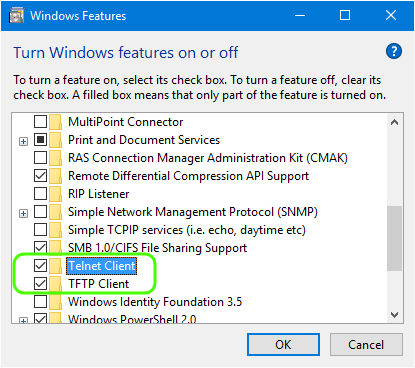
Povolení / zakázání výchozích funkcí Windows 10
Pro ověření funkčnosti Telnetu jednoduše spusťte příkazový řádek a připojte se k zařízení nebo serveru, který potřebujete.
V našem případě stačilo rychlé připojení k jedné ze starých MUD her, abychom ověřili, že Telnet je v naší instalaci Windows 10 povolen.
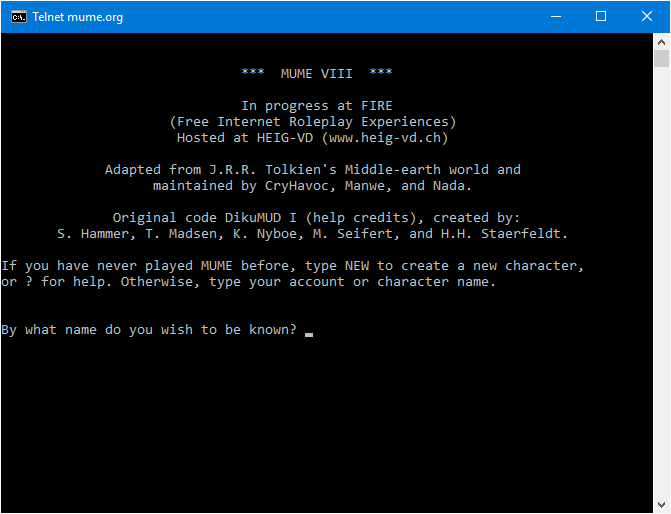
MUME (Multi Users in Middle-earth) připojeno přes telnet mume.org 4242 ve Windows 10
Použití Telnet klienta nebo terminálového emulátoru třetí strany
Samozřejmě nejste omezeni pouze na výchozí Windows Telnet, ale můžete použít některé z řešení třetích stran, jako jsou PuTTY, MobaXterm, KiTTY, Xshell nebo podobné terminálové emulátory.