
 Language
ASTUCE : Apprenez à activer les fonctions Telnet/TFTP sous Windows 10
 La plupart des utilisateurs ne connaissent pas les protocoles Telnet et TFTP, mais ils ont été autrefois très couramment utilisés tant par les administrateurs système que par les joueurs.
Certains appareils ne pouvaient être accessibles ou mis à jour que via le protocole TFTP et une plateforme entière de jeux - les MUDs (Multi-User Dungeon) - se jouait via Telnet, avant que des clients tiers spécifiques ne soient publiés pour rendre le jeu plus accessible aux utilisateurs occasionnels.
Depuis l'époque de Windows 7, les utilitaires Telnet sont désactivés par défaut dans le système d'exploitation. La plupart des utilisateurs ne le savent même pas, simplement parce qu'ils n'en ont jamais eu besoin. Mais qu'en est-il de ceux (nous) qui ont besoin de Telnet de temps en temps, ou qui aimeraient revisiter certains anciens MUDs juste pour le plaisir.
Heureusement, les fonctions sont toujours présentes même dans la dernière version de Windows et nous allons vous montrer comment activer rapidement les fonctionnalités Telnet et TFTP sous Windows 10.
Activation de Telnet/TFTP dans le Panneau de configuration de Windows 10
Vous pouvez accéder aux paramètres permettant d'activer ou de désactiver Telnet et TFTP dans le Panneau de configuration des Programmes. Pour ceux qui ne savent pas comment accéder à ce panneau de configuration, consultez la capture d'écran ci-dessous.
Cette procédure est presque identique sous Windows 7/8, seules les fenêtres individuelles et le panneau de configuration peuvent légèrement différer.

Ouverture du Panneau de configuration des Programmes sous Windows 10
Une fois le Panneau de configuration des Programmes ouvert, cliquez sur les paramètres Activer ou désactiver des fonctionnalités Windows. Vous aurez besoin des droits administratifs pour cela, ce qui ne devrait pas poser de problème sur votre ordinateur personnel.
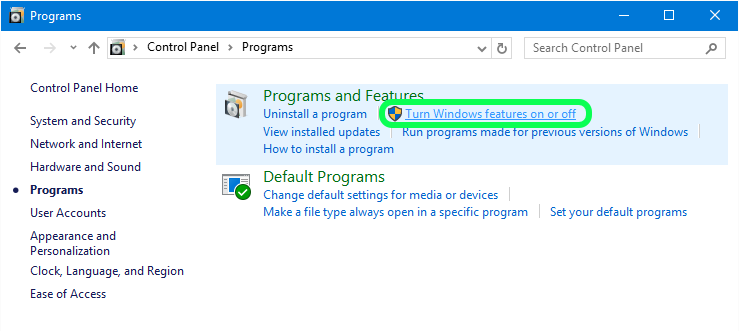
Options Programmes et fonctionnalités dans le Panneau de configuration des Programmes sous Windows 10
Il vous suffit maintenant de localiser les éléments Client Telnet et Client TFTP dans Fonctionnalités Windows et de les activer en cochant la case correspondante.
L'activation peut prendre un certain temps et un redémarrage de votre ordinateur peut parfois être nécessaire, mais c'est tout ce dont vous avez besoin pour activer Telnet et TFTP sous Windows 10.
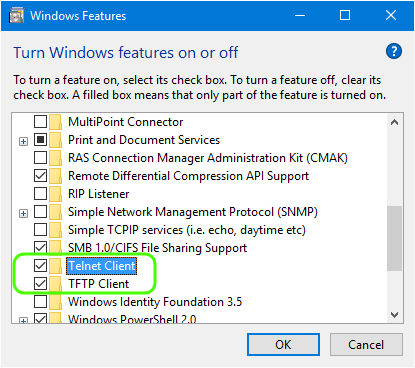
Activation / Désactivation des fonctionnalités par défaut de Windows 10
Pour vérifier la fonctionnalité Telnet, lancez simplement votre ligne de commande et connectez-vous à l'appareil ou serveur dont vous avez besoin.
Dans notre cas, une connexion rapide à l'un des anciens jeux MUD était tout ce dont nous avions besoin pour vérifier si Telnet était activé dans notre installation de Windows 10.
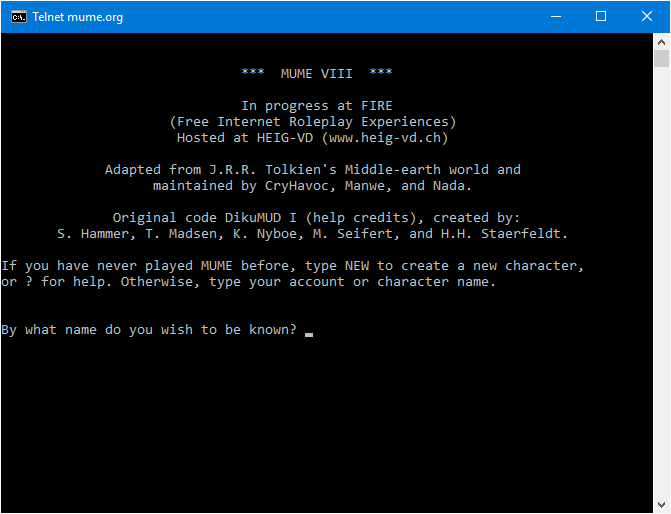
MUME (Multi Users in Middle-earth) connecté via telnet mume.org 4242 sous Windows 10
Utilisation d'un client Telnet tiers ou d'un émulateur de terminal
Bien sûr, vous n'êtes pas limité au Telnet par défaut de Windows, vous pouvez utiliser certaines solutions tierces, telles que PuTTY, MobaXterm, KiTTY, Xshell ou d'autres émulateurs de terminal similaires.