
 Language
WSKAZÓWKA: Dowiedz się, jak włączyć funkcje Telnet/TFTP w Windows 10
 Większość użytkowników nie zna protokołów Telnet i TFTP, jednak kiedyś były one bardzo powszechnie używane zarówno przez administratorów systemów, jak i graczy.
Niektóre urządzenia można było uzyskać dostęp lub załatać tylko za pomocą protokołu TFTP, a cała platforma gier – MUDy (Multi-User Dungeon) – była rozgrywana przez Telnet, zanim pojawiły się specjalne klienckie aplikacje 3rd party, które uczyniły grę bardziej przystępną dla zwykłych użytkowników.
Od czasów Windows 7, narzędzia Telnet są domyślnie wyłączone w systemie operacyjnym. Większość użytkowników nawet o tym nie wie, po prostu dlatego, że nigdy tego nie potrzebowali. Co jednak z tymi (nami), którzy od czasu do czasu potrzebują Telnet lub chcieliby na nowo odwiedzić stare MUDy dla zabawy?
Na szczęście funkcje te są nadal obecne nawet w najnowszej wersji Windows, a my pokażemy Ci, jak szybko możesz włączyć funkcjonalności Telnet i TFTP w Windows 10.
Włączanie Telnet/TFTP w Panelu Sterowania Windows 10
Możesz uzyskać dostęp do ustawień, które pozwalają włączać/wyłączać Telnet i TFTP w Panelu Sterowania Programów. Dla tych, którzy nie są pewni, jak dotrzeć do tego panelu sterowania, zobacz zrzut ekranu poniżej.
Procedura ta jest niemal identyczna w poprzednich wersjach Windows 7/8, jedynie poszczególne okna i panel sterowania mogą wyglądać nieco inaczej.

Otwieranie Panelu Sterowania Programów w Windows 10
Gdy masz otwarty Panel Sterowania Programów, kliknij na ustawienie Włącz lub wyłącz funkcje systemu Windows. Do tej operacji wymagane są prawa administratora, co nie powinno być problemem na Twoim prywatnym komputerze.
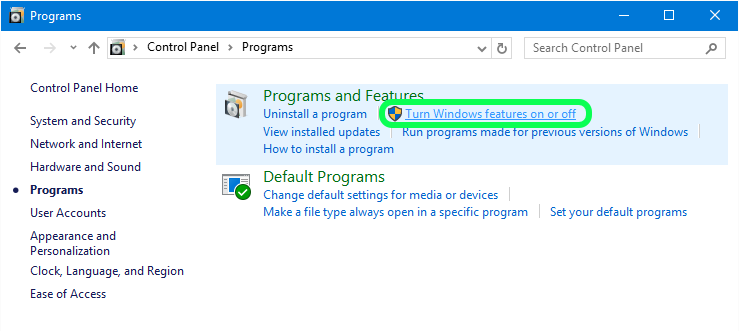
Opcje Programy i Funkcje w Panelu Sterowania Programów w Windows 10
Teraz wystarczy znaleźć elementy Telnet Client oraz TFTP Client w Funkcjach systemu Windows i włączyć je, zaznaczając odpowiednie pola.
Włączenie tych ustawień może zająć chwilę czasu, a czasami konieczne będzie ponowne uruchomienie komputera, ale to wszystko, co trzeba zrobić, aby włączyć Telnet i TFTP w Windows 10.
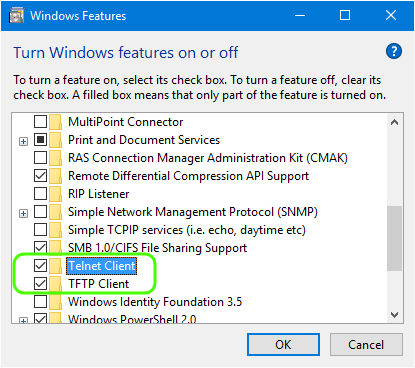
Włączanie / wyłączanie domyślnych funkcji Windows 10
Aby sprawdzić funkcjonalność Telnet, po prostu uruchom wiersz poleceń i połącz się z dowolnym urządzeniem lub serwerem, którego potrzebujesz.
W naszym przypadku szybkie połączenie z jedną ze starych gier MUD było wszystkim, czego potrzebowaliśmy, by sprawdzić, czy Telnet został włączony w naszej instalacji Windows 10.
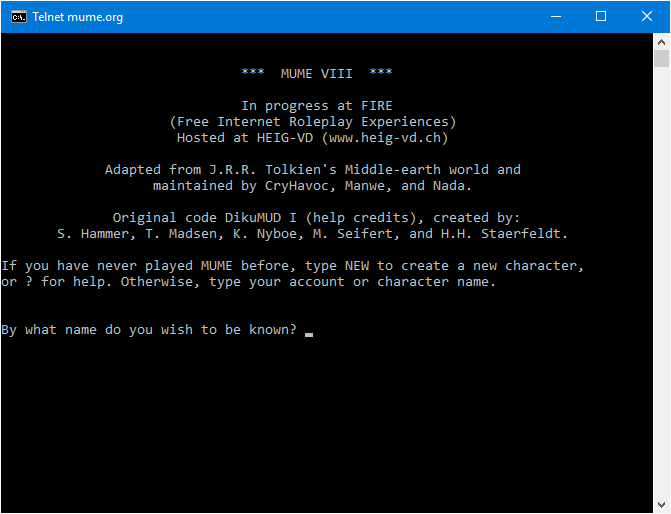
MUME (Multi Users in Middle-earth) połączone przez telnet mume.org 4242 w Windows 10
Używanie klienta Telnet lub emulatora terminala 3rd party
Oczywiście nie jesteś ograniczony jedynie do domyślnego Telneta Windows, ale możesz użyć niektórych rozwiązań 3rd party, takich jak PuTTY, MobaXterm, KiTTY, Xshell lub podobnych emulatorów terminala.