
 Language
TIP: Pelajari cara mengaktifkan fungsi Telnet/TFTP di Windows 10
 Kebanyakan pengguna tidak familiar dengan protokol Telnet dan TFTP, tetapi dulu ini cukup umum digunakan oleh administrator sistem maupun gamer.
Beberapa perangkat hanya bisa diakses atau diperbarui melalui protokol TFTP dan sebuah platform game - MUDs (Multi-User Dungeon) dimainkan melalui Telnet, sebelum klien pihak ketiga khusus dirilis untuk membuat game lebih mudah diakses oleh pengguna kasual.
Sejak zaman Windows 7, utilitas Telnet secara default dinonaktifkan di sistem operasi. Kebanyakan pengguna bahkan tidak tahu ini, karena mereka tidak pernah membutuhkannya. Tapi bagaimana dengan mereka (kami) yang kadang memerlukan Telnet, atau ingin bernostalgia dengan beberapa MUD lama hanya untuk bersenang-senang.
Beruntung, fungsi tersebut masih ada bahkan di versi Windows terbaru dan kami akan menunjukkan cara cepat mengaktifkan fungsi Telnet dan TFTP di Windows 10.
Mengaktifkan Telnet/TFTP di Control Panel Windows 10
Anda bisa mengakses pengaturan untuk mengaktifkan/mematikan Telnet dan TFTP pada Control Panel Programs. Bagi yang belum tahu cara membukanya, lihat tangkapan layar di bawah.
Prosedur ini hampir sama di Windows 7/8 sebelumnya, hanya tampilan jendela dan control panel yang mungkin sedikit berbeda.

Membuka Programs Control Panel di Windows 10
Setelah Programs Control Panel terbuka, klik pada pengaturan Turn Windows features on or off. Anda perlu hak administratif agar ini bisa dijalankan, yang seharusnya tidak masalah pada komputer pribadi Anda.
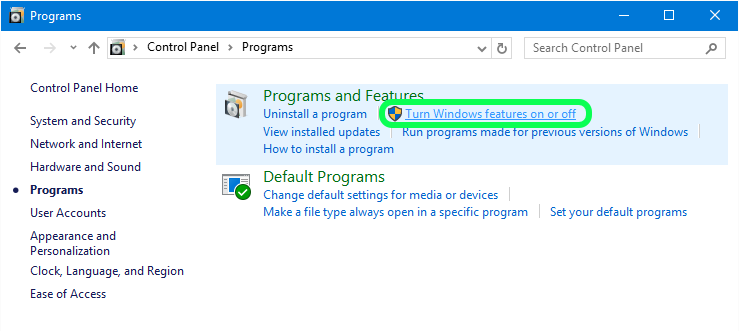
Opsi Programs and Features di Programs Control Panel di Windows 10
Sekarang cukup cari item Telnet Client dan TFTP Client dalam Windows Features dan aktifkan dengan mencentang kotak yang sesuai.
Mungkin membutuhkan waktu sebelum pengaturan ini aktif dan sesekali mungkin diperlukan restart komputer, tapi itulah yang diperlukan untuk mengaktifkan Telnet dan TFTP di Windows 10.
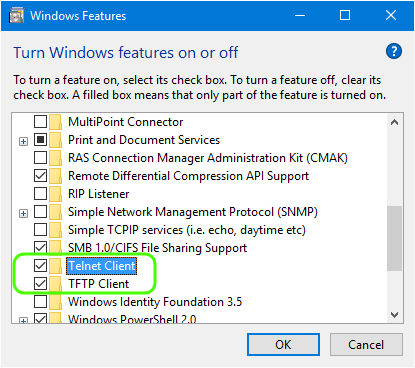
Mengaktifkan / Menonaktifkan fitur default Windows 10
Untuk mengecek fungsi Telnet, cukup jalankan command line Anda dan hubungkan ke perangkat atau server yang Anda butuhkan.
Dalam kasus kami, koneksi cepat ke salah satu game MUD lama sudah cukup untuk mengecek apakah Telnet sudah aktif di instalasi Windows 10 kami.
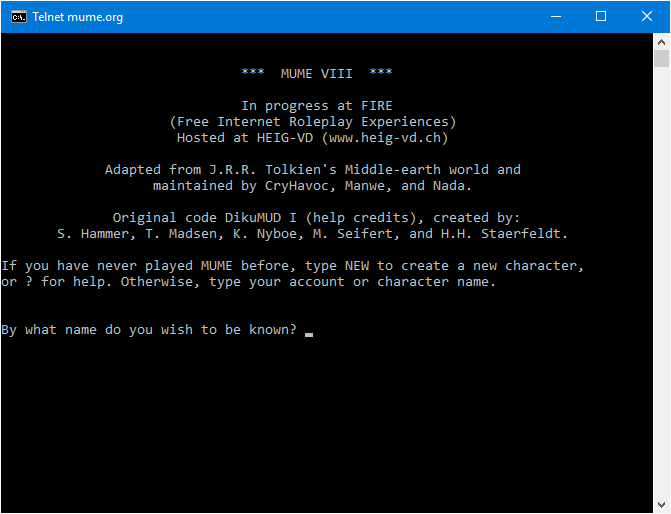
MUME (Multi Users in Middle-earth) terhubung melalui telnet mume.org 4242 di Windows 10
Menggunakan Telnet Client atau Terminal Emulator pihak ketiga
Tentu saja Anda tidak terbatas hanya pada Telnet bawaan Windows, tetapi bisa menggunakan beberapa solusi pihak ketiga, seperti PuTTY, MobaXterm, KiTTY, Xshell atau terminal emulator serupa.